1、在电脑的桌面或者开始菜单,找到控制面板工具。
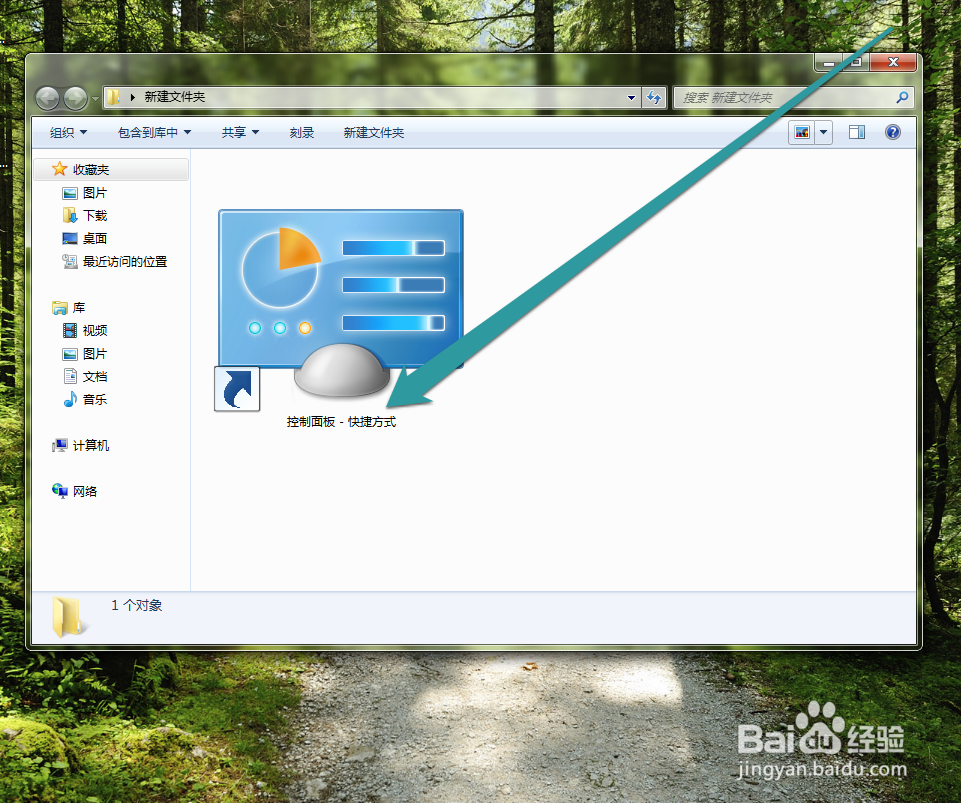
2、找到控制面板工具后,右键鼠标和双击打开控制面板。
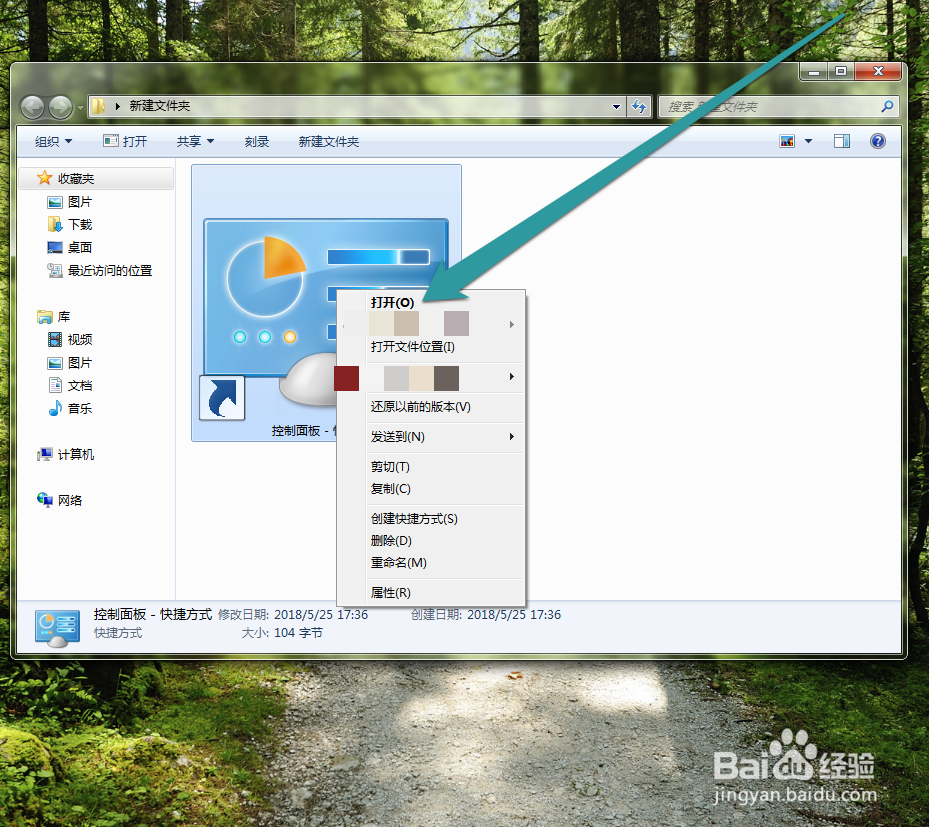
3、进入控制面板后,点击系统和安全按钮。
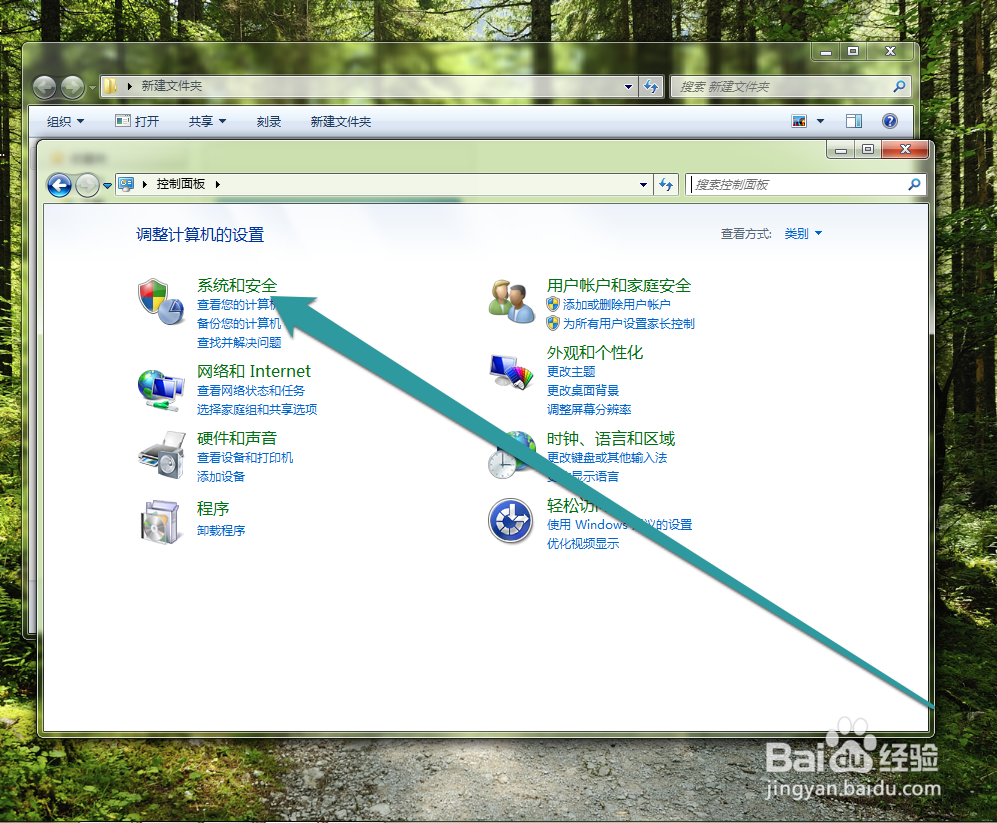
4、在系统和安全界面,点击电源选项按钮。
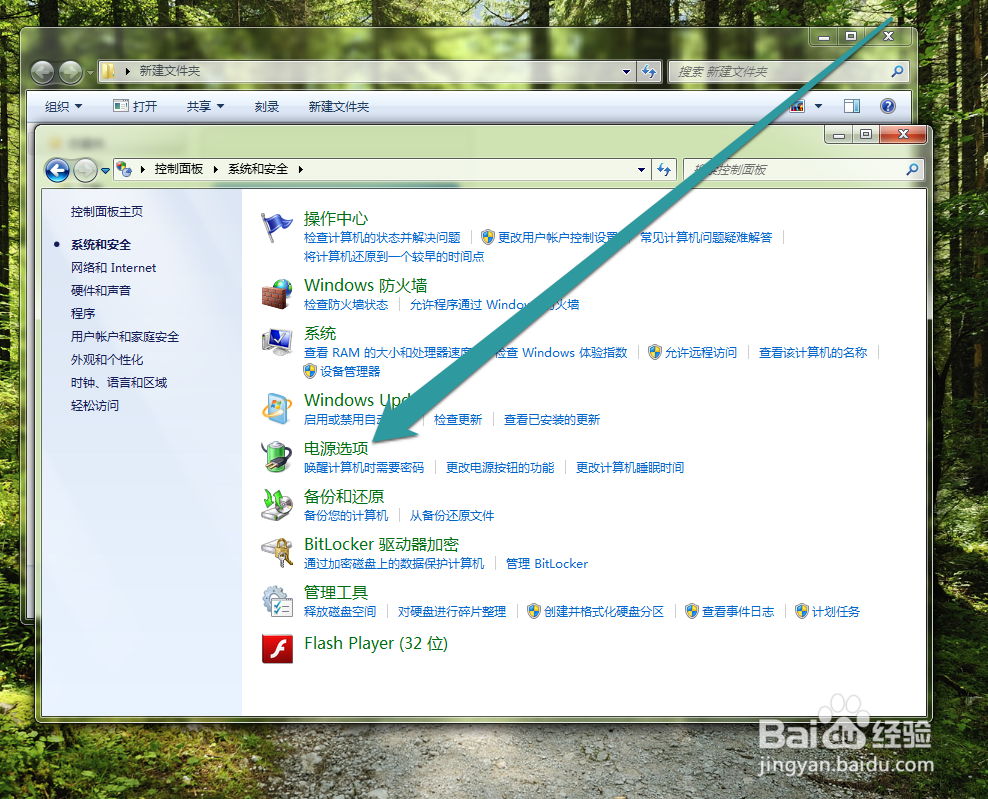
5、点击电源选项后,在电源选项界面点击唤醒时需要密码按钮。
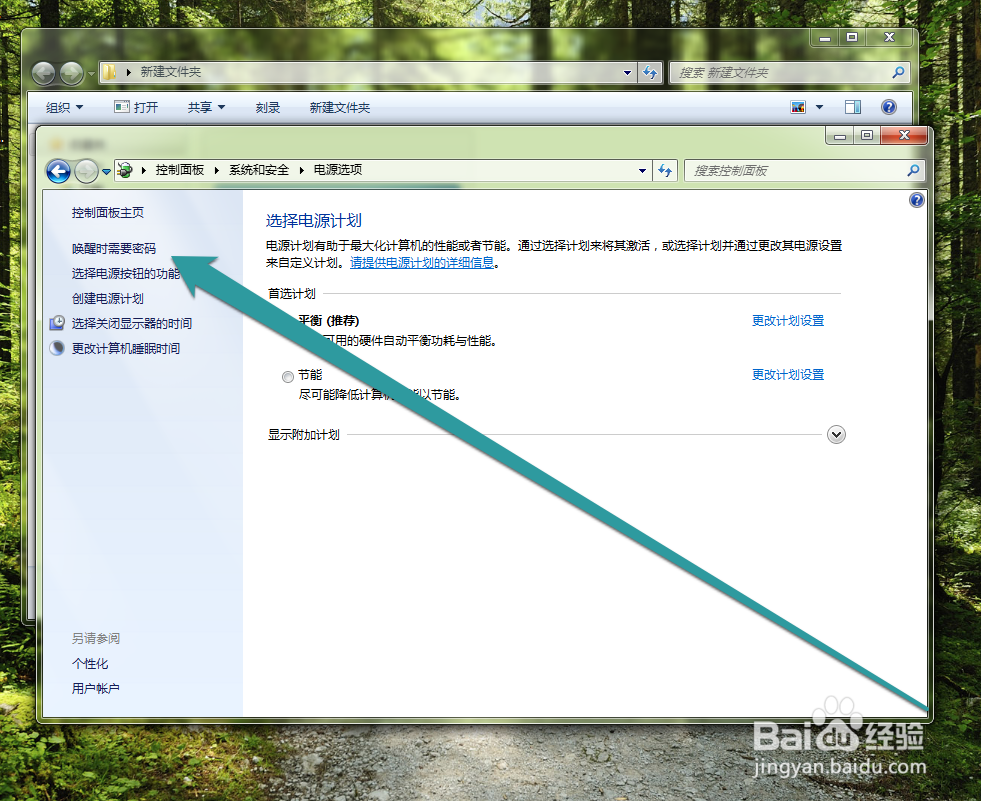
6、点击唤醒时需要密码,进入唤醒时密码保护设置界面。
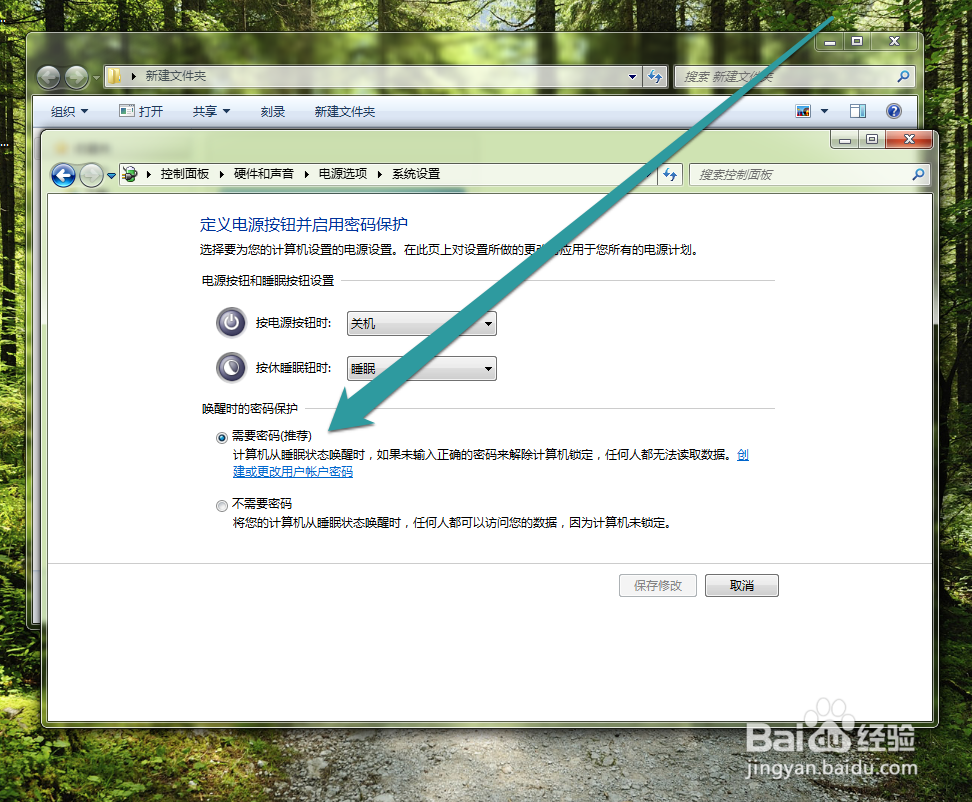
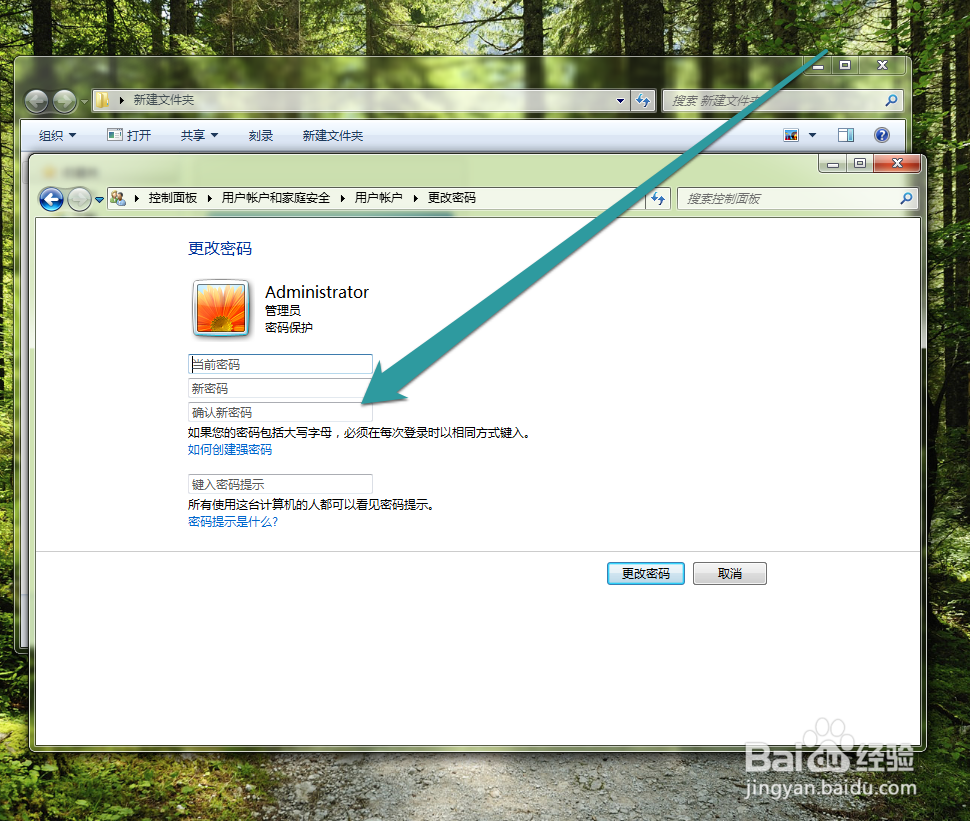
7、在设置界面,我们选择唤醒时需要密码保护同时设置系统的密码。
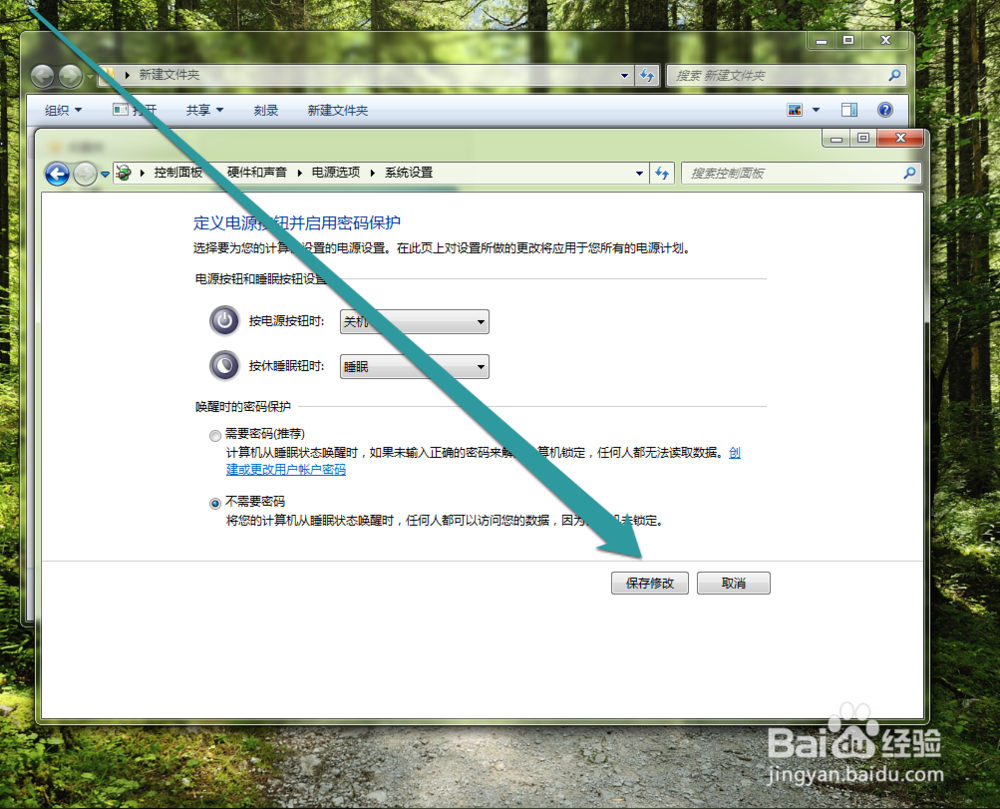
8、设置完成后,点击保存修改按钮。这样我们再次进入系统时,就需要输入密码。
时间:2026-04-24 00:13:26
1、在电脑的桌面或者开始菜单,找到控制面板工具。
2、找到控制面板工具后,右键鼠标和双击打开控制面板。
3、进入控制面板后,点击系统和安全按钮。
4、在系统和安全界面,点击电源选项按钮。
5、点击电源选项后,在电源选项界面点击唤醒时需要密码按钮。
6、点击唤醒时需要密码,进入唤醒时密码保护设置界面。
7、在设置界面,我们选择唤醒时需要密码保护同时设置系统的密码。
8、设置完成后,点击保存修改按钮。这样我们再次进入系统时,就需要输入密码。
