photoshop怎么做1寸照片

 时间:2026-02-12 06:53:46

材料/工具:ps4

1、首先点击打开生活中截良爬拍摄的照片,需要正面照
photoshop怎么做1寸照片

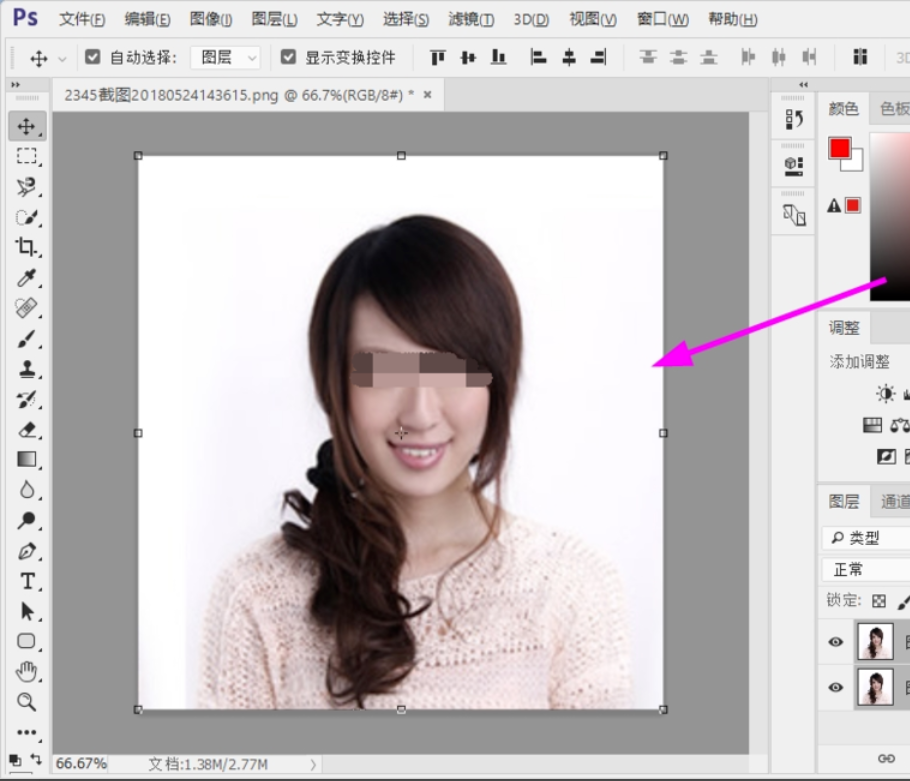
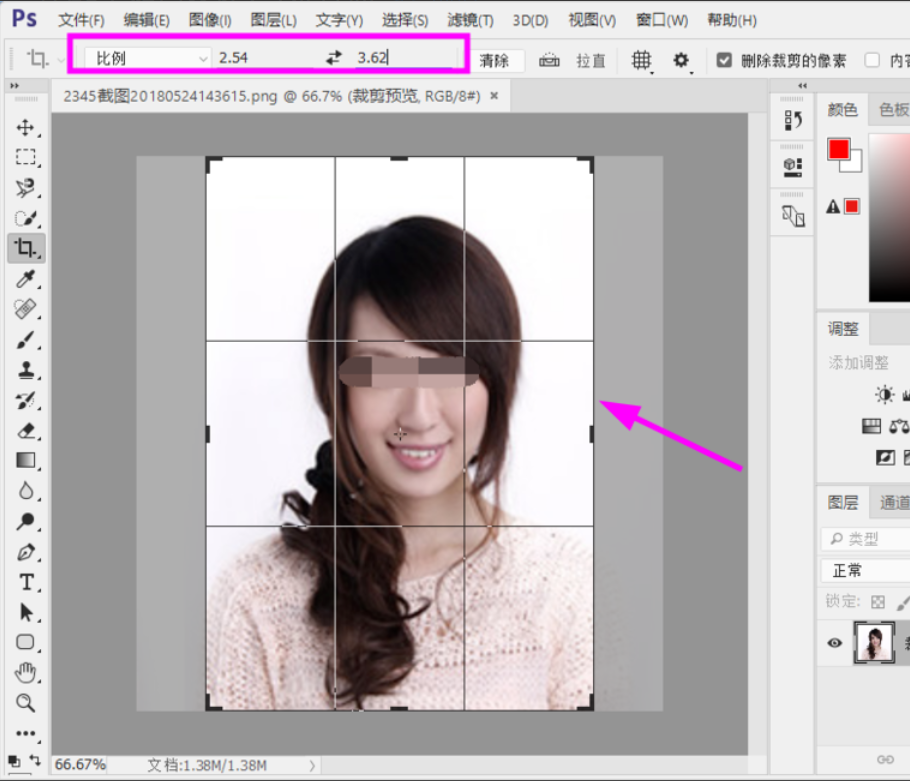
2、点击选择裁剪工具,将属性上的比例设置为2.54*3.62 ,点击Enter确定裁剪
photoshop怎么做1寸照片

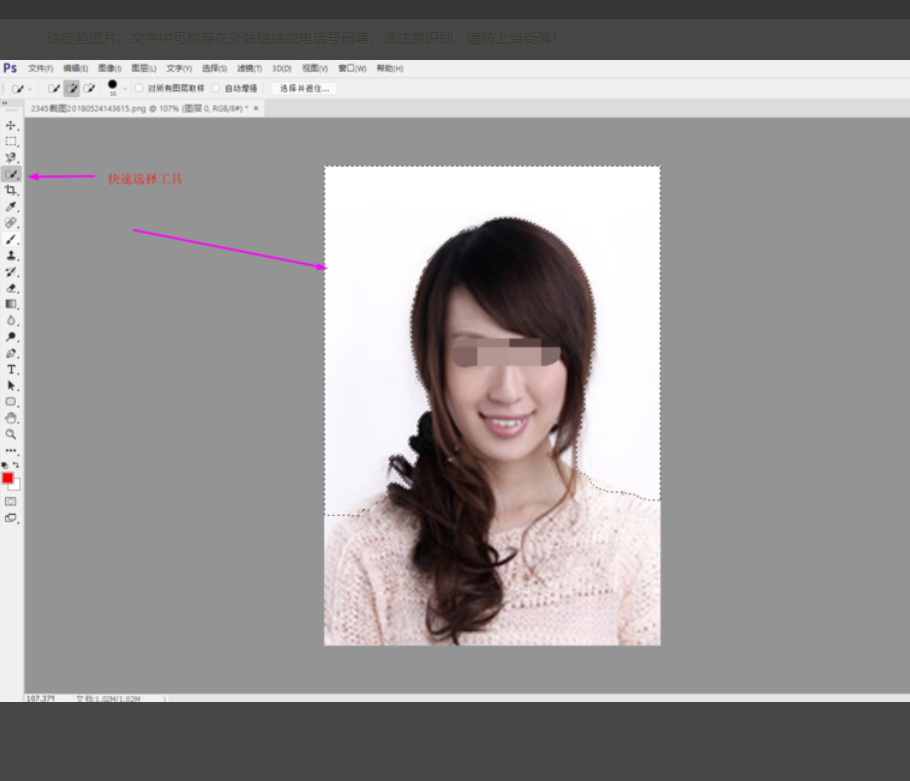
3、点击快速选择工具,将图片中的背景选中

photoshop怎么做1寸照片

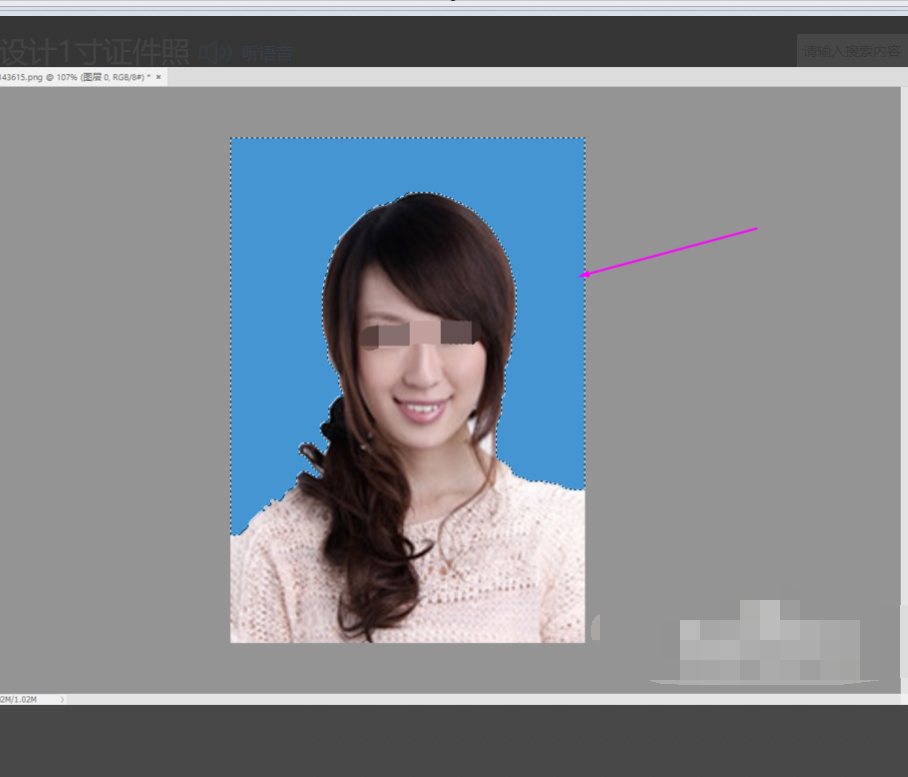
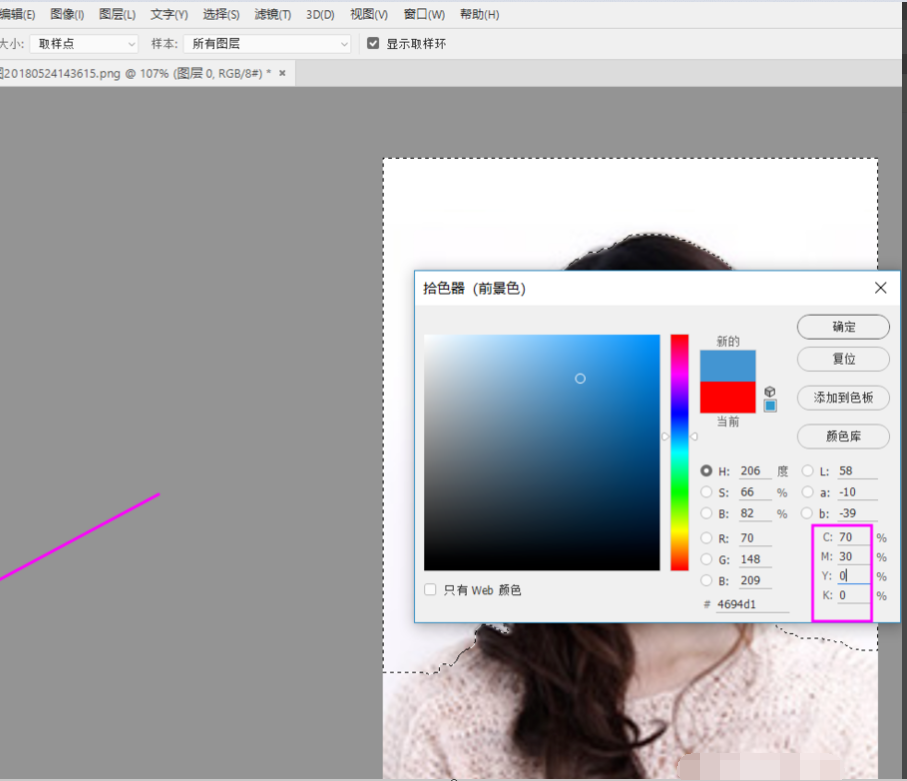
4、双击前景色,进入拾色器窗口,选择cmyk颜色,C设为70,M设为30,Y, K都设为0,点击针彩确定
photoshop怎么做1寸照片

5、按婶欧快捷键 Ctrl +delete 键,填充前景色,

photoshop怎么做1寸照片

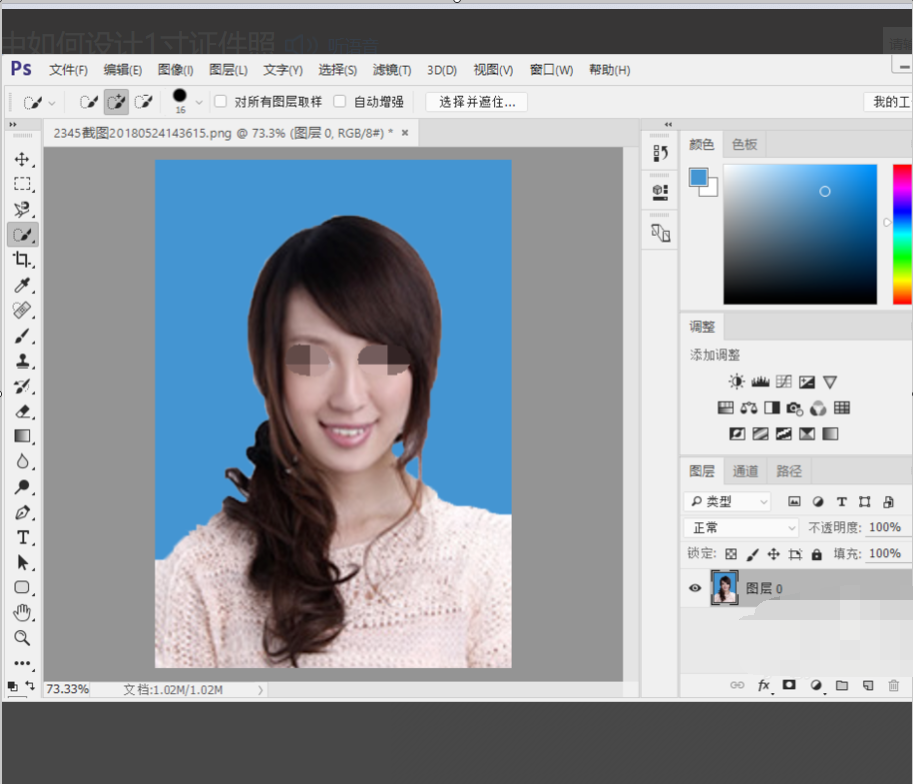
6、修改细节得到如下所示效果

photoshop怎么做1寸照片

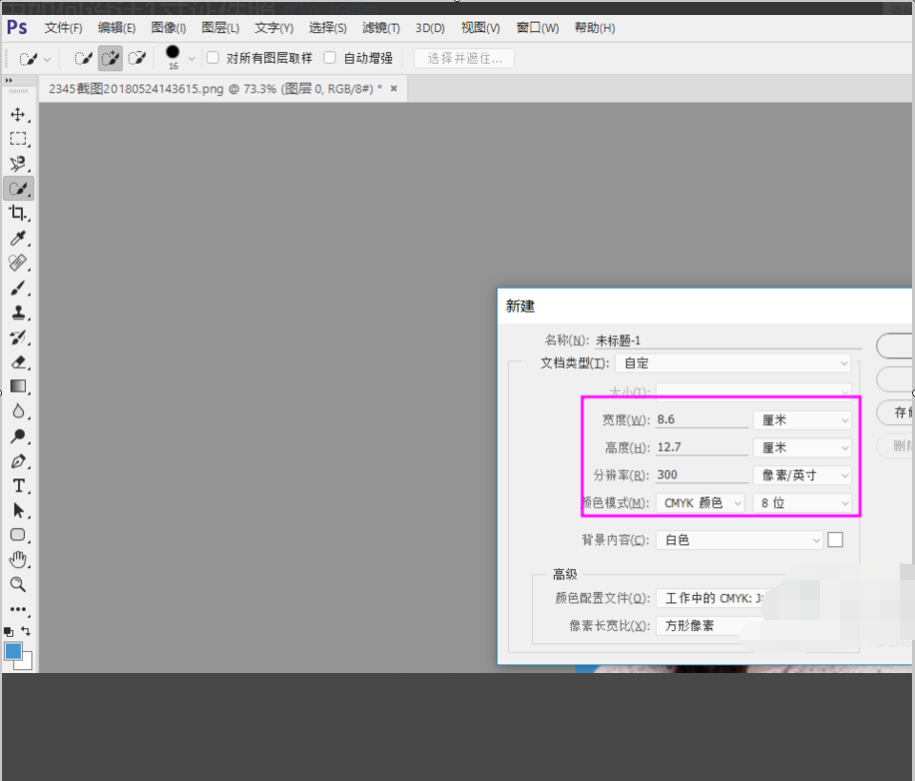
7、再按Ctrl +N 新建一个文件,将画布大小设置为8.6*12.7CM,
photoshop怎么做1寸照片

8、复制上面做好的证件照,粘贴在新文件上调整位置,得到如下图的情况,在打印机上打印出来就可以了。

photoshop怎么做1寸照片

  • 怎样用PS制作一寸照片
  • ps怎么制作一寸照片
  • 怎么用PS制作一寸照片
  • ps一寸照片怎么制作
  • ps怎么制作一寸证件照
  • 热门搜索
    哈尔滨工程大学怎么样 怎么能长出头发 腾达路由器怎么样 伊思眼霜怎么样 暖手宝怎么排气 怎么隐藏桌面图标 站台票怎么买 psp怎么下载游戏 防沉迷怎么解除 八卦图怎么画