EXCEL中如何给工作表添加外边框和内边框

 时间:2026-04-23 05:38:16

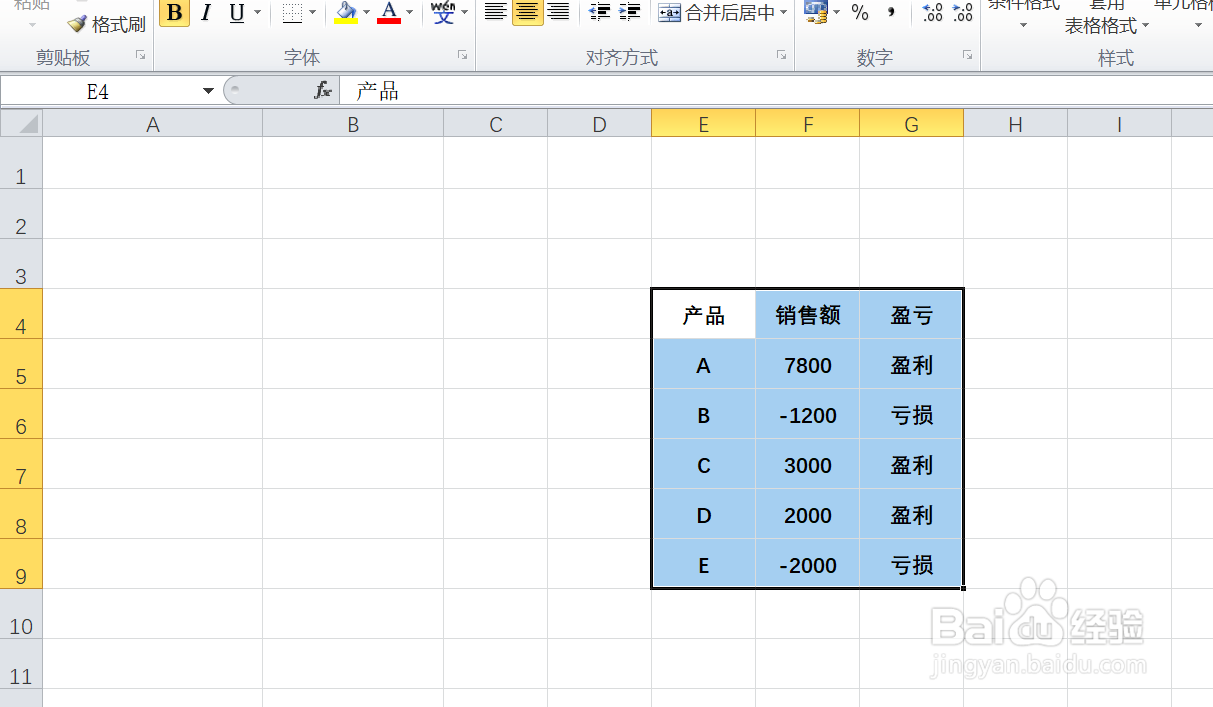
1、如下图,要求给E4:G9单元格区域的表格添加外边框和内边框。
EXCEL中如何给工作表添加外边框和内边框

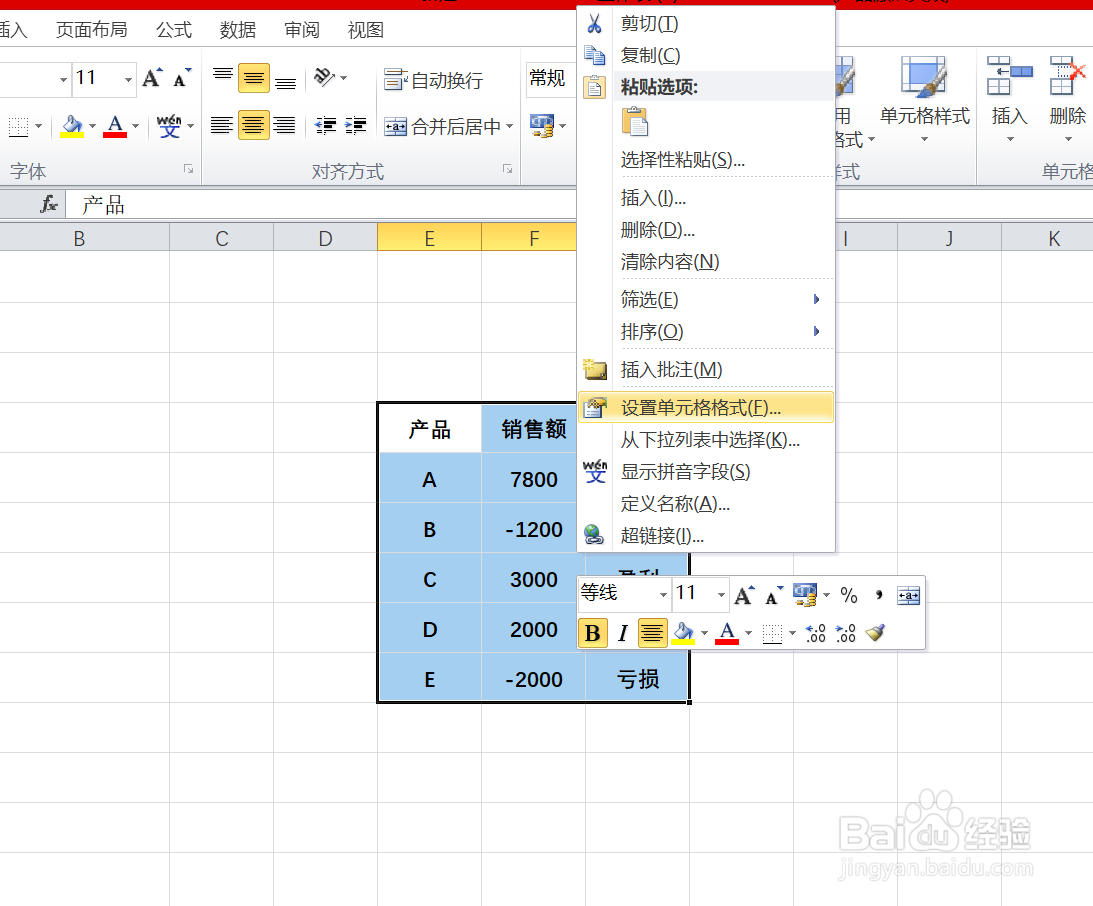
2、点击选中E4:G9单元格区域,点击鼠标右键,在弹出的菜单中点击选择【设置单元格格式】选项。
EXCEL中如何给工作表添加外边框和内边框

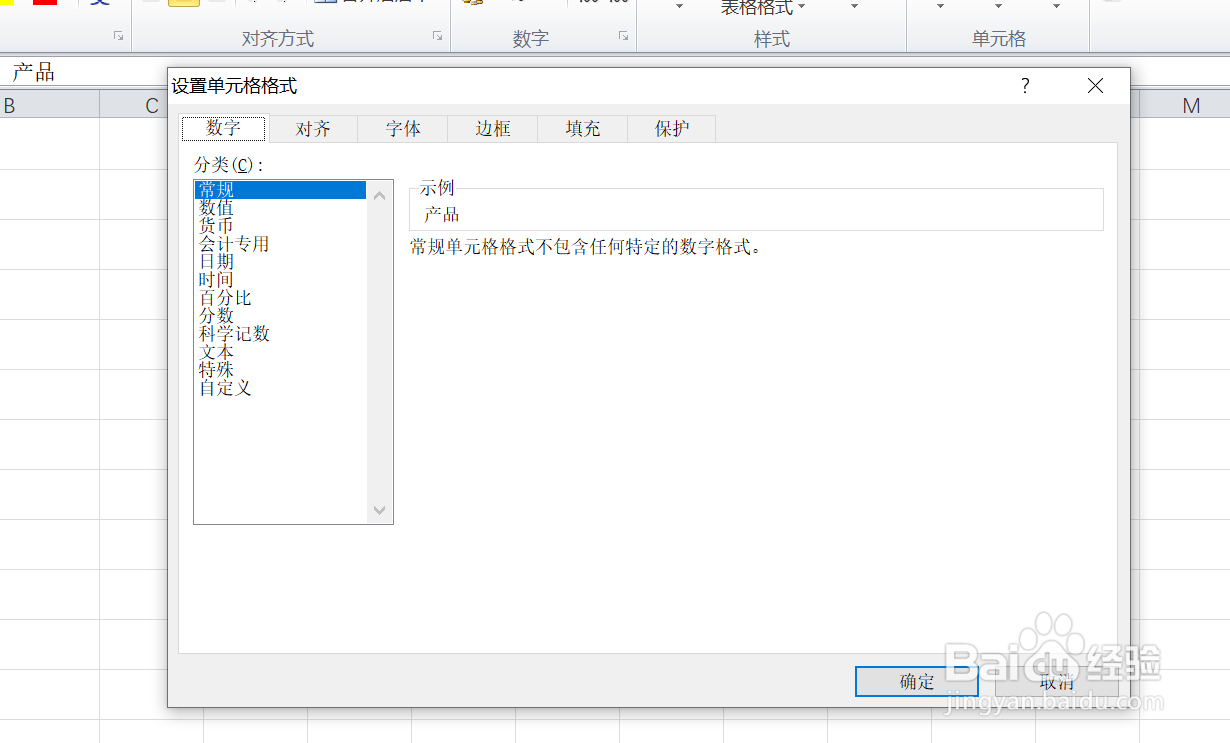
3、如下图,通过上一步骤,系统弹出了【设置单元格格式】对话框。

EXCEL中如何给工作表添加外边框和内边框

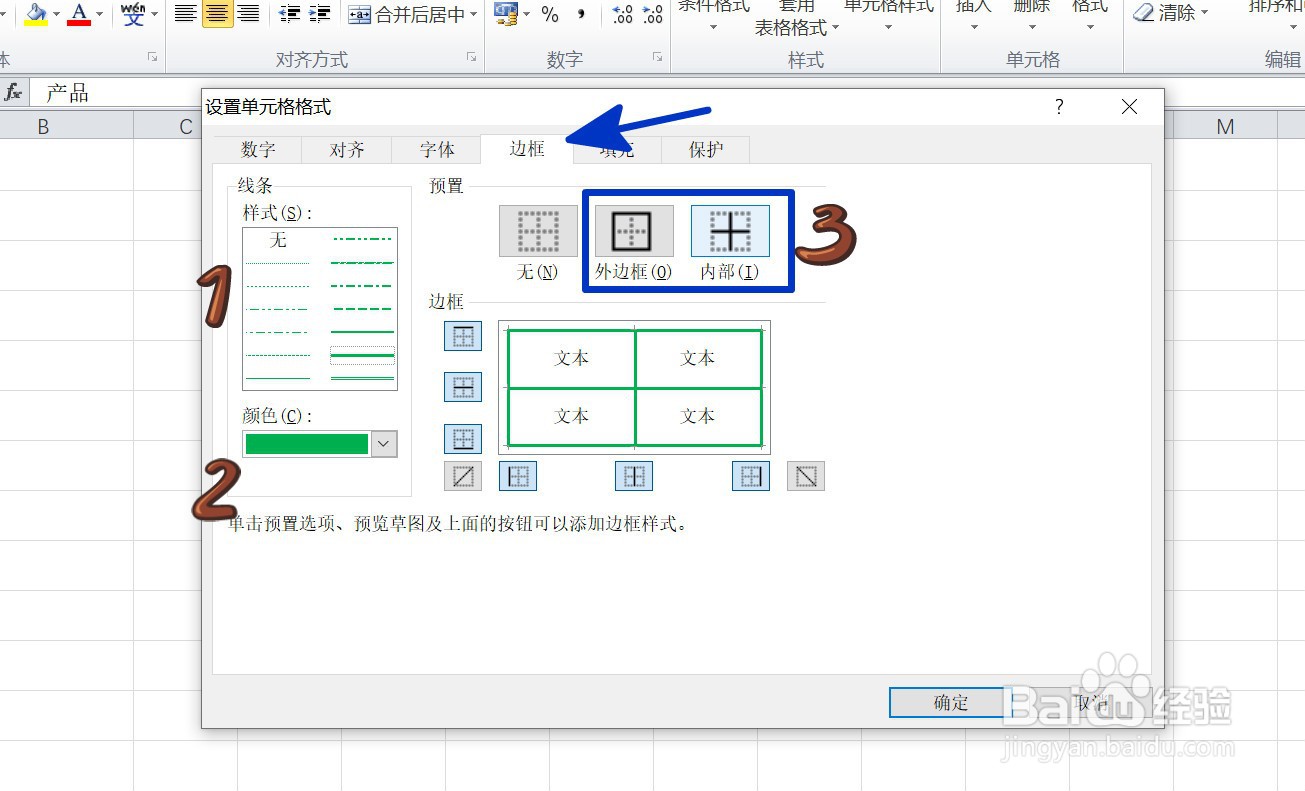
4、在通过上一步骤,系统弹出的【设置单元格格式】对话框中,点击选择[边框]功能选项卡,然后分别点击[样式]和[颜色]下面的选项,设置边框的样式和颜色,设置好后点击[外边框]和[内部]选项,完成后点击【确定】按钮。
EXCEL中如何给工作表添加外边框和内边框

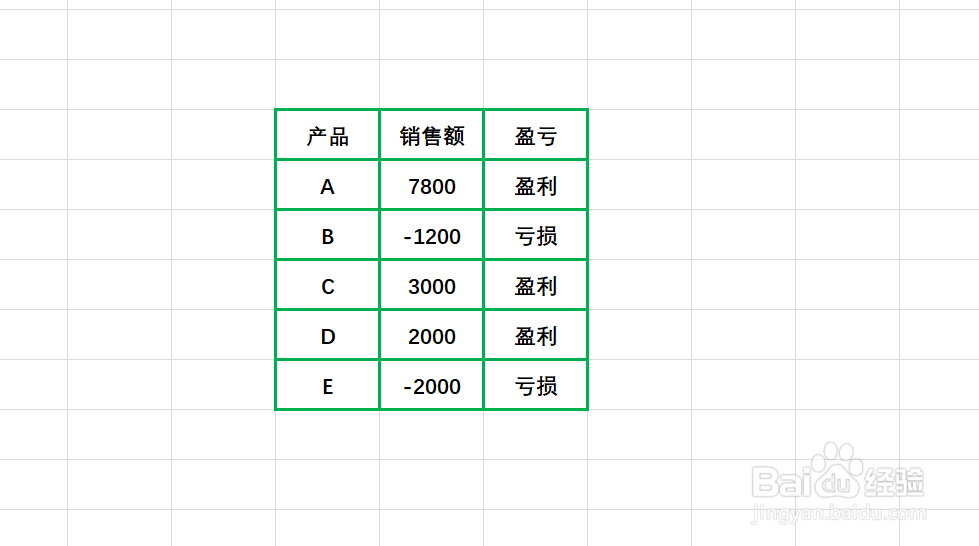
5、返回到工作表中,通过以上操作步骤,选中的单元格区域就添加了外边框和内边框,结果如下图所示:
EXCEL中如何给工作表添加外边框和内边框

  • 怎么设置艺术字
  • 怎么在Word里给文字设置15%的蓝色底纹?
  • ppt如何设置百叶窗切换效果
  • WPS如何给文章设置填充预设背景为碧海青天
  • 演示文稿主题设置在哪
  • 热门搜索
    无法识别的usb设备怎么解决 痛风怎么办快速止痛 右膝盖疼是怎么回事 我怎么哭了 坐便堵了怎么疏通 茄子干怎么做好吃 猪肚怎么洗 房屋出租怎么写 wifi电视怎么看电视台 项目简介怎么写