1、打开 PS 2020 后,点击菜单“文件”-“新建...”。

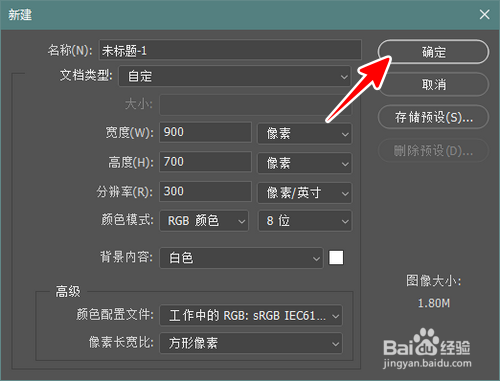
2、根据自己的需要设好画布的参数,点击“确定”。
3、再点击选择“画笔工具”。

4、在工具栏上点击“平滑”后的下拉箭头。
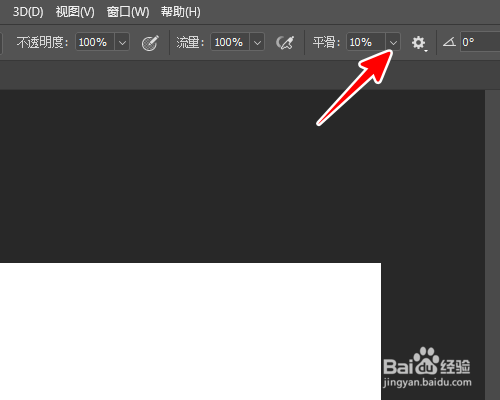
5、将滑块拖到最右侧(即100%)。

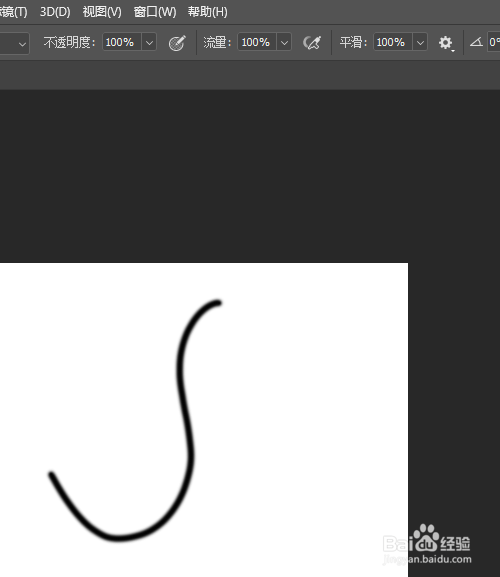
6、这时我们再用画笔画线就会平滑多了。
7、总结
1、打开 PS 2020后,点击菜单“文件”-“新建...”
2、设好画布参数,点击“确定”
3、点选“画笔工具”,点击工具栏“平滑”一项后的箭头
4、拖动滑块,将其值设为100%即可
时间:2026-04-23 19:39:14
1、打开 PS 2020 后,点击菜单“文件”-“新建...”。
2、根据自己的需要设好画布的参数,点击“确定”。
3、再点击选择“画笔工具”。
4、在工具栏上点击“平滑”后的下拉箭头。
5、将滑块拖到最右侧(即100%)。
6、这时我们再用画笔画线就会平滑多了。
7、总结
1、打开 PS 2020后,点击菜单“文件”-“新建...”
2、设好画布参数,点击“确定”
3、点选“画笔工具”,点击工具栏“平滑”一项后的箭头
4、拖动滑块,将其值设为100%即可
