Adobe Photoshop CS5各种模式窗口的设置

 时间:2026-04-22 14:11:43

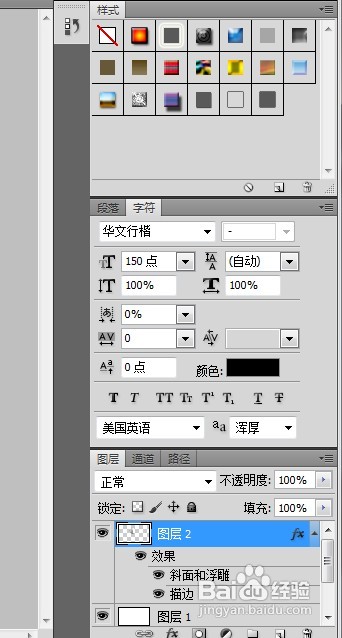
1、我们在日常使用Photoshop的过程中会很经常的用到右边的窗口区域

Adobe Photoshop CS5各种模式窗口的设置

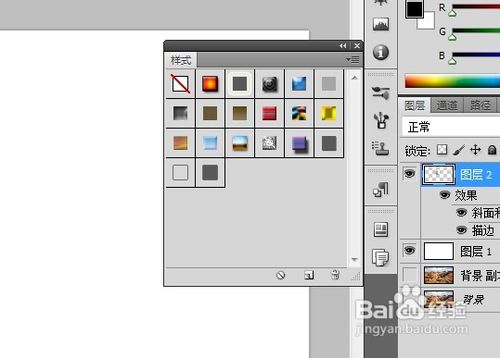
2、如果我们想要对窗口进行修改时可以进行拉动之后移动位置或者是删除掉该窗口
Adobe Photoshop CS5各种模式窗口的设置

3、但是如果我们如果一个一个这样慢慢的调整的话就会很麻烦了,这时候我们就可以用到调整工作区了

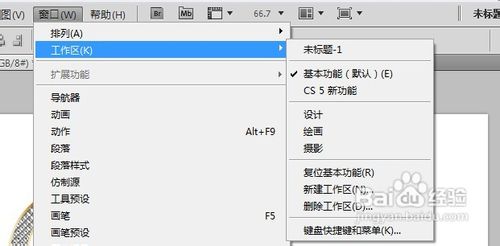
4、我们先是打开窗口这一个菜单栏,之后在里面的工作区中会有很多各种的工作区选择
Adobe Photoshop CS5各种模式窗口的设置

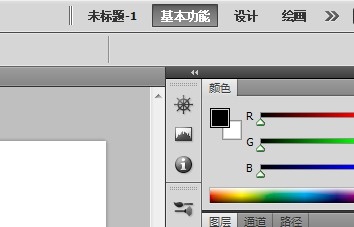
5、或者是在窗口的右上方处也有几个工作区的选项,我们默认的是基本功能的工作区我们可以进行更换其他
Adobe Photoshop CS5各种模式窗口的设置

6、点击设计工作区后就会放下整一个窗口栏都进行了调整,这就工作区的功能了

Adobe Photoshop CS5各种模式窗口的设置

7、我们或者是可以新建一个工作区,同样是在窗口菜单栏中找到选项

Adobe Photoshop CS5各种模式窗口的设置

8、之后就会弹出一个新建工作区的窗口了,我们先要调整好窗口了最后存储起来就行了

Adobe Photoshop CS5各种模式窗口的设置

  • ps中怎么新建填充图层?
  • photoshop,ps钢笔锚点怎么去除方向
  • 在PS中,如何用通道调色
  • Photoshop如何找到直接选择工具
  • photoshop黑白照片上色教程
  • 热门搜索
    泳帽怎么戴好看 爱奇艺的视频怎么下载 小米账号忘了怎么办 石家庄医学高等专科学校怎么样 皮肤过敏红肿怎么办 跑跑卡丁车怎么漂移 lol德莱文怎么玩 朋友圈推广一天30元 四姑娘山旅游 眼睫毛倒长怎么办