Win10 1709如何清理开始屏幕上的磁贴通知

 时间:2026-04-23 10:20:02

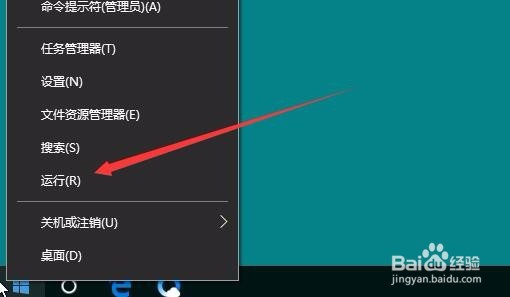
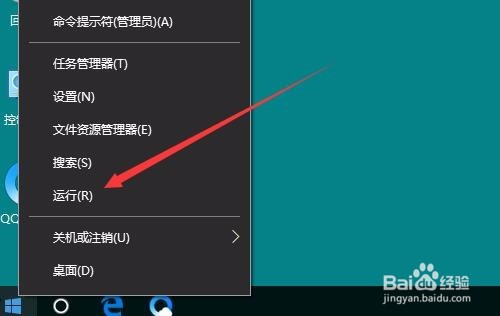
1、在Windows10系统桌面,右键点击左下角的开始按钮,在弹出菜单中点击“运行”菜单项
Win10 1709如何清理开始屏幕上的磁贴通知

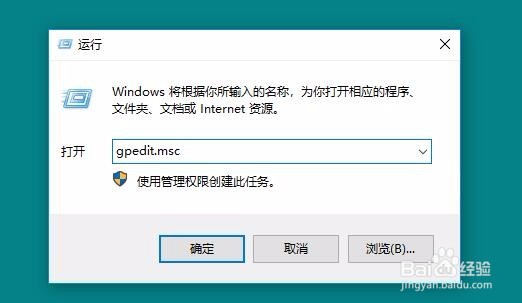
2、在打开的运行窗口中,我们输入命令gpedit.msc,然后点击确定按钮
Win10 1709如何清理开始屏幕上的磁贴通知

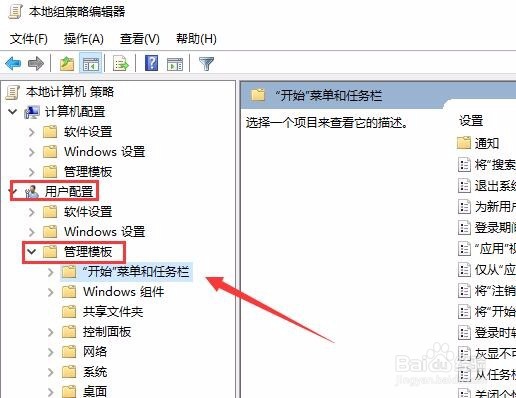
3、在打开的本地组策略编辑器窗口,依次点击“用户配置/管理模板/开始菜单和任务栏”菜单项
Win10 1709如何清理开始屏幕上的磁贴通知

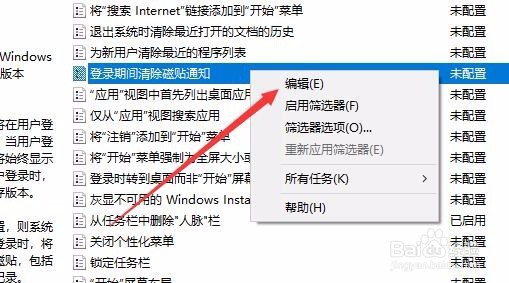
4、在右侧窗口中找到并右键点击“登录期间清除磁贴通知”设置项,在弹出菜单中选择“编辑”菜单项。
Win10 1709如何清理开始屏幕上的磁贴通知

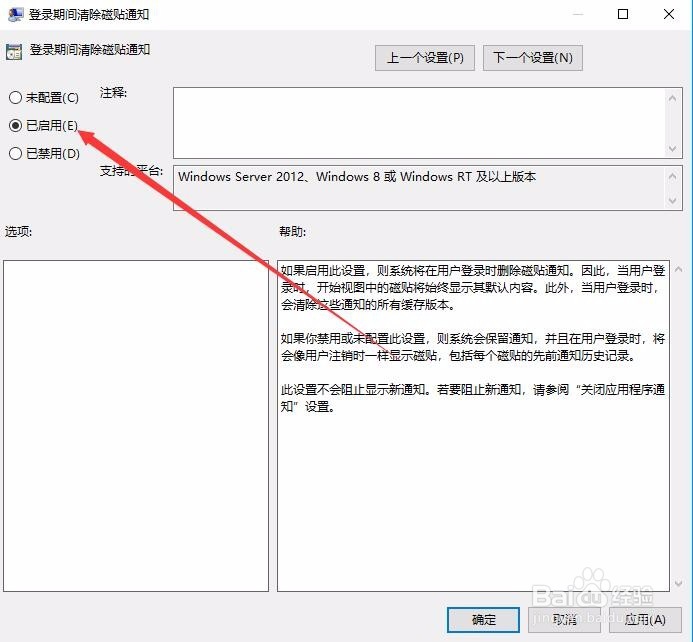
5、这时会打开其编辑属性窗口,在窗口中选择“已启用”一项,最后点击确定按钮即可。
Win10 1709如何清理开始屏幕上的磁贴通知

1、在Windows10系统桌面,右键点击桌面左下角的开始按钮,在弹出菜单中点击“运行”菜单项。
Win10 1709如何清理开始屏幕上的磁贴通知

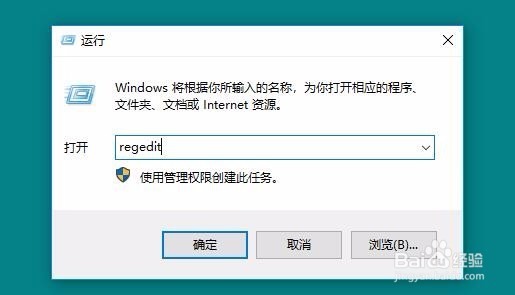
2、接下来在打开的运行窗口中输入命令regedit,然后点击确定按钮。

Win10 1709如何清理开始屏幕上的磁贴通知

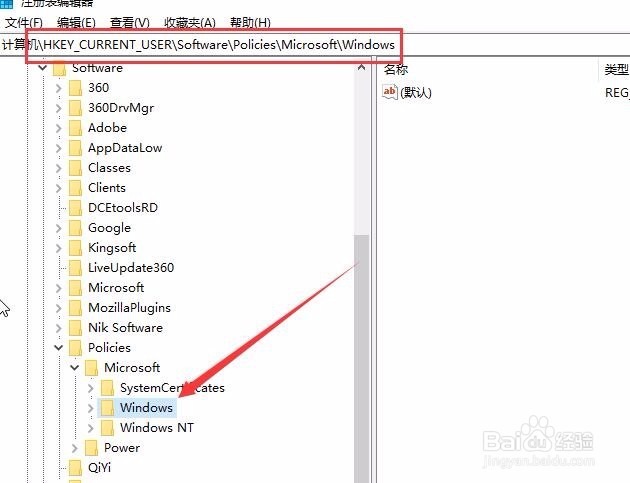
3、在打开的注册表编辑器窗口中定位到HKEY_CURRENT_USER\SOFTWARE\Policies\Microsoft\Windows注册表项
Win10 1709如何清理开始屏幕上的磁贴通知

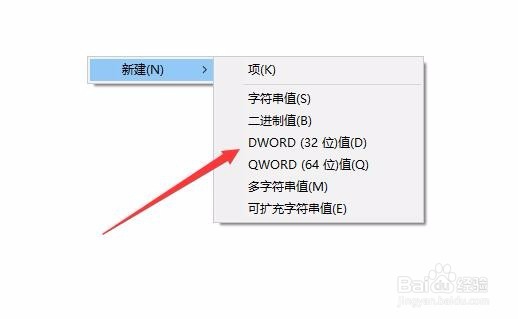
4、在右侧的空白位置点击右键,依次选择“新建/Dword(32位)值”菜单项
Win10 1709如何清理开始屏幕上的磁贴通知

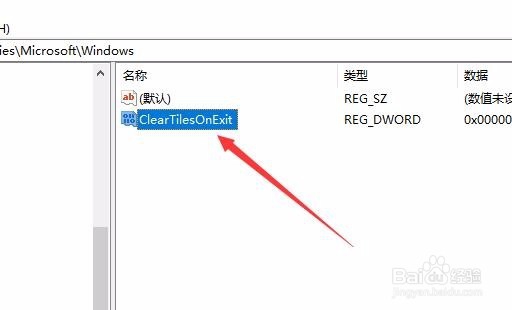
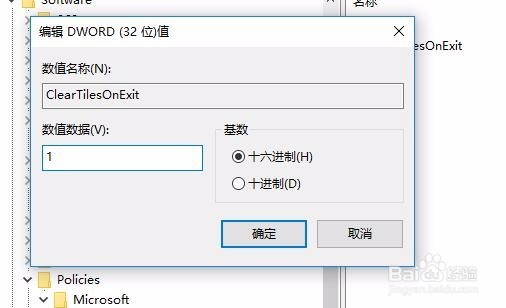
5、把刚刚新建的注册表键值重命名为ClearTilesOnExit

Win10 1709如何清理开始屏幕上的磁贴通知

6、双击刚刚新建的ClearTilesOnExit 注册表键值,然后把其数值数据修改为1,最后点击确定按钮,重新启动计算机就可以了。
Win10 1709如何清理开始屏幕上的磁贴通知

  • 禁止卡巴斯基开机启动
  • 怎么压缩电脑分区
  • windows10操作中心怎么打开?
  • Windows10系统如何关闭防火墙的弹窗消息通知
  • 罗马2:全面战争游戏跳出解决方法
  • 热门搜索
    开光的东西有什么禁忌 ip地址是什么意思 rest是什么意思 龙和什么生肖最配 嗲是什么意思 妤是什么意思 阿凡达2什么时候上映 etf是什么 红色代表什么 右后背疼痛是什么原因