如何用Excel制作双面席位卡

 时间:2026-04-23 09:55:01

1、第一步:在第一列中输入名字,并全选第一列复制到相邻的空白列中。

如何用Excel制作双面席位卡

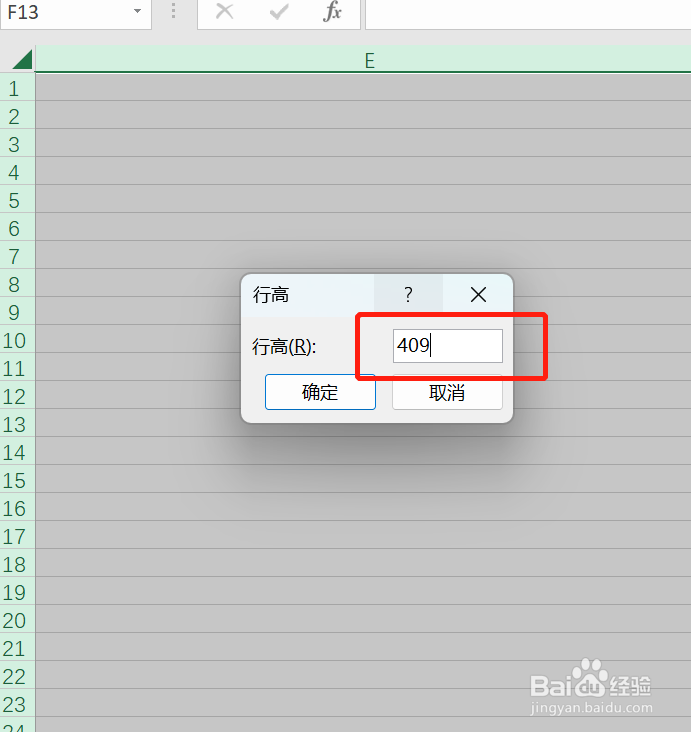
2、第二步:全选页面,设置列宽为55,设置行高为409。

如何用Excel制作双面席位卡

如何用Excel制作双面席位卡

3、第三步:设置字体大小为100,并选中文字加粗。

如何用Excel制作双面席位卡

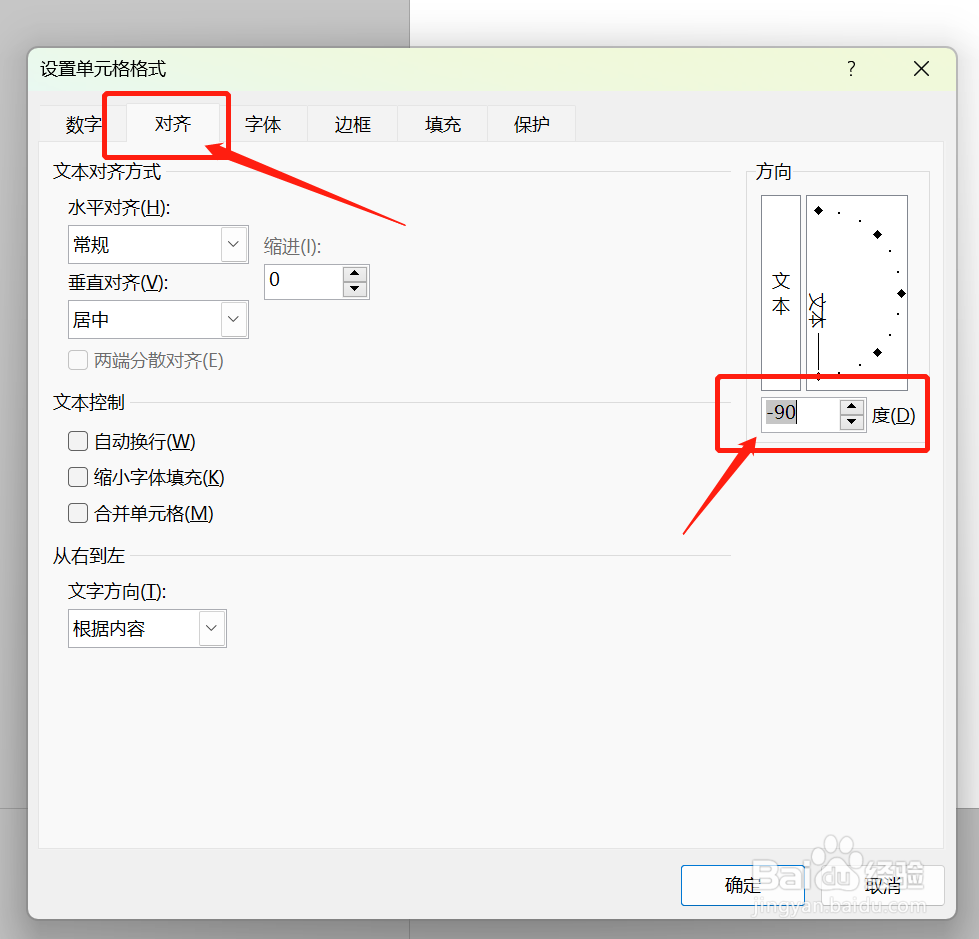
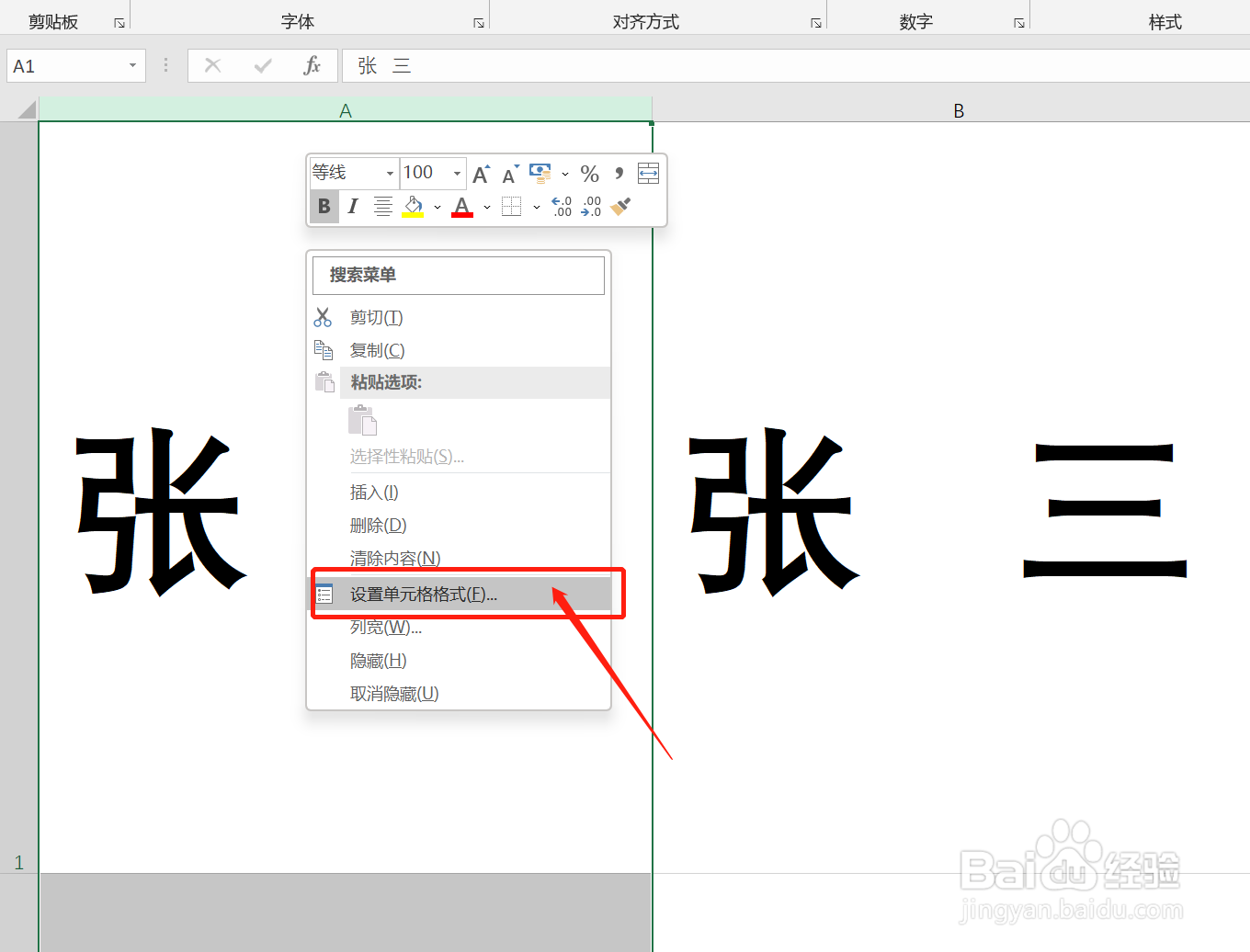
4、第四步:选中第一列,点击鼠标右键,选择“设置单元格格式”;点击“对齐”选项卡,将方向设置为-90度。
如何用Excel制作双面席位卡

如何用Excel制作双面席位卡

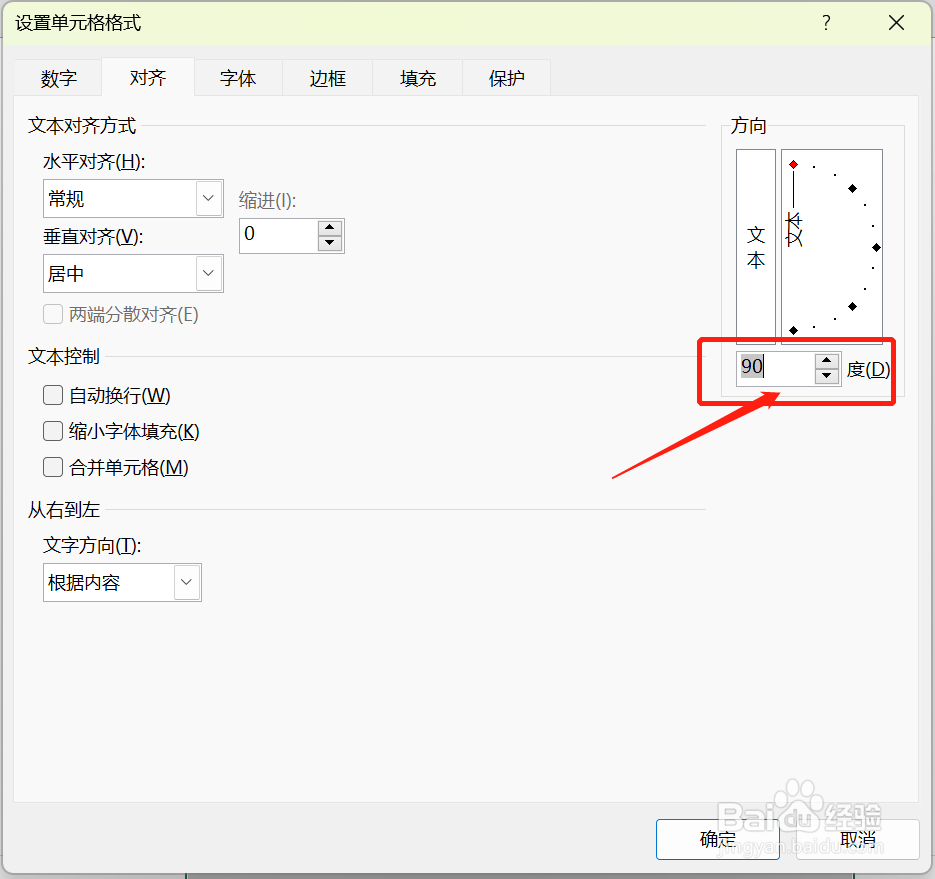
5、第五步:同上一步,选中第二列,将方向设置为90度。

如何用Excel制作双面席位卡

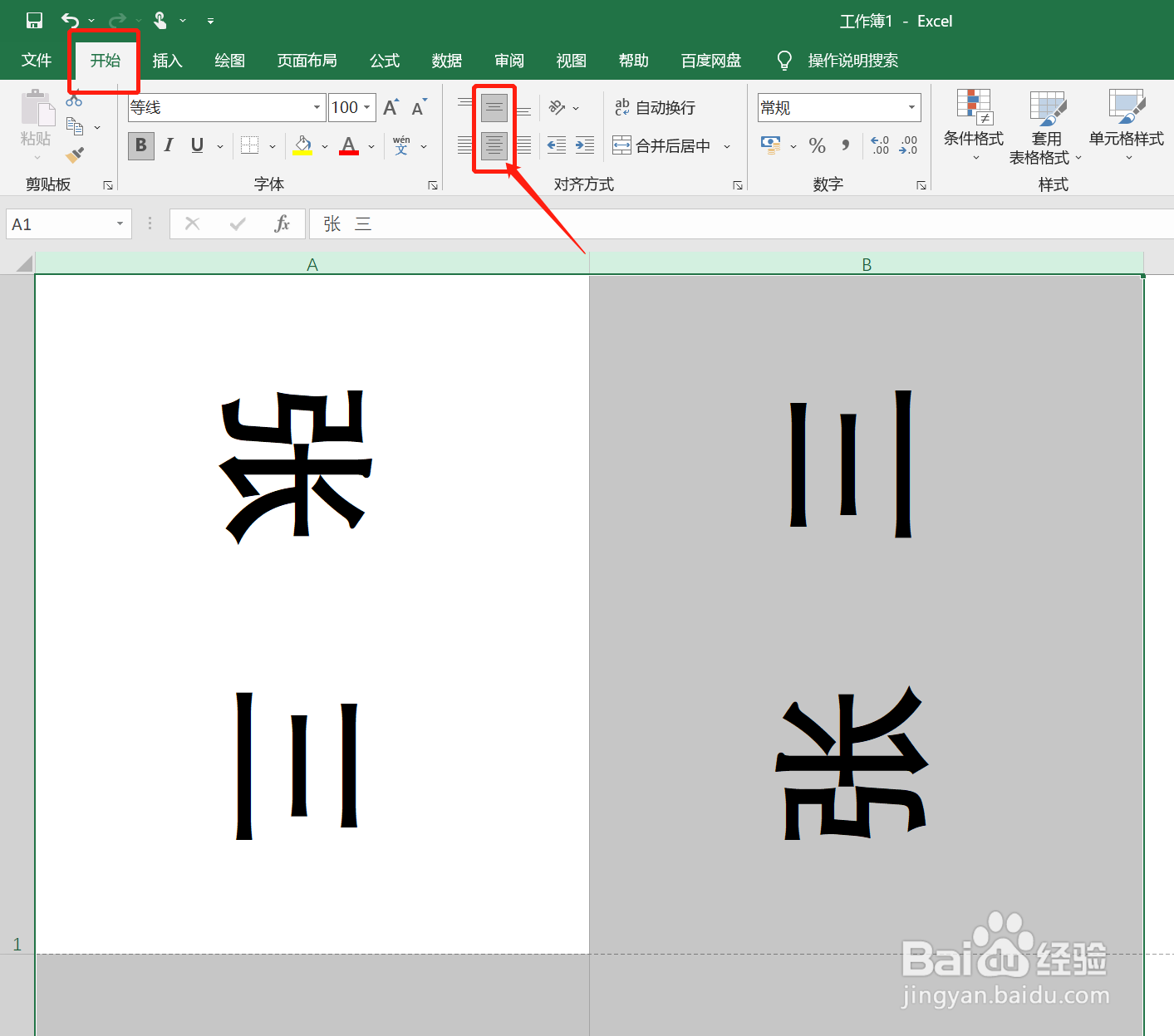
6、第六步:打开“页面布局”,将“纸张方向”设置为横向;打开“开始”,将对齐方式设置为中间对齐。

如何用Excel制作双面席位卡

如何用Excel制作双面席位卡

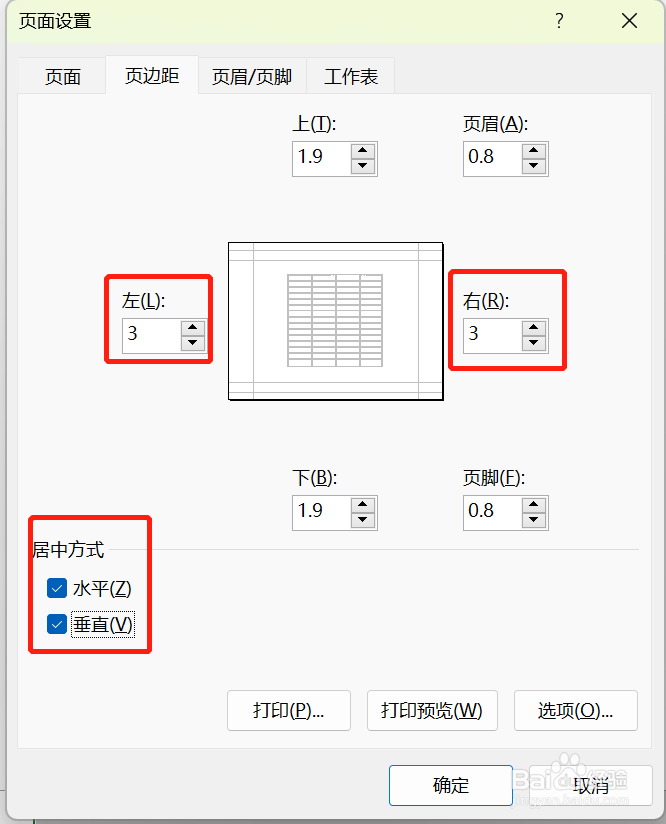
7、第七步:再次打开“页面布局”,选择“页边距”→“自定义页边距”,将页边距设置为“左3”、“右3”;同时将“水平”和“垂直”进行勾选。点击“确定”。

如何用Excel制作双面席位卡

如何用Excel制作双面席位卡

8、第八步:打印预览。

如何用Excel制作双面席位卡

如何用Excel制作双面席位卡

  • 怎么用Word快速制作座位席台卡?
  • word怎么制作两面座位牌?
  • word制作桌牌方法一正一反
  • word如何制作双面席卡
  • 怎么用word做席位卡
  • 热门搜索
    苯海拉明的作用 商务礼仪知识 我不知道你在想什么 半枝莲的功效与作用 沉香茶的功效与作用 核桃仁的功效与作用 秋季运动会通讯稿 桑白皮的功效与作用 特步运动服 党参的作用与功效