1、双击操作面板,导入图片素材
按快捷键ctrl+J通过拷贝复制图层
隐藏背景图层,只显示通过拷贝复制的图层


2、点击通道,选择颜色对比度高的通道复制
隐藏除复制以外的所有通道(只显示复制的通道)
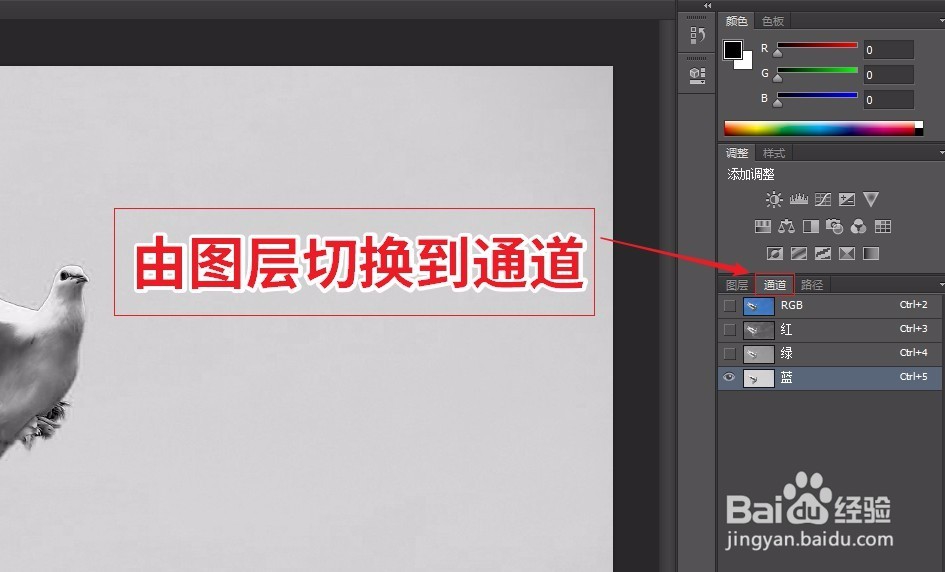


3、使用快捷键Ctrl+"+"放大图像
并用画笔工具将被抠图像白色区域涂黑

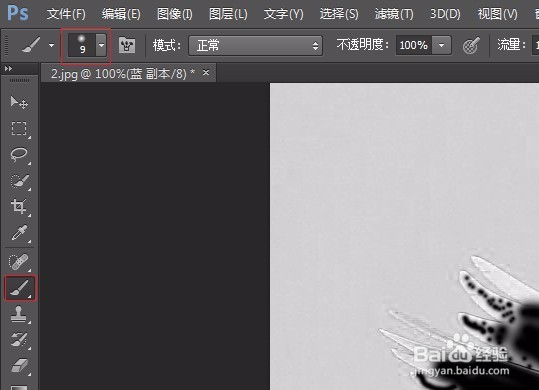
4、按住Ctrl点击被复制的通道
将被抠图像载入选区,并进行反相操作。

5、载入选区后
除被复制的通道
显示其他所有通道

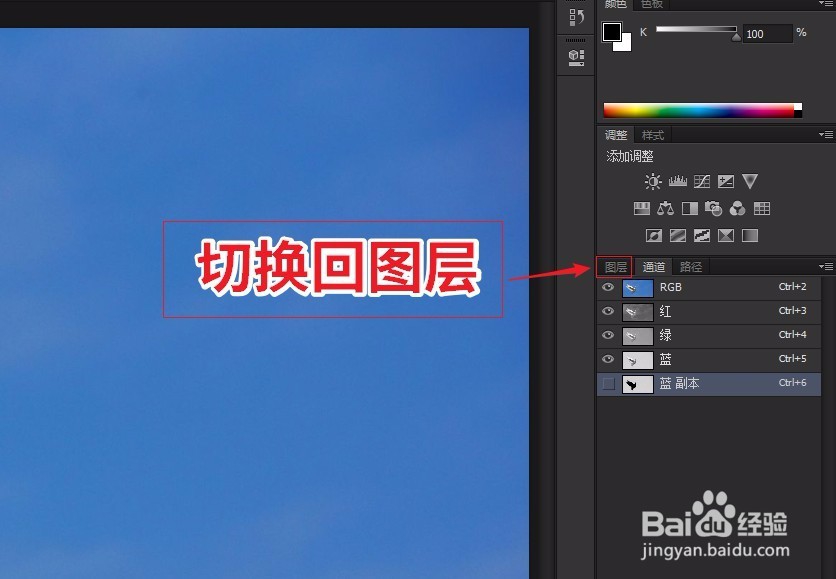
6、切换为图层
新建黑色背景
并用鼠标拖拽复制选区

时间:2026-04-30 20:39:39
1、双击操作面板,导入图片素材
按快捷键ctrl+J通过拷贝复制图层
隐藏背景图层,只显示通过拷贝复制的图层
2、点击通道,选择颜色对比度高的通道复制
隐藏除复制以外的所有通道(只显示复制的通道)
3、使用快捷键Ctrl+"+"放大图像
并用画笔工具将被抠图像白色区域涂黑
4、按住Ctrl点击被复制的通道
将被抠图像载入选区,并进行反相操作。
5、载入选区后
除被复制的通道
显示其他所有通道
6、切换为图层
新建黑色背景
并用鼠标拖拽复制选区
