1、打开我们的gimp工具。

2、打开一张我们需要拾取颜色的图片。

3、选择工具箱子中的“颜色拾取工具”。

4、在图片上选取要拾取位置的颜色,发现我们前景颜色会跟着改变。

5、现在我们选择画笔工具,在图片上绘制的就是我们选取的颜色了。

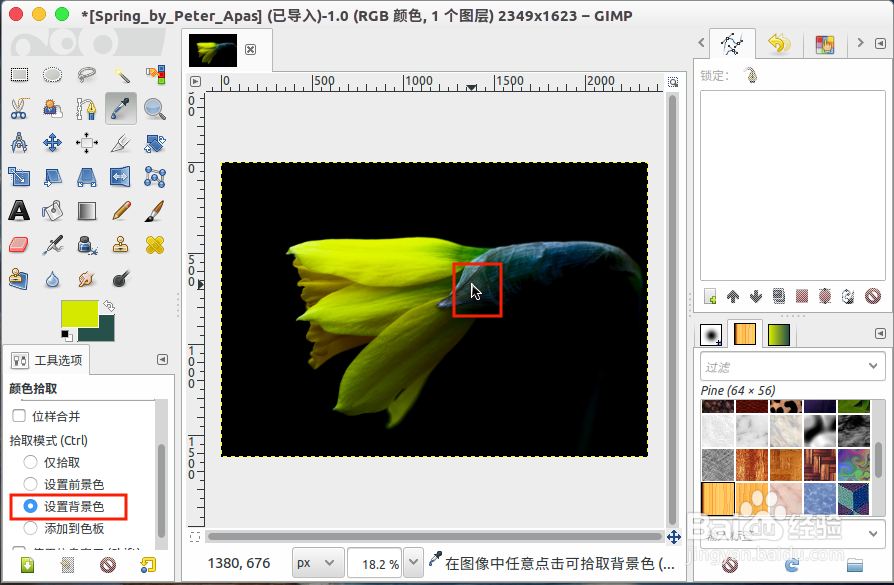
6、在“工具选项”中我们选择“设置背景颜色”,然后在图片上拾取为背景颜色。
7、现在我们切换到“橡皮工具”,在图片上擦除就会露出拾取的背景色。

时间:2026-05-13 14:41:09
1、打开我们的gimp工具。
2、打开一张我们需要拾取颜色的图片。
3、选择工具箱子中的“颜色拾取工具”。
4、在图片上选取要拾取位置的颜色,发现我们前景颜色会跟着改变。
5、现在我们选择画笔工具,在图片上绘制的就是我们选取的颜色了。
6、在“工具选项”中我们选择“设置背景颜色”,然后在图片上拾取为背景颜色。
7、现在我们切换到“橡皮工具”,在图片上擦除就会露出拾取的背景色。
