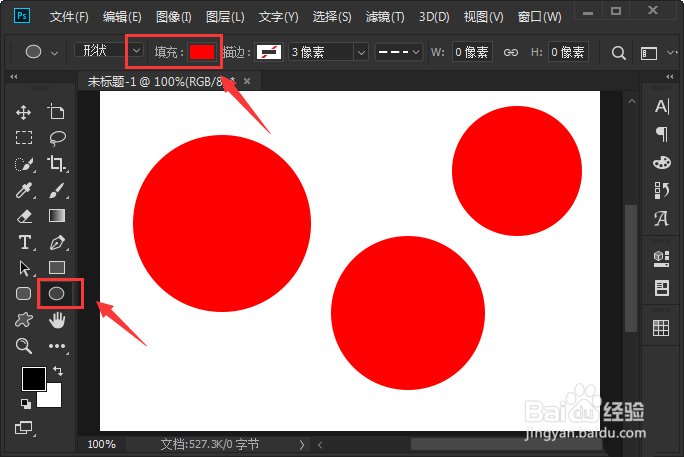
1、1.首先用【椭圆工具】分别绘画出3个不同大小的圆形,把填充颜色设置为【红色】。
2、2.然后选中椭圆1的图层,把不透明度调整为【8%】。

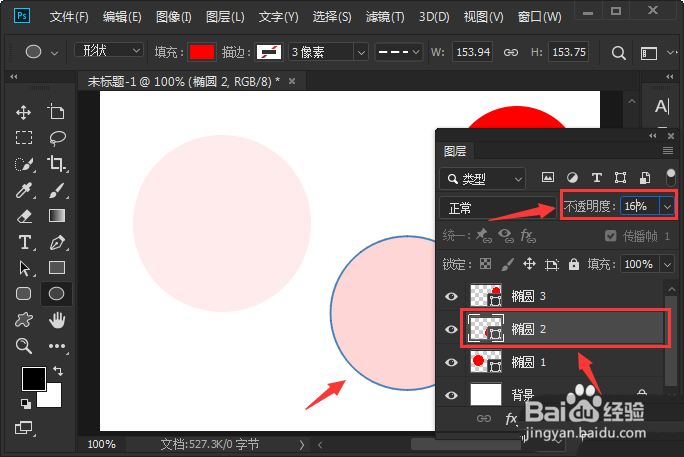
3、3.接着选中椭圆2的图层,把不透明度调整为【16%】。
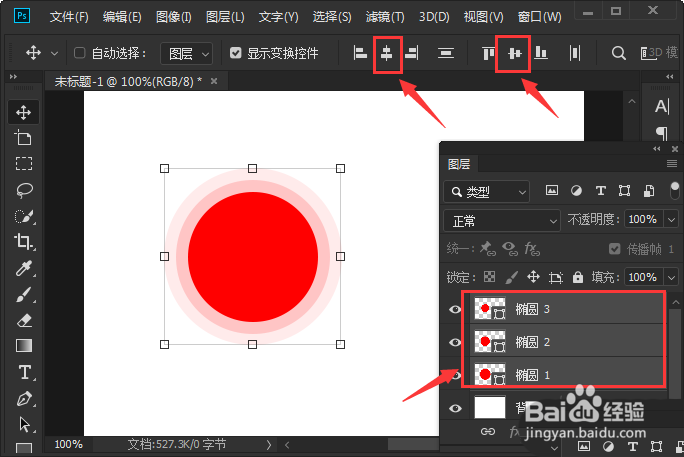
4、4.最后把3个图层一起选中,设置为【水平居中对齐】和【垂直居中对齐】就完成了。
时间:2026-05-08 09:06:33
1、1.首先用【椭圆工具】分别绘画出3个不同大小的圆形,把填充颜色设置为【红色】。
2、2.然后选中椭圆1的图层,把不透明度调整为【8%】。
3、3.接着选中椭圆2的图层,把不透明度调整为【16%】。
4、4.最后把3个图层一起选中,设置为【水平居中对齐】和【垂直居中对齐】就完成了。
