CDR中交互式透明工具如何使用(设计入门)

 时间:2026-04-24 08:30:28

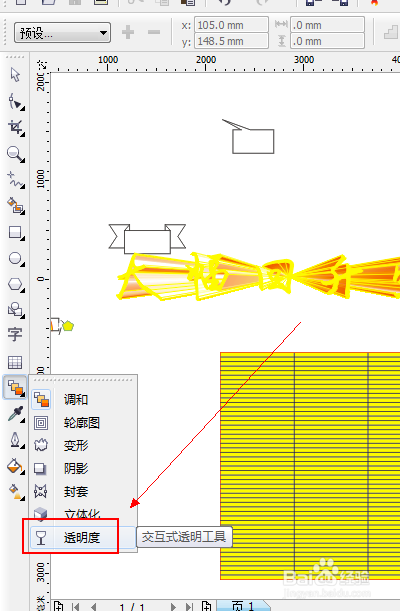
1、如图所示,我们点击箭头所指的黑色三角按钮。

CDR中交互式透明工具如何使用(设计入门)

2、如图所示,在弹出的下拉列表菜单中,我们点击箭头所指的“透明度”这一项。
CDR中交互式透明工具如何使用(设计入门)

3、如图所示,我们在这个图形上点击选中。

CDR中交互式透明工具如何使用(设计入门)

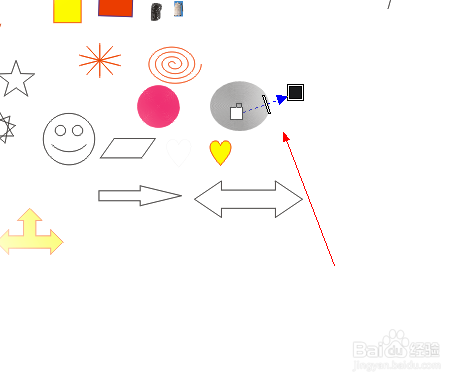
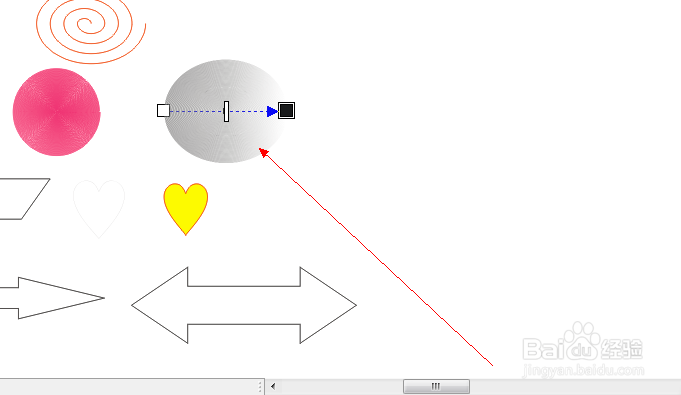
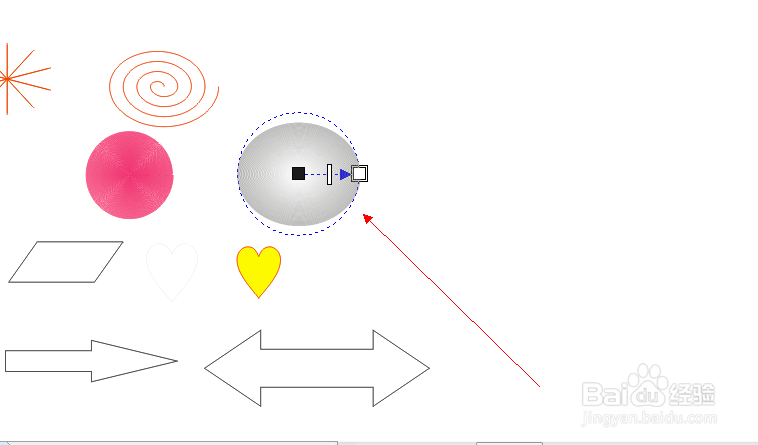
4、如图所示,我们鼠标进行拖动时,我们看到圆形部分形成了半透明的效果。

CDR中交互式透明工具如何使用(设计入门)

5、如图所示,我们点击箭头所指的黑色三角按钮。

CDR中交互式透明工具如何使用(设计入门)

6、如图所示,在弹出的下拉列表菜单中,我们点击箭头所指的“圆锥”这个选项。

CDR中交互式透明工具如何使用(设计入门)

7、如图所示,我们看到图形的半透明呈现出了圆锥的半透明效果。

CDR中交互式透明工具如何使用(设计入门)

8、如图所示,在弹出的下拉列表菜单中,我们点击箭头所指的“射线”这个选项。

CDR中交互式透明工具如何使用(设计入门)

9、如图所示,我们看到图形的半透明呈现出了射线的半透明效果。

CDR中交互式透明工具如何使用(设计入门)

  • cdr中如何做出如下阴影效果?
  • cdr如何制作生肖猪图标
  • 如何用CorelDRAW画篮球?
  • CDR里面如何拖动文件
  • CDR软件如何去掉图片的多余组成部分
  • 热门搜索
    寻人启事怎么写 华东理工大学怎么样 牙齿黄怎么变白 肠胃不好经常拉肚子怎么调理 公司辞退员工怎么赔偿 新生儿打嗝怎么回事 猪肝怎么做 蝈蝈怎么养 开户行怎么查 华凌空调怎么样