1、将制作好的U盘启动盘插入神舟战神K610D笔记本的usb接口,重启电脑,在开机画面出现的瞬间按下一键U盘启动盘快捷键F12进入启动项选择窗口,选择U盘启动回车即可进入主菜单界面,如下图所示:

2、用键盘上的上下键将光标移至“【02】运行快启动Win8PE防蓝屏版(新机器)”并回车确定,如右图所示:

3、进入到pe系统桌面后,运行桌面上的DiskGenius分区工具,检查一下自己计算机的分区情况,因为我们安装的系统环境是在MBR格式下安装,以下是MBR格式的分区状态,一个主分区其他的都是扩展分区,如左图所示:

4、分区没问题之后,我们就可以运行桌面上的“快启动一键装机”工具进行安装Windows10系统了,如右图所示:
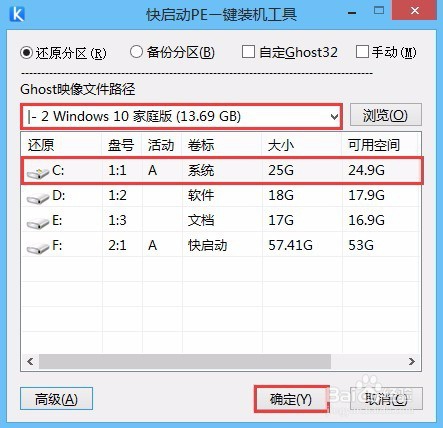
5、点击“浏览”选择添加我们要安装的Windows10系统镜像文件,再点击磁盘分区中的C盘将其作为系统盘,接着点击“确定”按钮,如左图所示:

6、此时会弹出提示窗口,询问是否执行还原操作,我们点击“确定”即可,如右图所示:

7、完成上述操作后,程序便会自动释放系统镜像文件,如左图所示:
8、解压完成之后会弹出提示框,这个时候我们就可以点击“确定”重启计算机安装win10系统了。