1、打开需要ps的图片,复制背景图层。
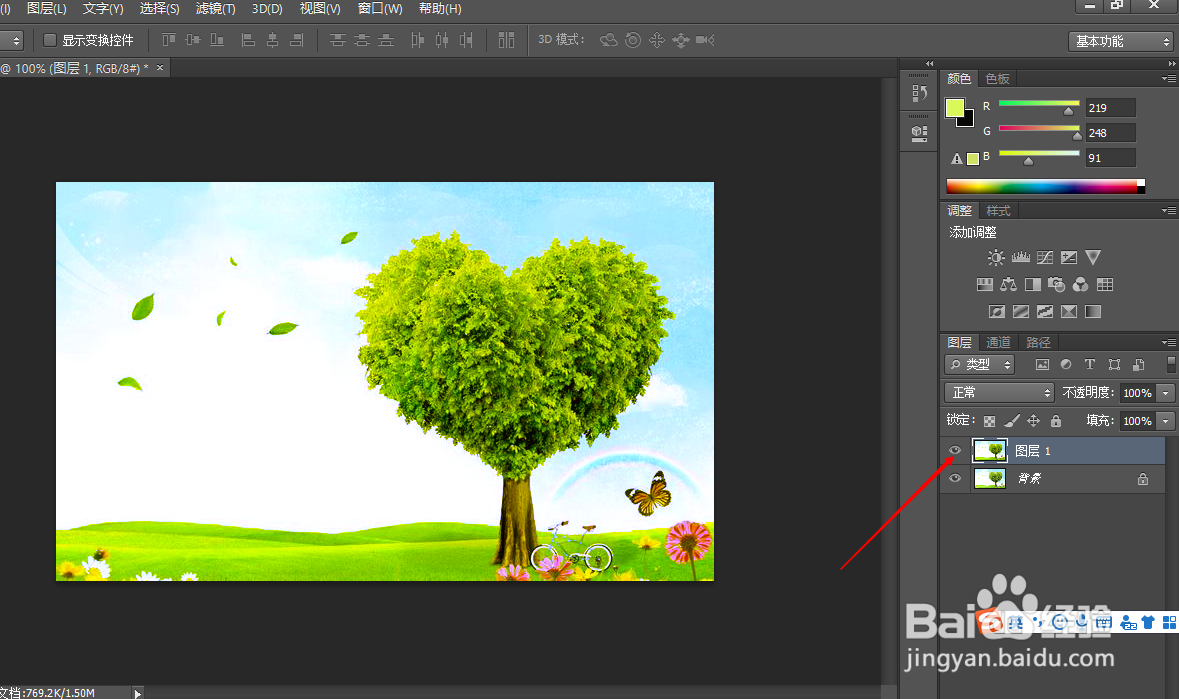
2、打开通道。

3、选择颜色对比比较较明显的蓝色通道。
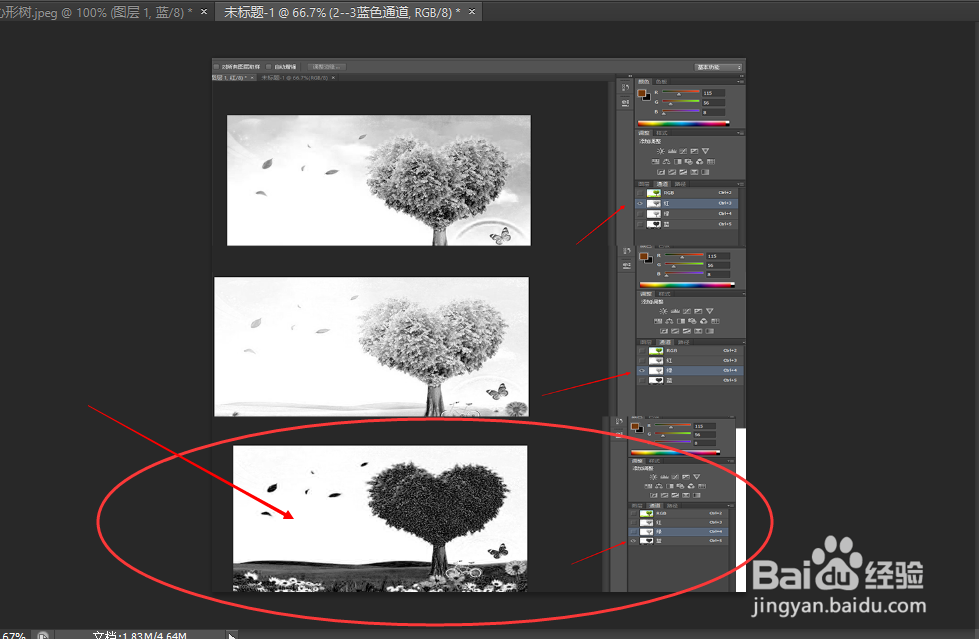
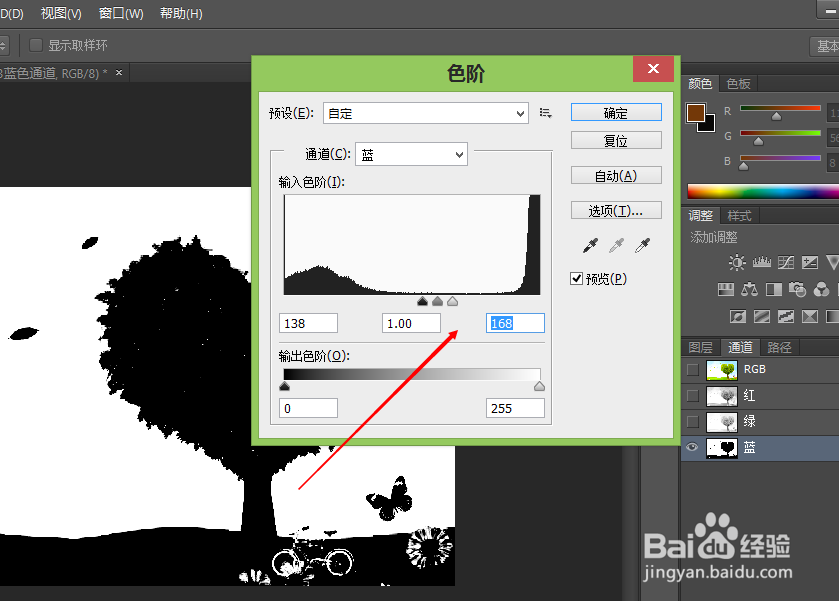
4、ctrl+L 调出色阶,并进行调整。
5、将通道作为选区载入。
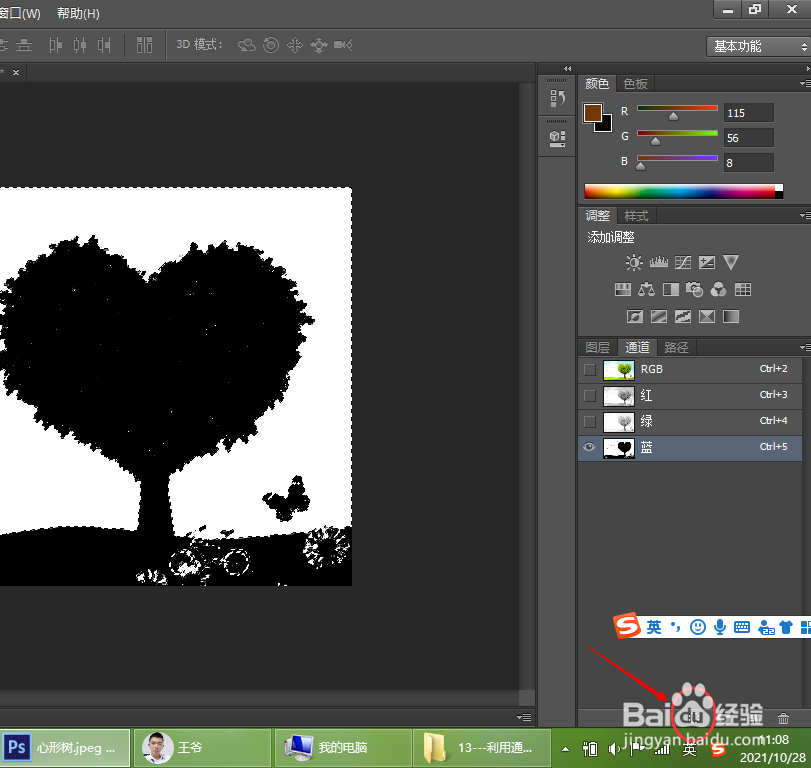
6、ctrl+shift+I 反选 ,点击RGB前面的小眼睛,并返回图层。
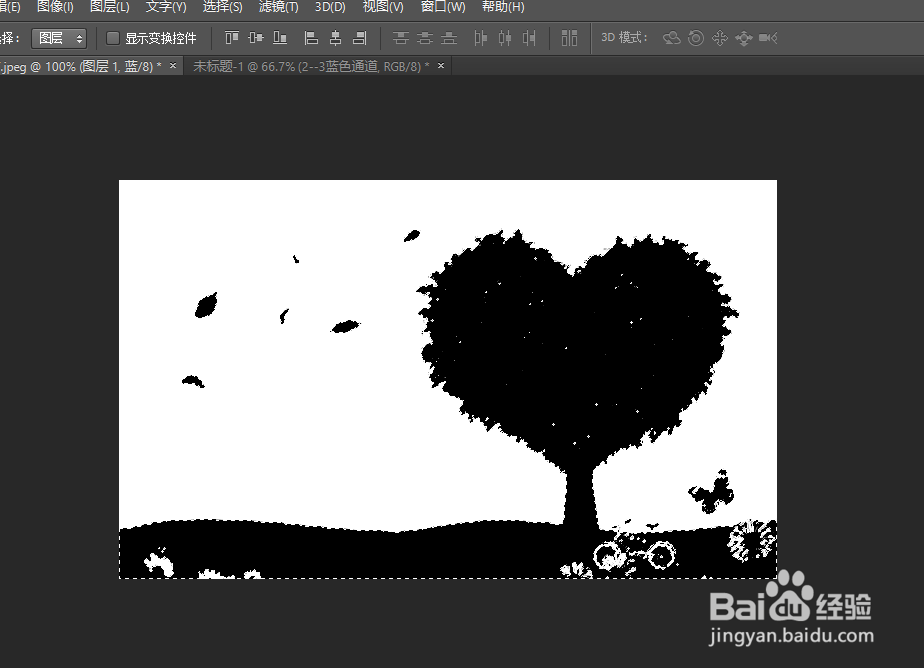
7、ctrl+J复制图层。
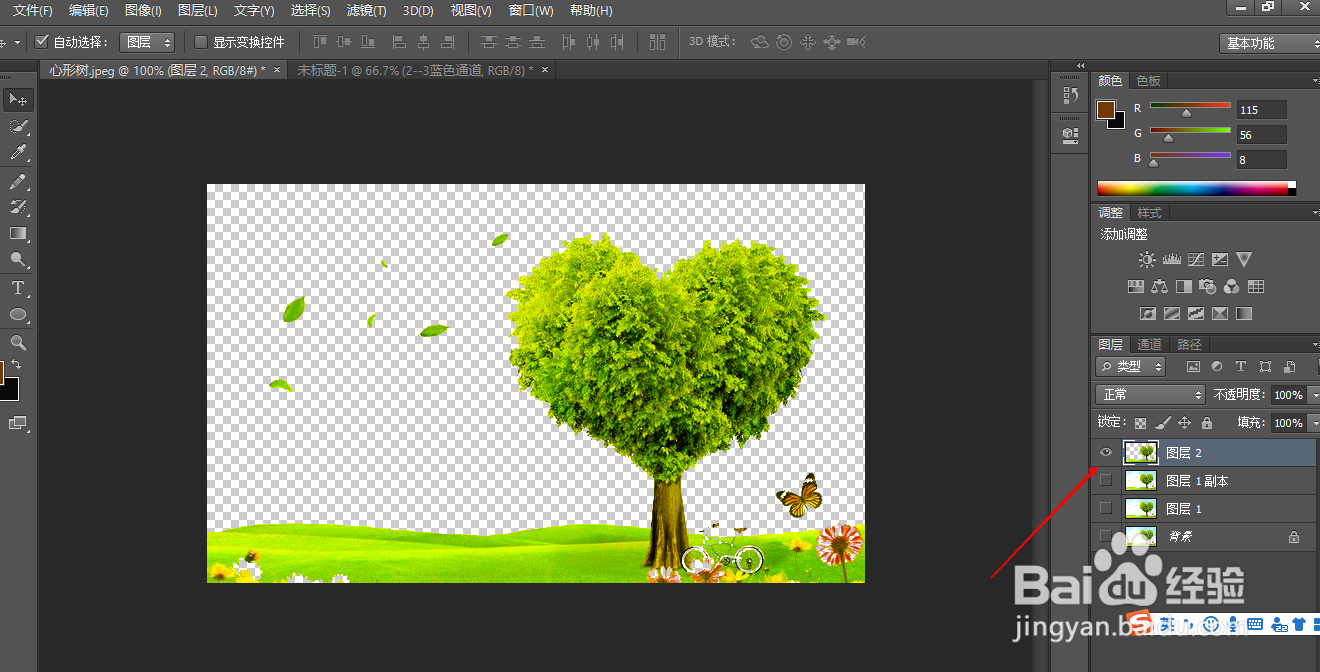
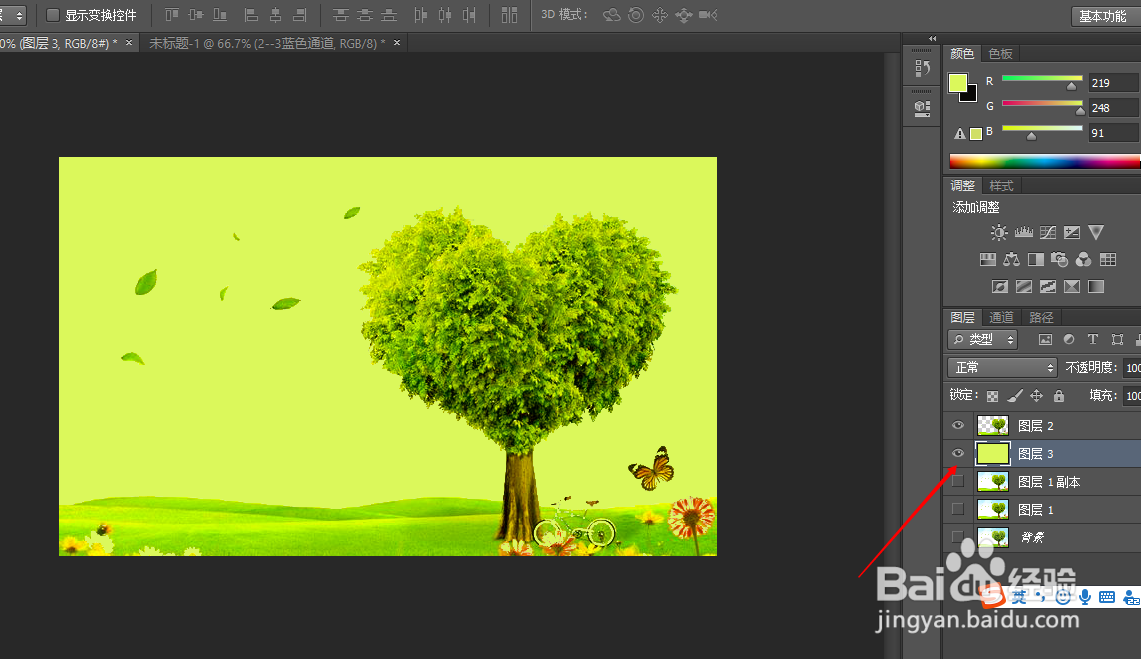
8、下面新建图层,填充一下前景色,看效果。
时间:2026-05-03 08:11:30
1、打开需要ps的图片,复制背景图层。
2、打开通道。
3、选择颜色对比比较较明显的蓝色通道。
4、ctrl+L 调出色阶,并进行调整。
5、将通道作为选区载入。
6、ctrl+shift+I 反选 ,点击RGB前面的小眼睛,并返回图层。
7、ctrl+J复制图层。
8、下面新建图层,填充一下前景色,看效果。
