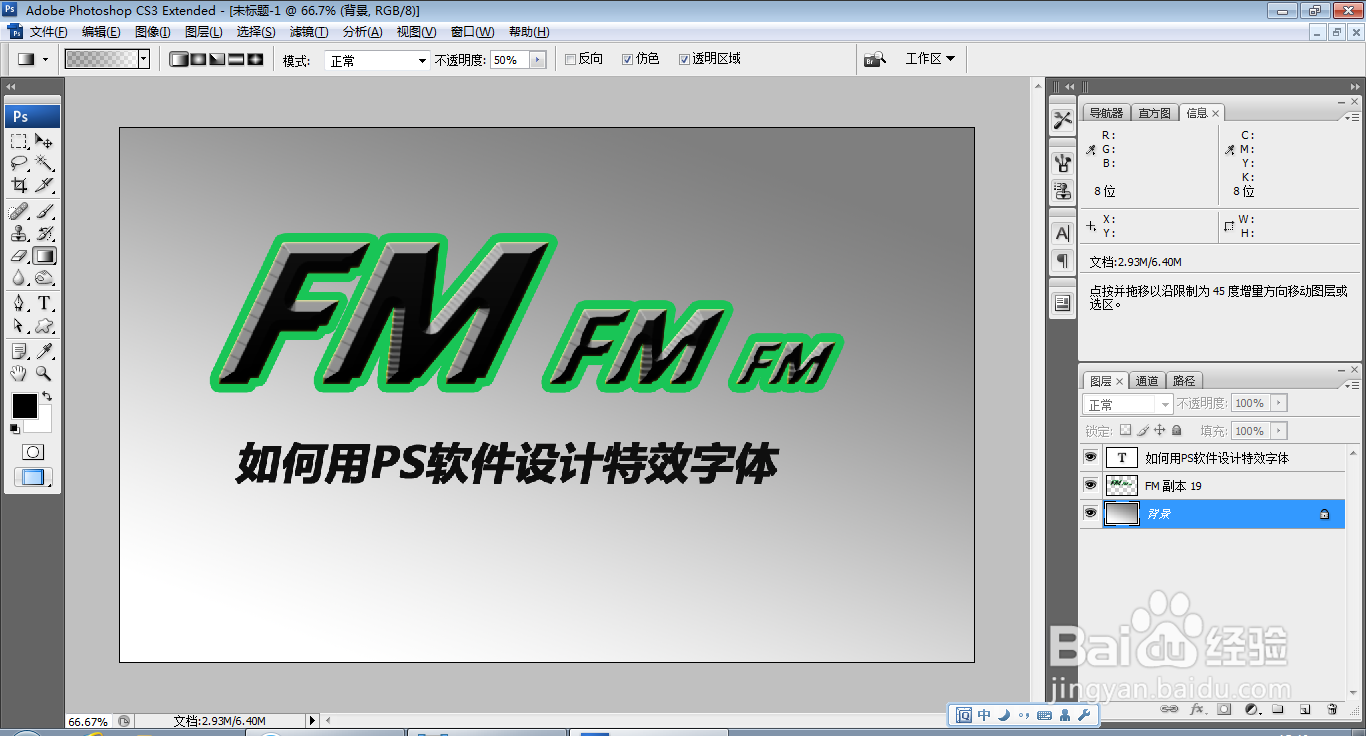
1、打开PS,按ctrl+N新建空白背景,如图

2、选择横排文字工具,输入字体,调整字号的大小,调整字体颜色,如图

3、选择字体对话框,缩小字体之间的间距,如图

4、按下alt键加上方向键复制字体,按下alt键加右方向键复制字体,如图

5、栅格化文字图层,打开图层样式,勾选描边,设置描边大小为10像素,设置颜色为深绿色,如图
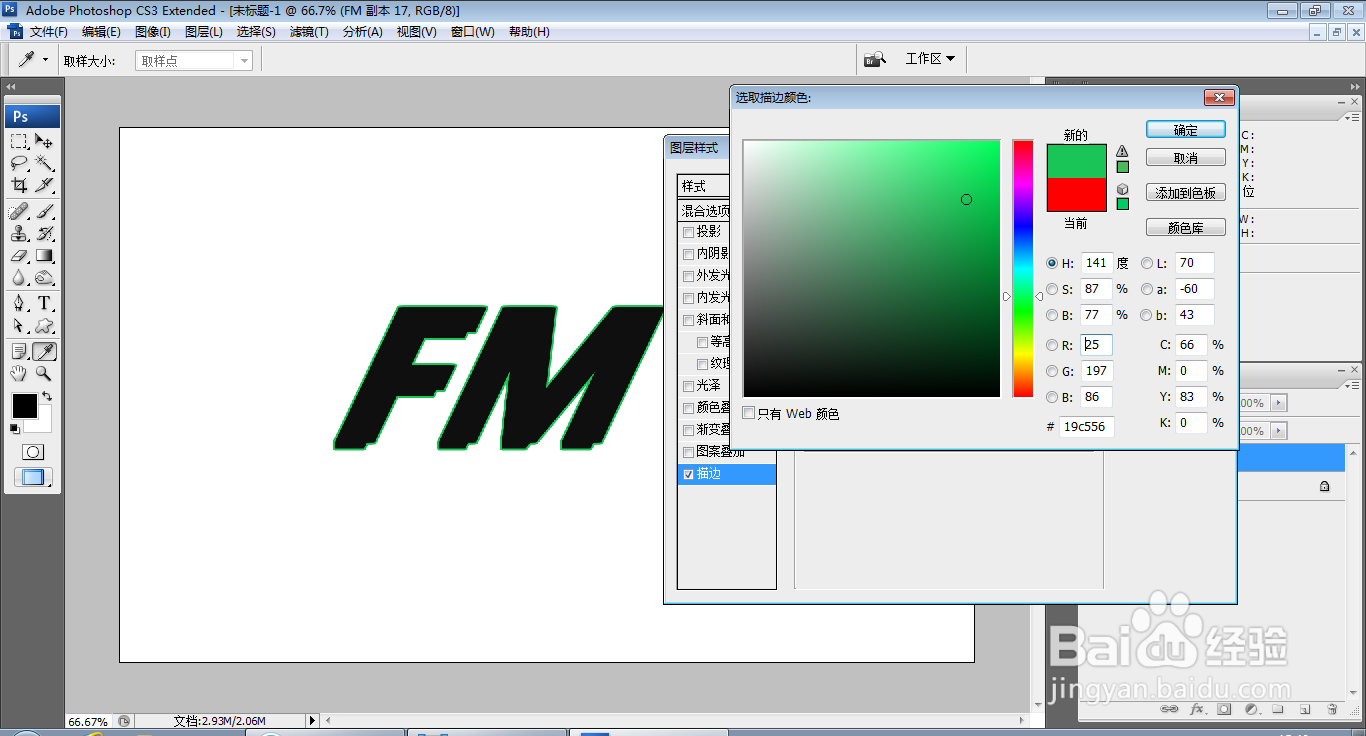
6、设置描边大小为13像素,勾选外置为外部,如图

7、勾选斜面和浮雕,设置样式为内斜面,方法为雕刻柔和,深度设置为399%,点击确定,如图

8、再次勾选斜面和浮雕,设置大小为16像素,点击确定,如图

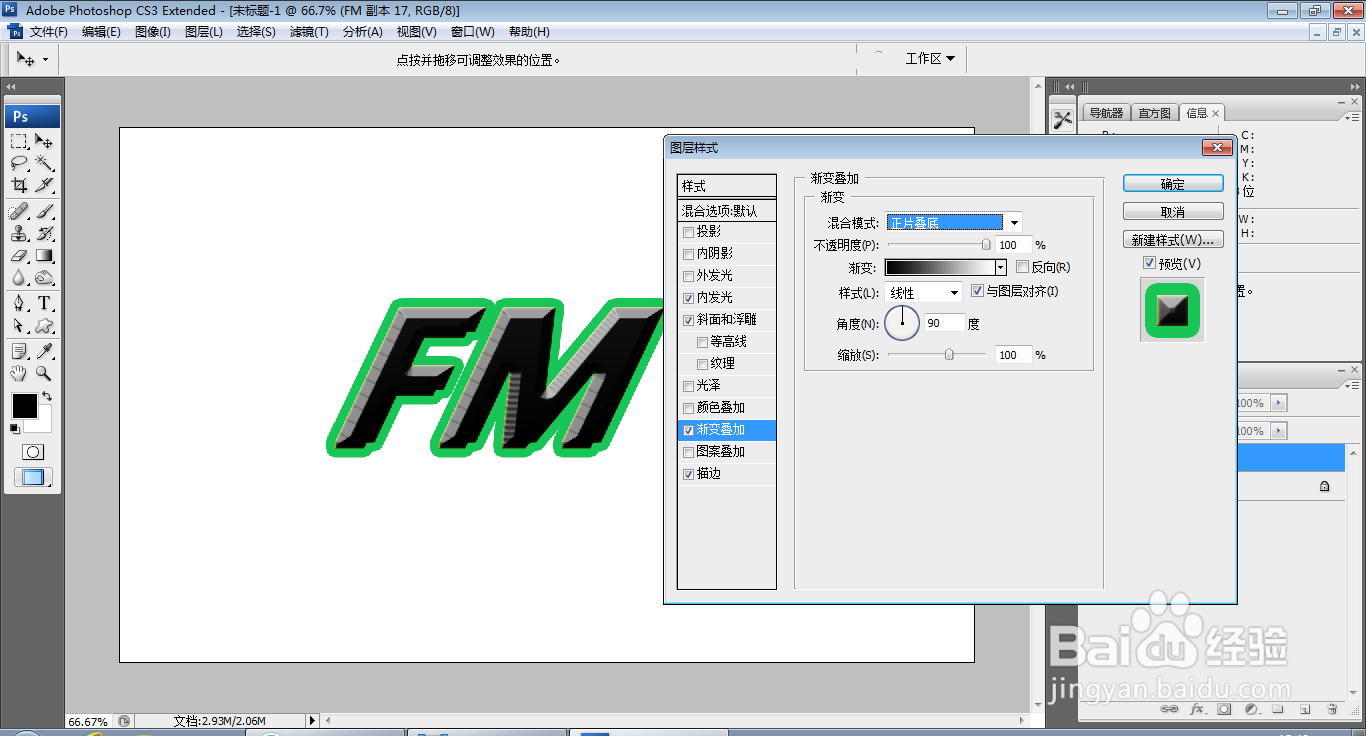
9、勾选渐变叠加,设置图层混合模式为正片叠底,如图
10、再次复制字体,调整字体的大小,如图

11、选择背景图层,执行渐变颜色填充,选择横排文字工具,输入字体,调整字号大小,如图