ps去除掉多余的边缘像素

 时间:2026-02-16 07:47:40

1、第一步:

执行“文件>打开”命令,打开素材文件

ps去除掉多余的边缘像素

2、第二步:

导入另外一张素材图层

ps去除掉多余的边缘像素

3、第三步:

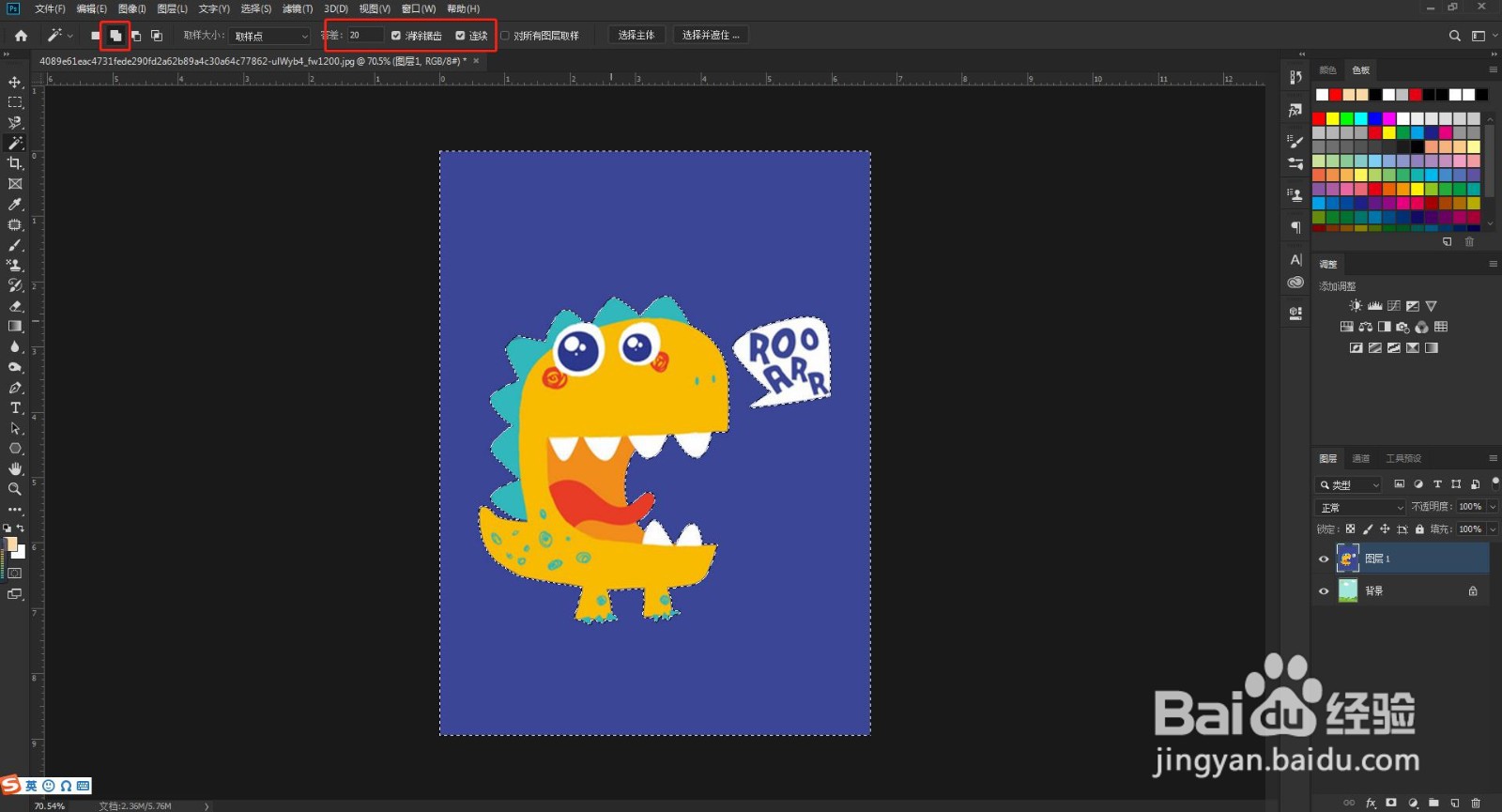
单击工具箱中的“魔棒工具”按钮,在选项栏中单击“添加到选区”按钮,设置“容差”为20,选中“连续”复选框。在图像中多次单击选择背景部分
ps去除掉多余的边缘像素

4、第四步:

按Delete键删除背景,然后放大图像,可以看到卡通形象边缘处仍有多余杂色

ps去除掉多余的边缘像素

5、第五步:

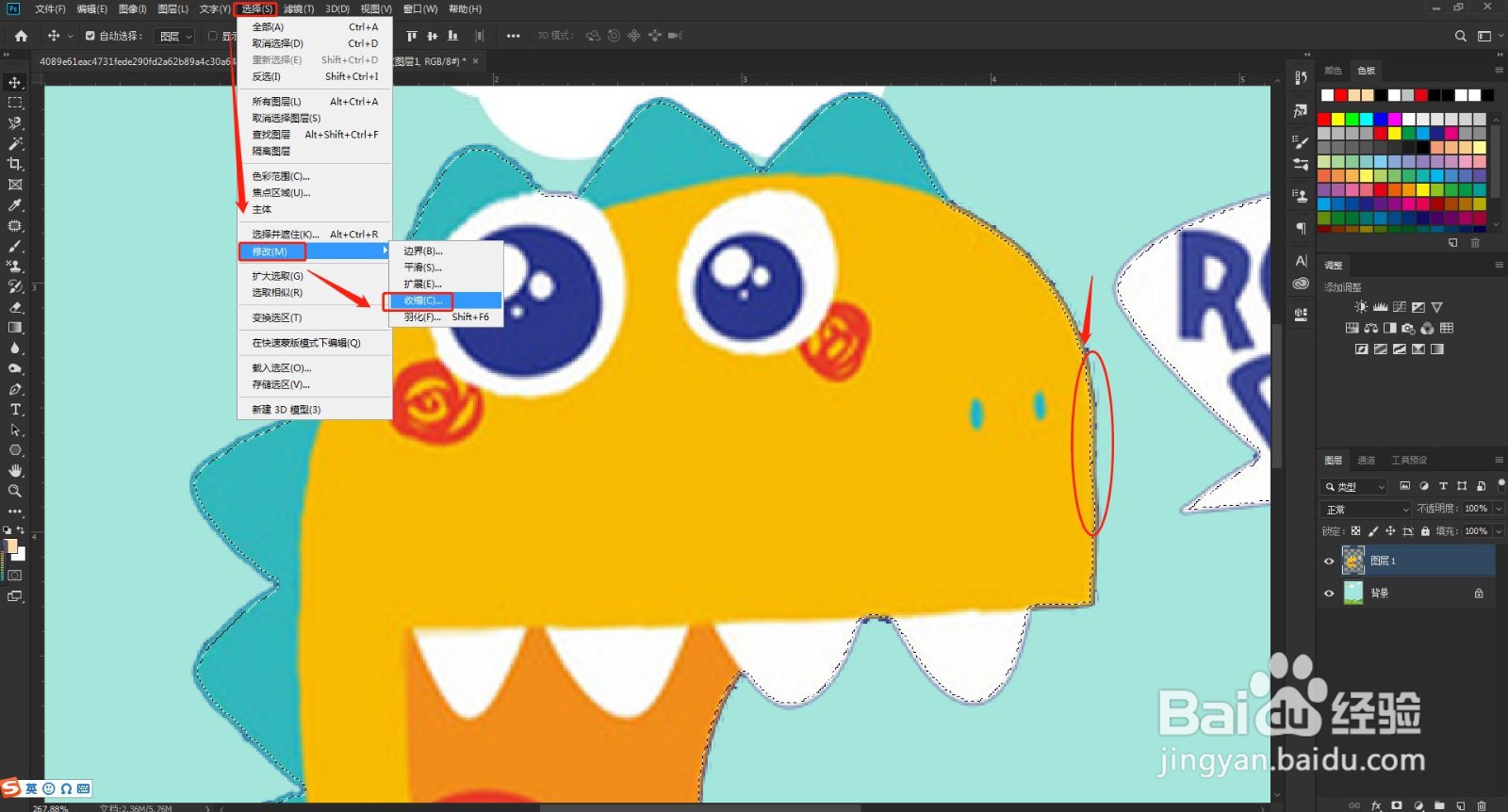
为了去除这些杂边,可以按Ctrl键并单击卡通形象缩略图载入选区,执行“选择>修改>收缩”命令,设置收缩量为2像素。可以看到得到的选区较之前的选区向内收缩了
ps去除掉多余的边缘像素

6、第六步:

单击右键执行“选择反向”命令,按Delete键删除多余边界,此时可以看到卡通形象边缘已经没有多余的像素杂边

ps去除掉多余的边缘像素

ps去除掉多余的边缘像素

  • 如何用PS调整颜色的色相和饱和度
  • ps的快速选择工具在哪里
  • PS套索工具怎么抠图
  • ps如何选中自己要的部分
  • ps中如何让两个图形颜色融合
  • 热门搜索
    睚眦怎么读 电炖锅怎么用 血红蛋白低是怎么回事 芮怎么读 睥睨怎么读 身份证丢失怎么补办 qq空间怎么注销 胃痛怎么办 为什么会发生地震 宫颈息肉怎么治疗