1、打开Ps CC,新建一个1*3px的画布,在最上面点1px的黑点,然后定义图案,然后不用保存,关闭这个文件。
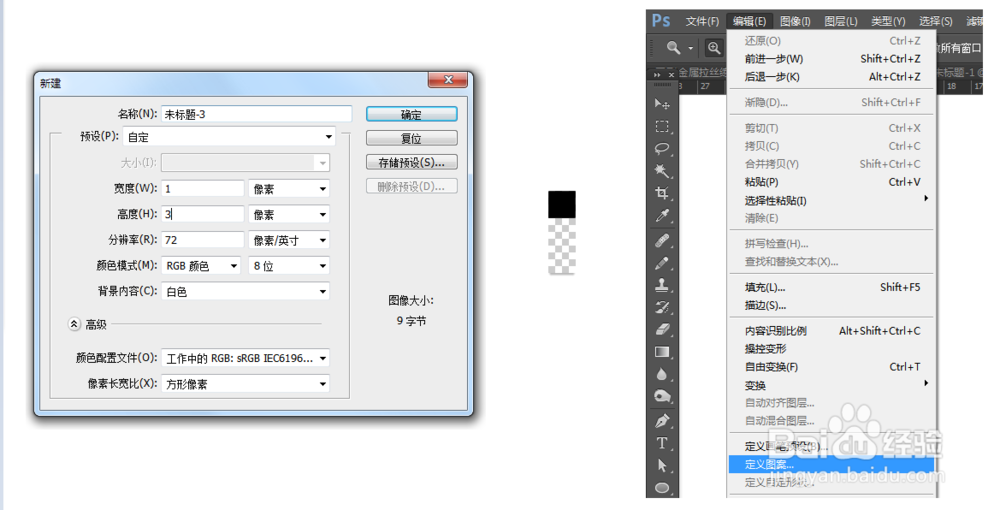
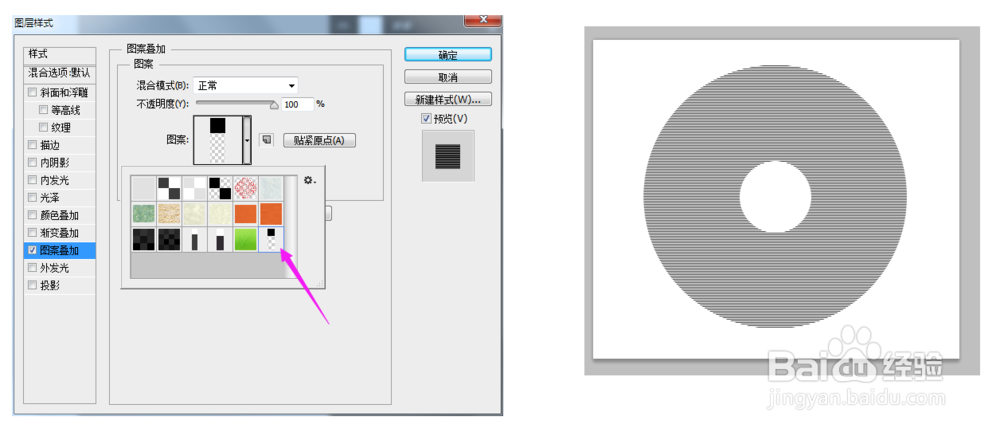
2、新建一个600*600px的画布,用形状工具,运用布尔运算画一个同心圆,复制一个先隐藏(等下会用到),给这个未隐藏的同心圆应用图案叠加,选择刚才定义好的图案。
可以看到,现在同心圆铺满黑白相间的横线。
3、选中图层,右键选择栅格化图层样式,然后运用径向模糊,注意数量设为100。
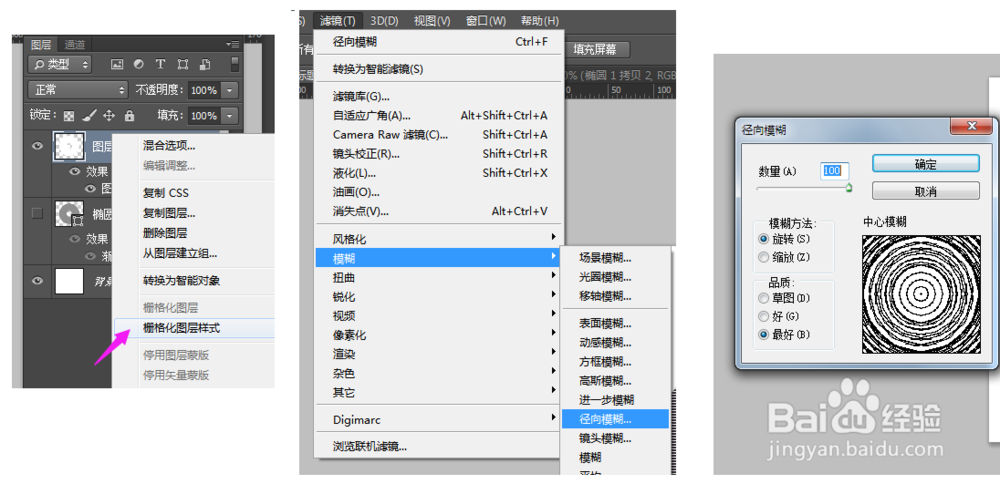
4、然后就出现了很清晰的圆形肌理,但仔细看只有一半,可以复制一层,旋转60度设置柔光,再复制一层,再旋转60度设置柔光,最后整个肌理很完整。
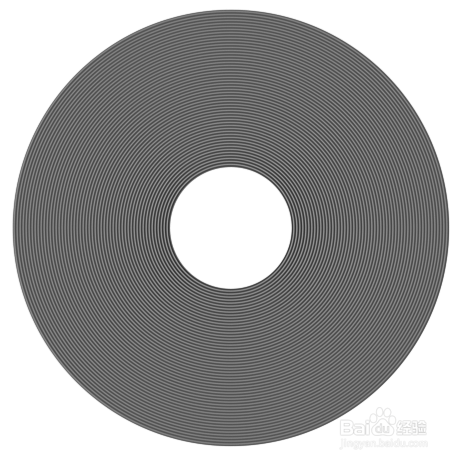
5、把另一个同心圆的眼睛打开做角度渐变,然后把上面三个图层都设置为柔光。
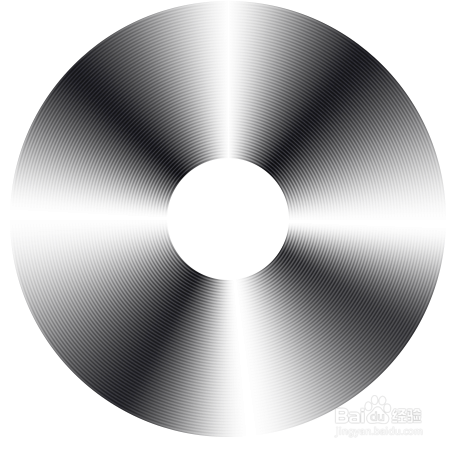
大功告成。