PS如何制作人物喷溅效果的插画?(上篇)

 时间:2026-04-22 18:57:45

1、1.首先我们建立一个背景,然后将人物抠出来,放到背景上。

PS如何制作人物喷溅效果的插画?(上篇)

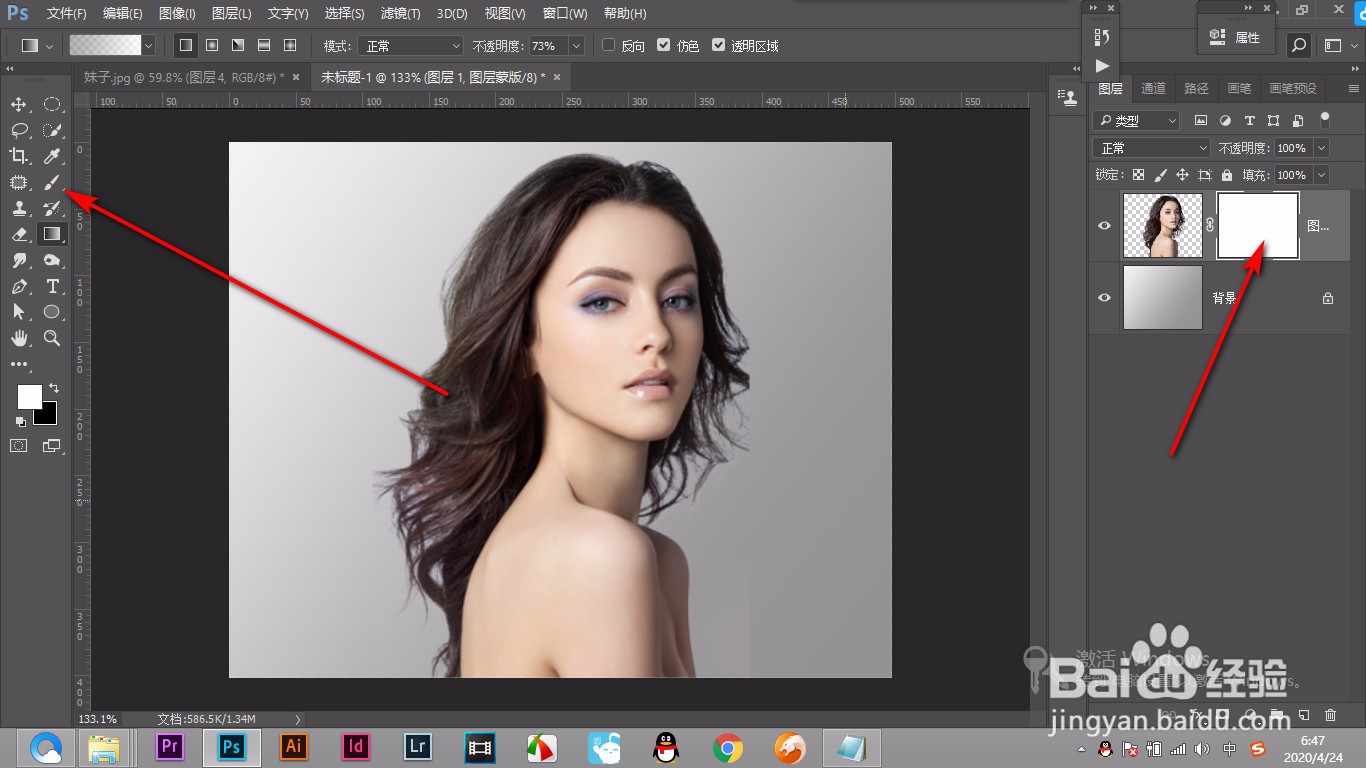
2、2.给人物添加一个蒙版使用画笔工具。

PS如何制作人物喷溅效果的插画?(上篇)

3、3.在画笔的预设中,找到喷溅效果的画笔笔头,调整一下间距。

PS如何制作人物喷溅效果的插画?(上篇)

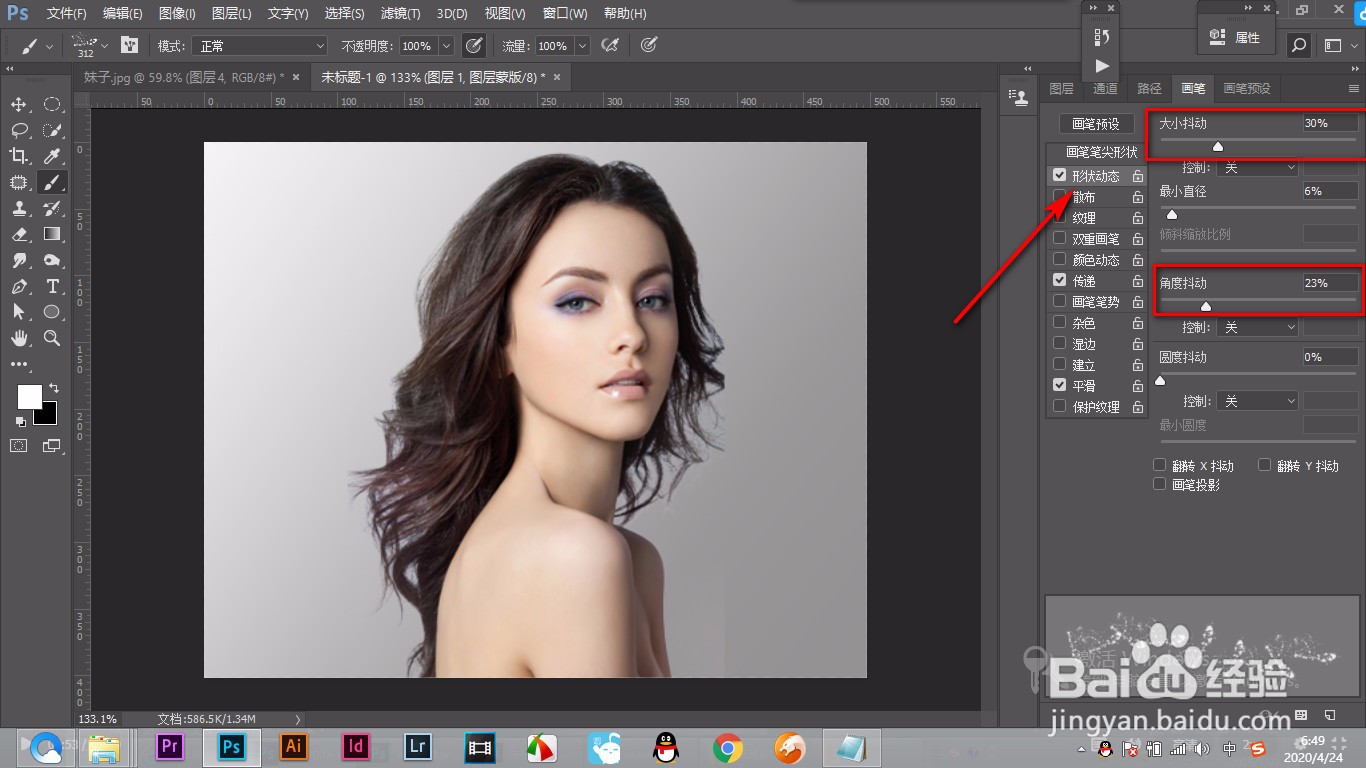
4、4.然后在——形状动态里面,将大小抖动和角度抖动调整到合适的位置。

PS如何制作人物喷溅效果的插画?(上篇)

5、5.将前景色设置为黑色,使用画笔进行点击涂抹。(未完待续...)

PS如何制作人物喷溅效果的插画?(上篇)

1、1.首先我们建立一个背景,然后将人物抠出来,放到背景上。

2.给人物添加一个蒙版使用画笔工具。

3.在画笔的预设中,找到喷溅效果的画笔笔头,调整一下间距。

4.然后在——形状动态里面,将大小抖动和角度抖动调整到合适的位置。

5.将前景色设置为黑色,使用画笔进行点击涂抹。

  • Photoshop之如何制作燃烧字
  • 如何使用ps制作霓虹灯旋转动态球体
  • ps制作飞溅摩登文字效果
  • ps图文教程之如何调色成怀旧的欧美色调
  • ps教程:制作烟雾文字效果
  • 热门搜索
    怎么去伤疤 额济纳旅游 怎么瘦腿最快 微信红包异常怎么解除 黄埔古港怎么去 东莞旅游景点大全介绍 赤水旅游 怎么清理电脑灰尘 阳江旅游 浙江旅游景点