Excel中如何通过样式显示数据之间的对比

 时间:2026-02-14 15:02:24

1、新建一个Excel2016文档,打开后录入一些数据。

Excel中如何通过样式显示数据之间的对比

2、选中所有数据所在的单元格,点击菜单栏【开始】,找到【条件格式】。

Excel中如何通过样式显示数据之间的对比

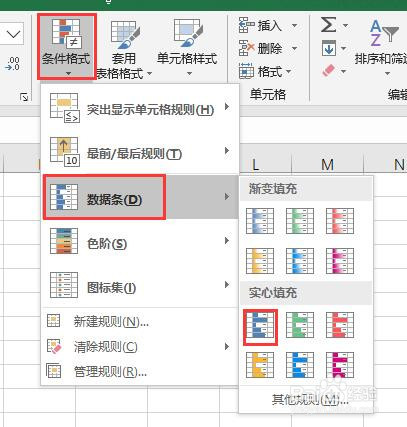
3、方式一、数据条。点击【条件格式】,弹出下拉列表,点击数据条,弹出数据条的各种模板,例如我们选择实心填充的一个点击一下。
Excel中如何通过样式显示数据之间的对比

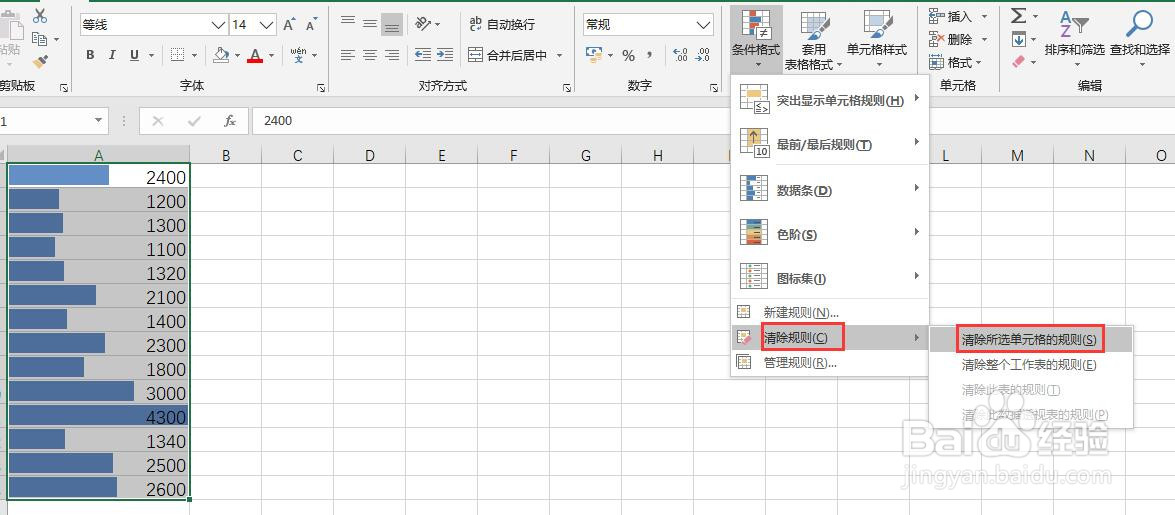
4、单元格中就显示了类似与柱状图的条形,其长短是根据单元格数据的大小变化的。这样就能很直观的看到数据的大小关系。

Excel中如何通过样式显示数据之间的对比

5、选中所有的数据区域,点击【条件格式】,点击清除规则,清除单元格中规则。
Excel中如何通过样式显示数据之间的对比

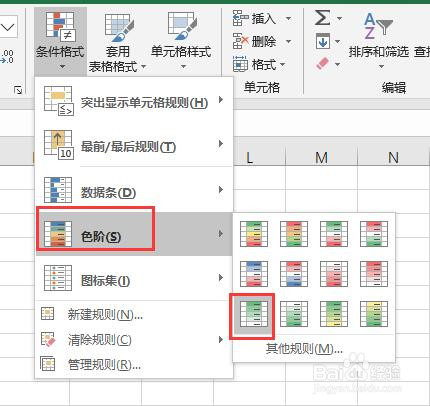
6、方式二、色阶显示。选中所有的数据区域,点击【条件格式】,点击【色阶】,弹出色阶列表中点击一个绿白色阶。
Excel中如何通过样式显示数据之间的对比

7、其效果图如下。单元格颜色根据数值大小从白到绿变化,数值越大,颜色越深。

Excel中如何通过样式显示数据之间的对比

  • 红米k30nfc如何添加门禁卡?
  • iphone12来电闪光灯
  • 王者荣耀英雄专精装备2022最新合集
  • excel表格如何在一个图表中使用多个图表类型
  • 江苏牌照如何在网上缴费汽车违章
  • 热门搜索
    白菜怎么做好吃 得了痔疮怎么办 qq自动回复怎么设置 任务栏怎么还原到下面 祖玛阁怎么走 黄体酮胶囊怎么吃 支付宝借呗怎么开通 遗嘱怎么写法律才有效 鼻炎怎么办 为什么失眠