WPS2019软件如何正常安装

 时间:2026-05-03 18:16:30

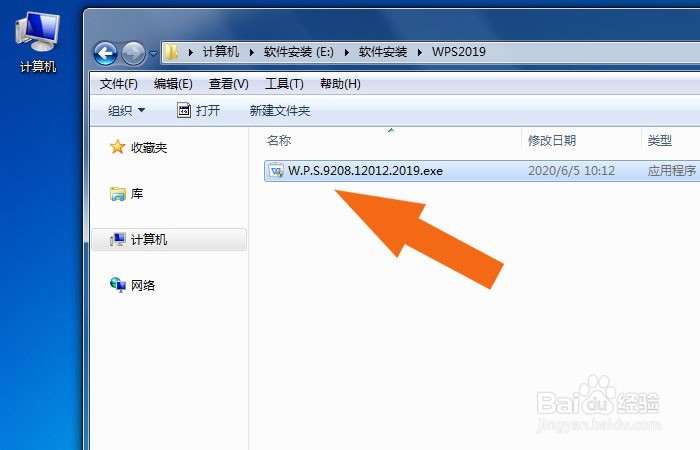
1、    把WPS2019软件的安装包下载到本地文件夹,鼠标左键双击setup程序(安装环境在win10系统中安装),如下图所示。
WPS2019软件如何正常安装

2、    接着,在弹出的WPS2019软件安装向导窗口中,鼠标左键单击【浏览】按钮,如下图所示。

WPS2019软件如何正常安装

3、    然后,在安装向导窗口中,设置安装的路径,并单击【安装】按钮,如下图所示。

WPS2019软件如何正常安装

4、    接着,WPS2019软件会自动安装,如下图所示。

WPS2019软件如何正常安装

5、    然后,WPS2019软件安装好后,会有提示窗口,鼠标左键单击【关闭】按钮,

WPS2019软件如何正常安装

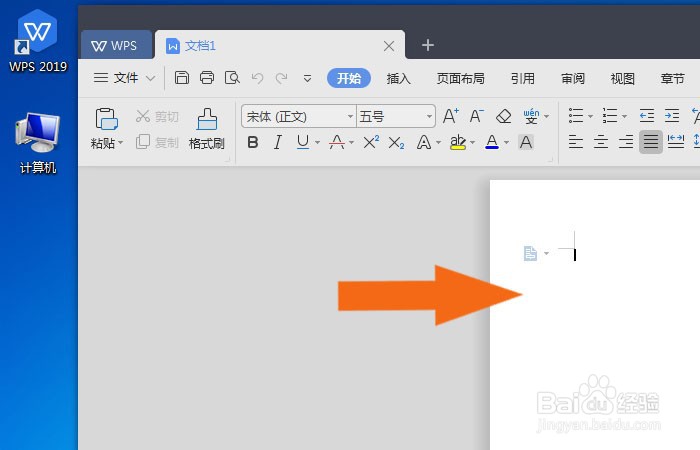
6、    接着,打开WPS2019软件,可以新建空白文档,如下图所示。

WPS2019软件如何正常安装

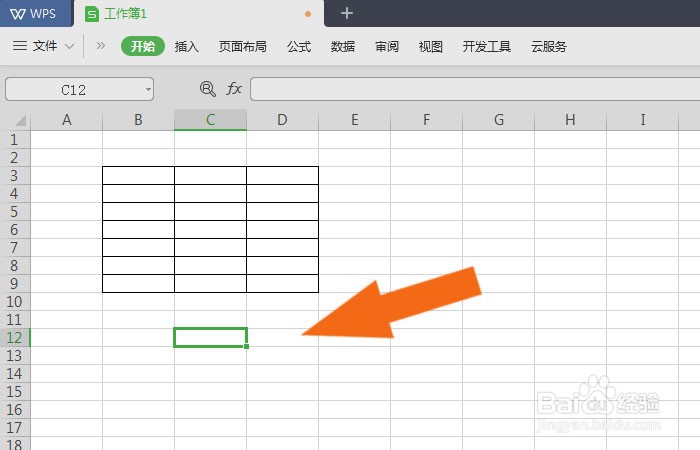
7、    最后,在WPS2019软件,可以新建表格,并绘制出表格线,表示WPS2019软件安装好了,如下图所示。通过这样的步骤和方法,就学会WPS2019软件安装的方法了。
WPS2019软件如何正常安装

  • eclipse怎么修改sdk,jdk的路径
  • QQ文件管理的接收目录如何更改
  • IntelliJ IDEA代码怎么关闭代码折叠文件头
  • Windows11安装画图工具方法介绍
  • Wps怎么直接打开Word\Excel文档 如何关联doc
  • 热门搜索
    怎么屏蔽短信 被热水烫伤怎么处理 龅牙怎么办 怀孕一个月怎么打胎 皮裙怎么搭配 王鸥刘恺威是怎么回事 现代名图怎么样 怎么补水 针式打印机怎么用 qq共同好友怎么看