Photoshop2019软件怎样正常安装

 时间:2024-10-15 09:13:53

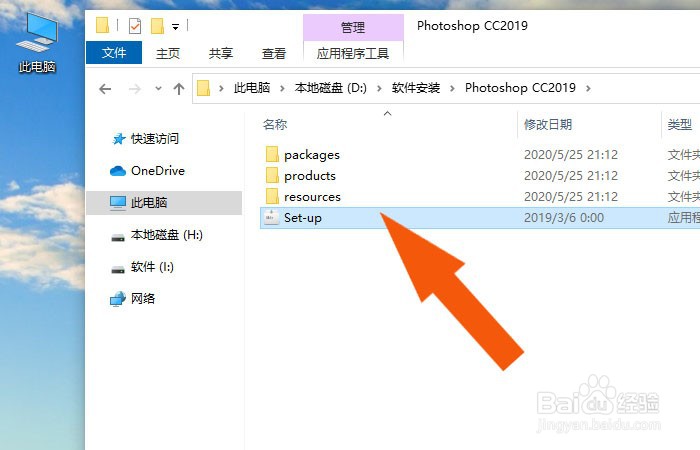
1、 把Photoshop2019软件的安装包下载到本地文件夹,鼠标左键双击setup程序(安装环境在win10系统中安装),如下图所示。
Photoshop2019软件怎样正常安装

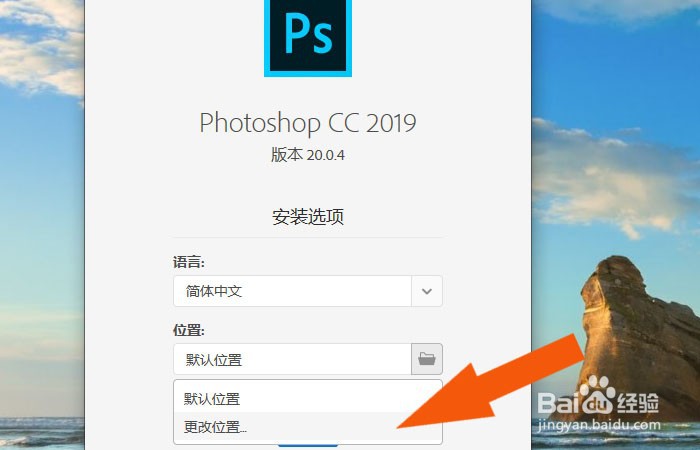
2、 接着,设置软件安装的位置,鼠标左键单击【浏览】按钮,如下图所示。

Photoshop2019软件怎样正常安装

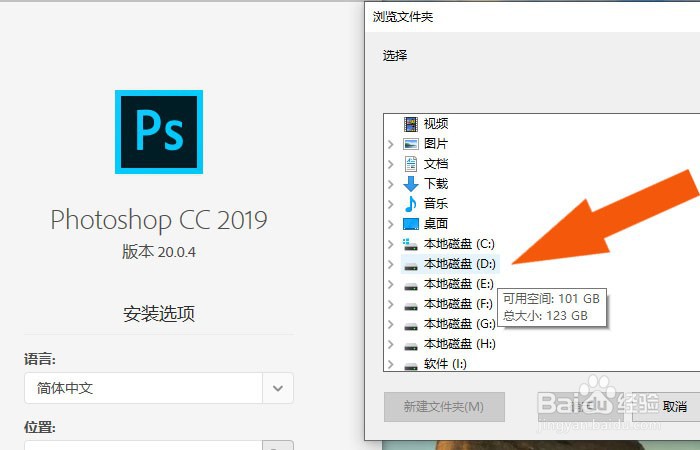
3、 然后,选择安装程序的文件夹,并单击【确定】按钮,如下图所示。

Photoshop2019软件怎样正常安装

4、 接着,设置好安装的文件夹,并单击【继续】按钮,如下图所示。

Photoshop2019软件怎样正常安装

5、 然后,Photoshop2019软件会自动安装,如下图所示。

Photoshop2019软件怎样正常安装

6、 接着,Photoshop2019软件安装好后,会有提示窗口,鼠标左键单击【关闭】按钮,如下图所示。

Photoshop2019软件怎样正常安装

7、 最后,鼠标左键单击Photoshop2019软件,打开程序表示安装好了,如下图所示。通过这样的步骤和方法,就学会Photoshop2019软件安装的方法了。

Photoshop2019软件怎样正常安装
  • ps迷彩图怎么做
  • ps教程—快速将模糊照片变高清
  • PS怎么打开网格
  • PS怎么将一张容量大的图保存成容量比较小的的图
  • 儿童摄影调色教程
  • 热门搜索
    我的世界西瓜怎么种 公主怎么画 凉拌金针菇的家常做法 酱肉怎么做 猪蹄怎么做好吃 过敏性咳嗽怎么治疗 麦粒肿怎么消除快 花儿为什么这样红舞蹈 榴莲酥的做法视频 白带多是怎么回事