摄影后期——Photoshop制作雾的效果

 时间:2026-04-22 17:05:14

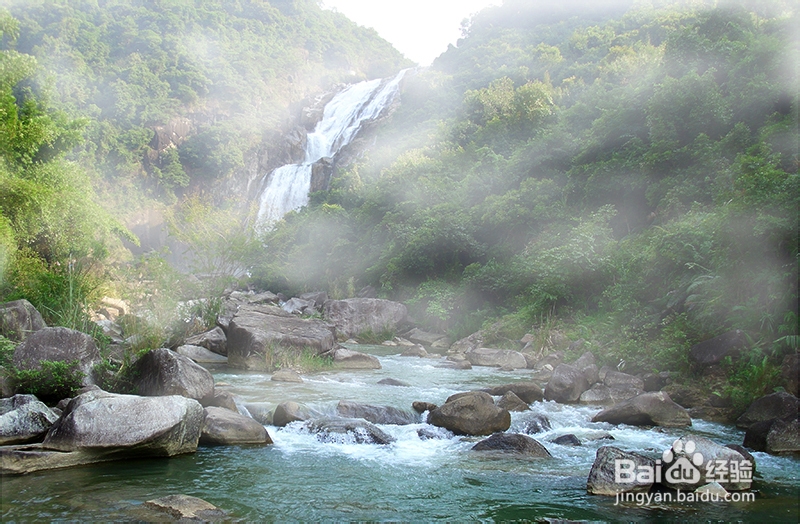
大家好,今天我给大家带来的是运用PS制作雾的效果。今天笔者将运用一张瀑布的作品,首先看看效果图吧。
摄影后期——Photoshop制作雾的效果

摄影后期——Photoshop制作雾的效果

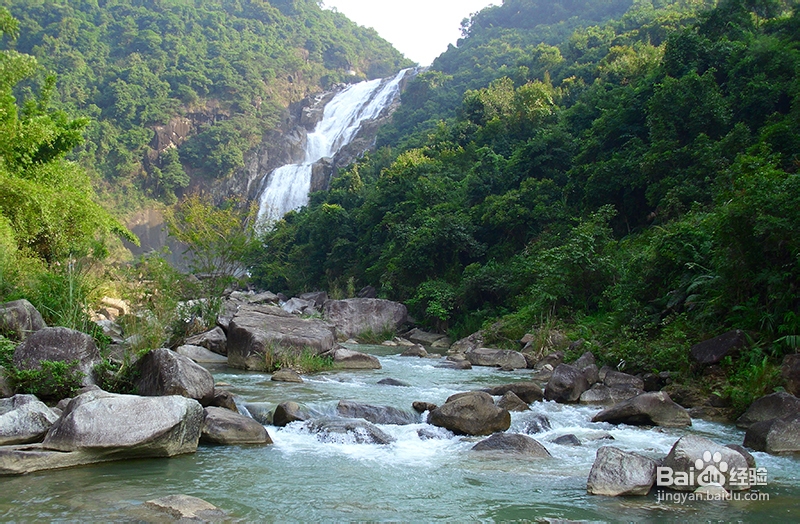
第一步:打开photoshop,打开你需要后期的照片。

第二步:点击图层—新建图层,填充白色,不透明度选择为50%,得到:
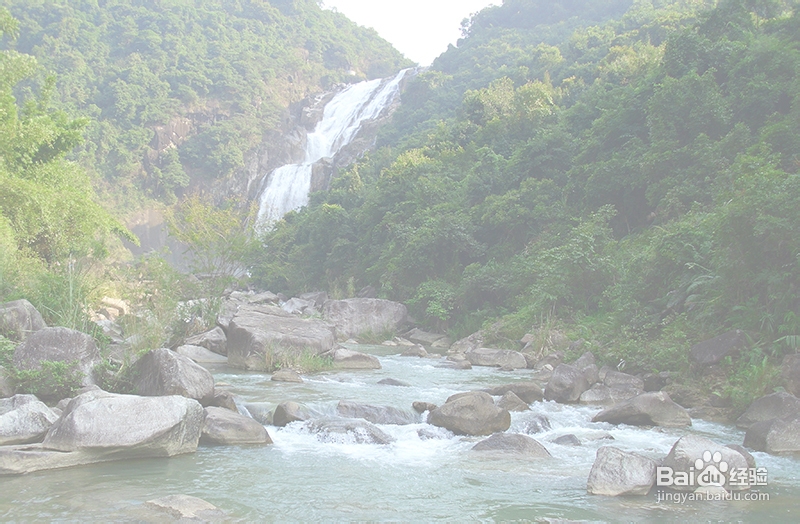
摄影后期——Photoshop制作雾的效果

第三步:选择蒙板,用画笔工具将前景轻微除去,根据自己需求制作雾效。笔者做了3个图层来做雾效。
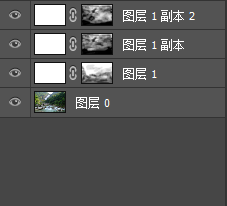
摄影后期——Photoshop制作雾的效果

第四步:自行根据实际情况调整不透明度(在30%-80%左右)。笔者得到的图是
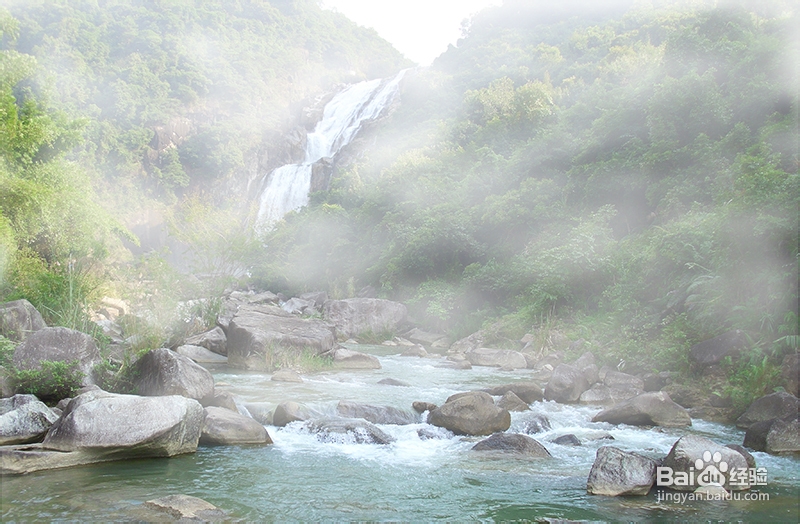
摄影后期——Photoshop制作雾的效果

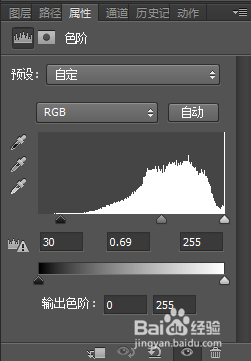
第五步:根据自己需要调整色阶,笔者的参数是

摄影后期——Photoshop制作雾的效果

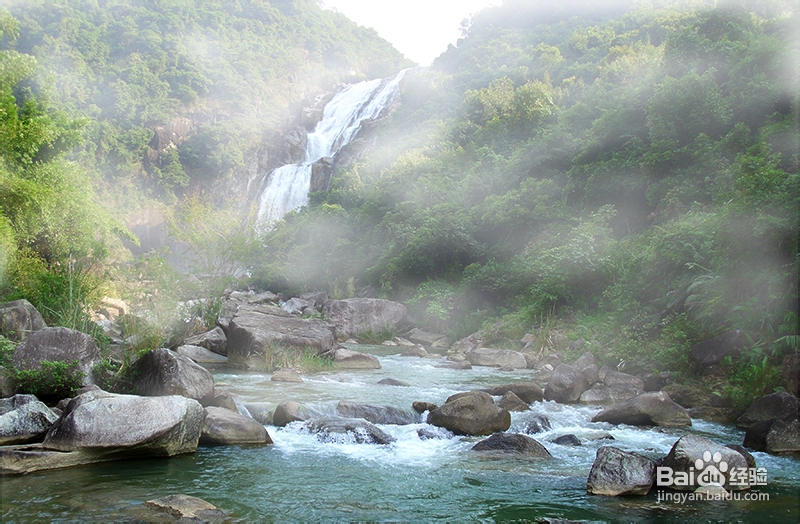
第六步:现在的图像是

摄影后期——Photoshop制作雾的效果

好了,你是否满意了呢?如果满意,就可以用快捷键CTRL+E来合并图层了。如果修改还没满意就可以在蒙板中继续慢慢擦拭,填涂。

  • PS如何制作镜头模糊
  • ps图片怎么添加前景色透明渐变
  • ps怎么启用生成器
  • 教你用PS抠选羽毛图片
  • ps中图片连续复制功能使用技巧
  • 热门搜索
    拔丝苹果的家常做法 月亮为什么会发光 小米电视怎么看直播 苹果手机怎么更新系统 锅烧糊了上面黑的怎么去掉 失业金怎么申请领取 高铁座位为什么没有e 青蛙怎么折 12306怎么注册 好好学习天天向上用英语怎么说