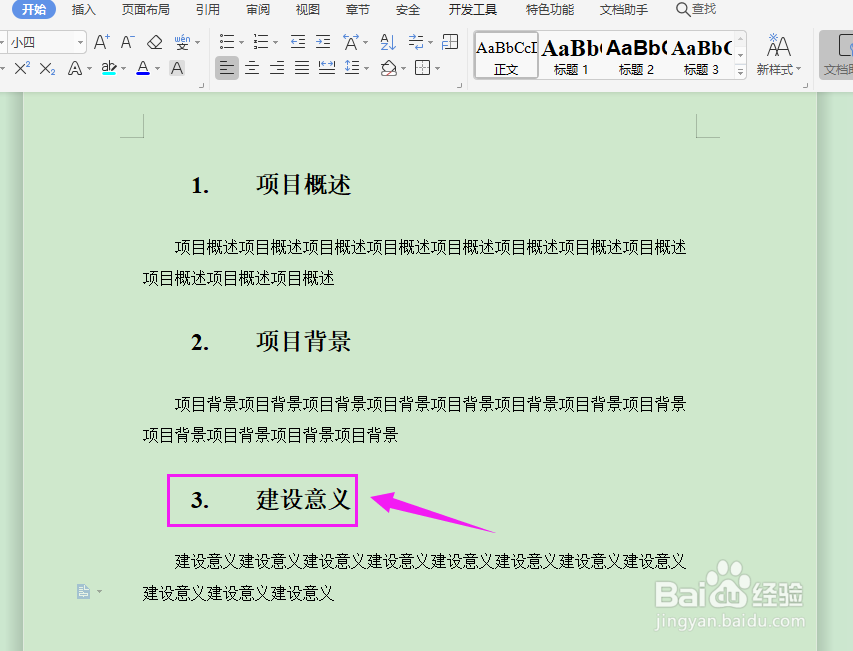
1、如图所示一组文档,很明显序号与文字间距过大
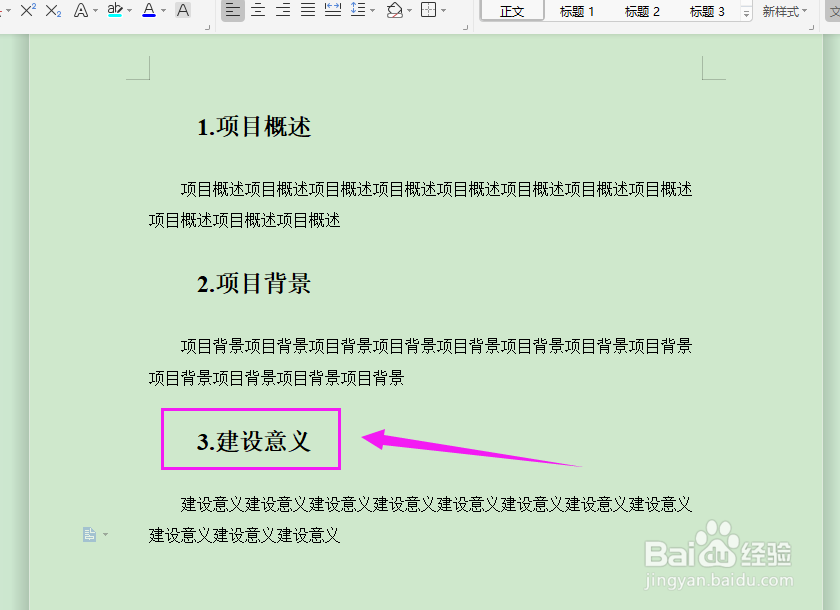
2、那么如何调整如下图所示,文字与序号间距合适的展现呢
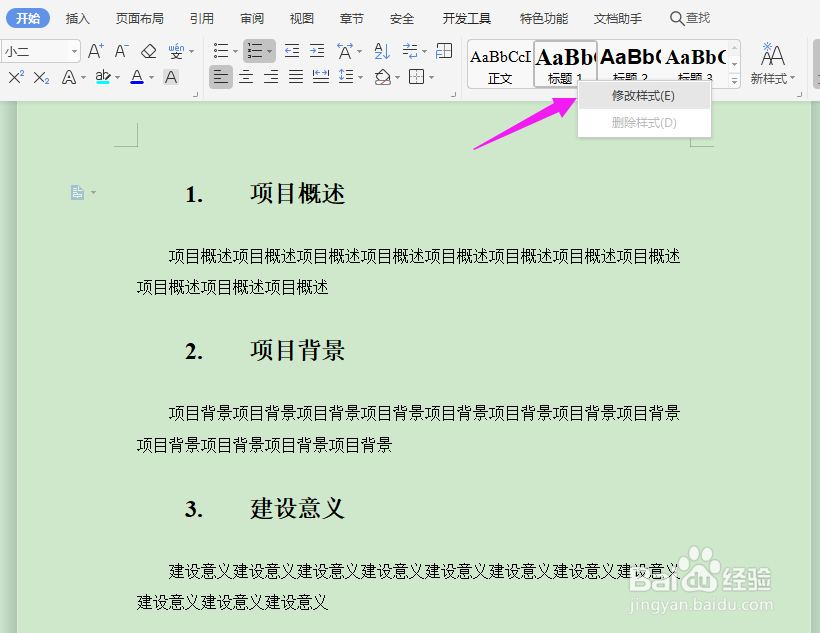
1、首先,打开目标文档,点击导航栏上的“开始-标题1”,然后右击选择“修改样式”
2、在左下角“修改样式-格式”中选择“段落”

3、在“段落”中点击左下角的“制表位”

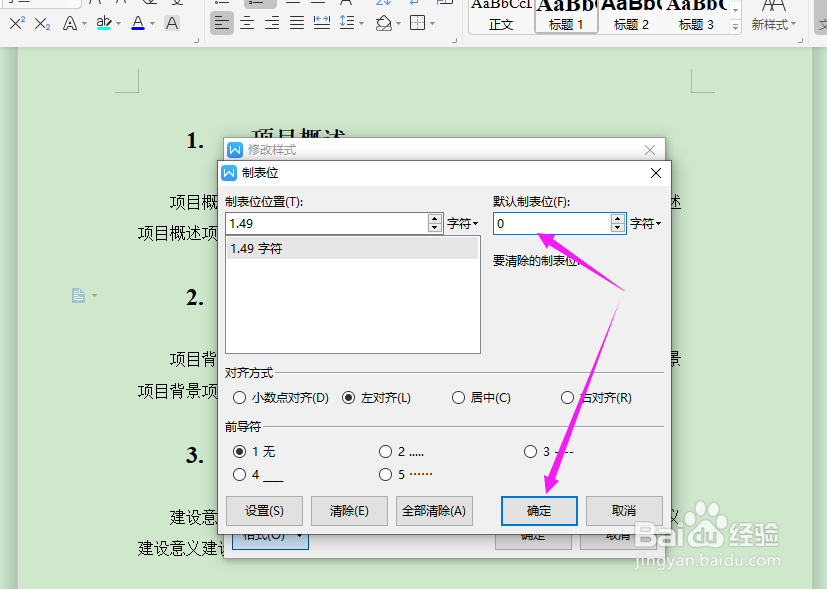
4、在“制表位”的“默认制表位”中将字符改为“0”,再点击右下角的“确定”
5、这个时候返回Word文档中,标题序号与文字间距就缩小了,如下图所示

时间:2026-05-07 03:23:26
1、如图所示一组文档,很明显序号与文字间距过大
2、那么如何调整如下图所示,文字与序号间距合适的展现呢
1、首先,打开目标文档,点击导航栏上的“开始-标题1”,然后右击选择“修改样式”
2、在左下角“修改样式-格式”中选择“段落”
3、在“段落”中点击左下角的“制表位”
4、在“制表位”的“默认制表位”中将字符改为“0”,再点击右下角的“确定”
5、这个时候返回Word文档中,标题序号与文字间距就缩小了,如下图所示
