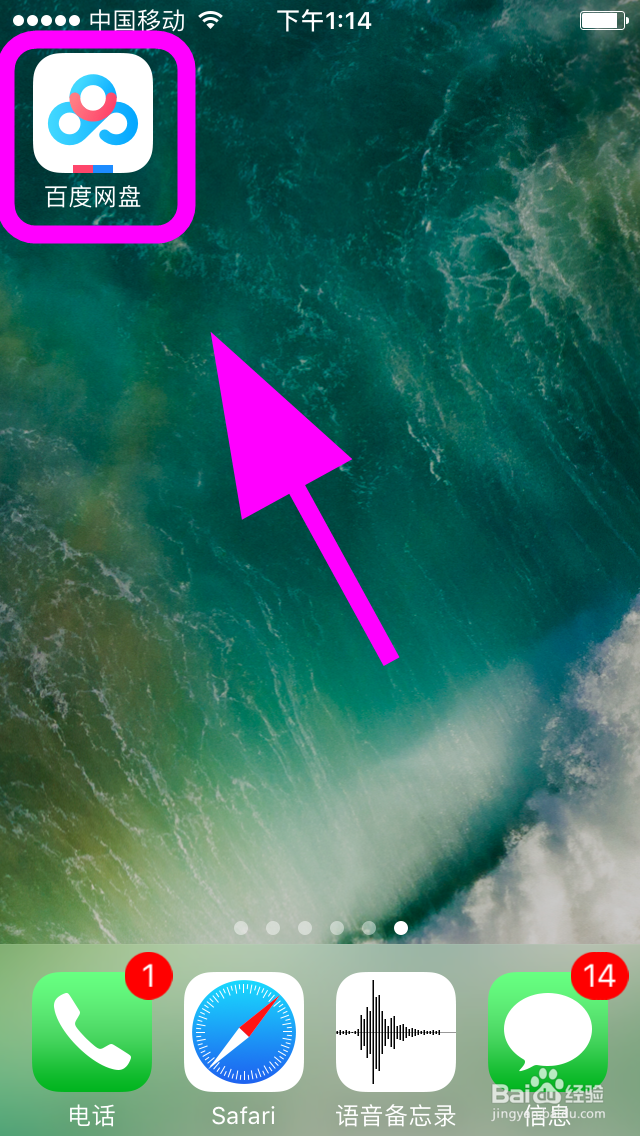
1、打开手机,点击【百度网盘】;
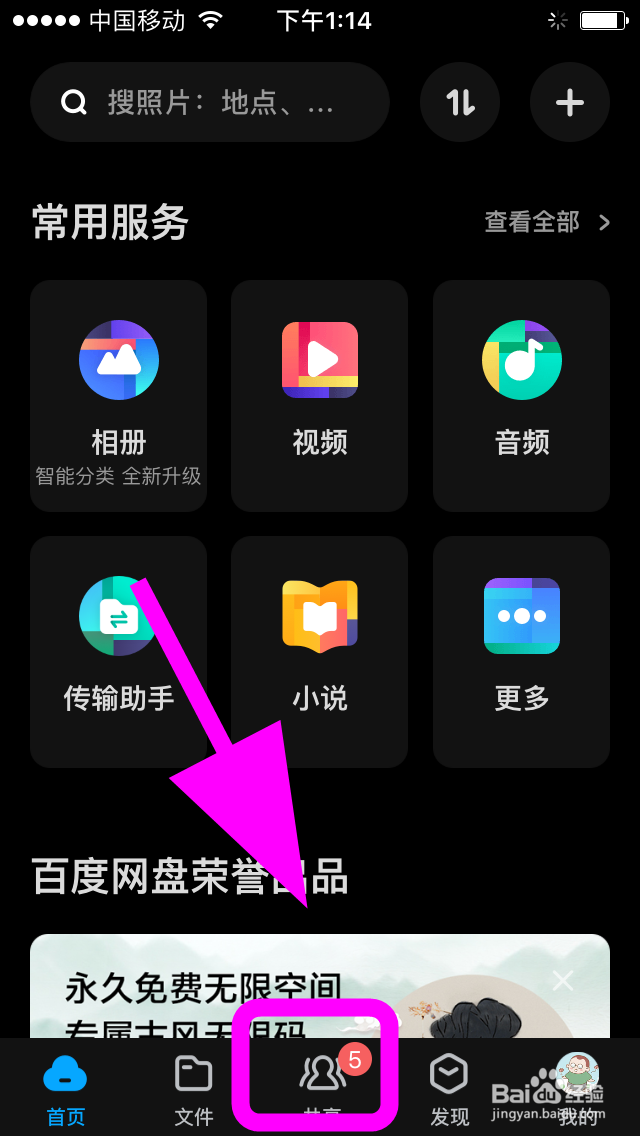
2、进入百度网盘,点击底部的【共享】;
3、进入共享页面,点击【创建的共享】;

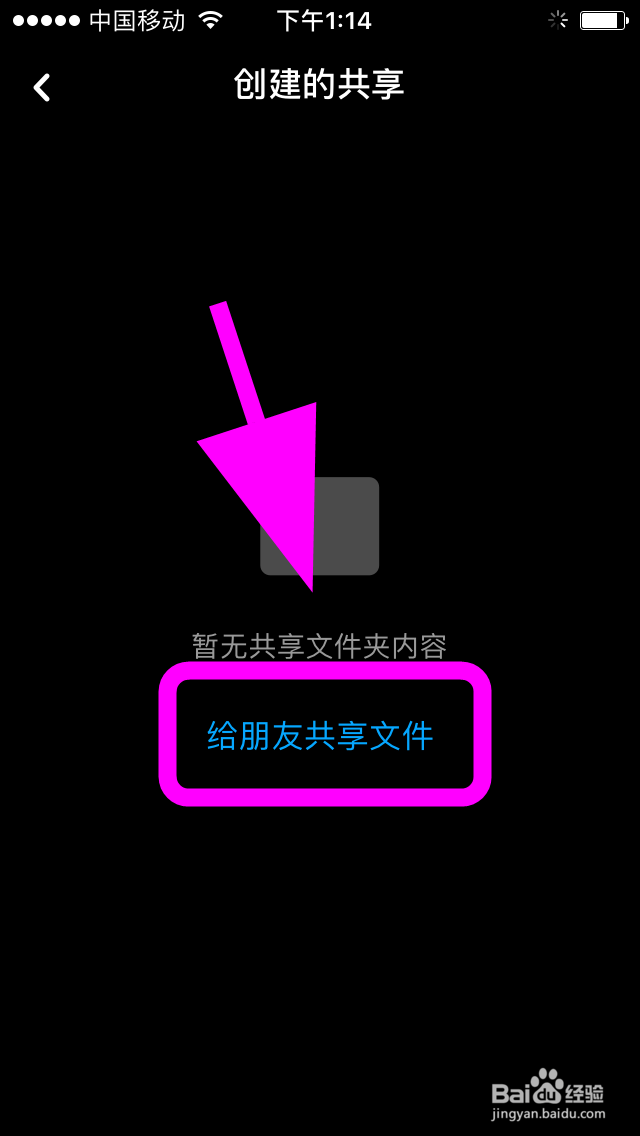
4、进入共享文件管理,点击【给朋友共享文件】;
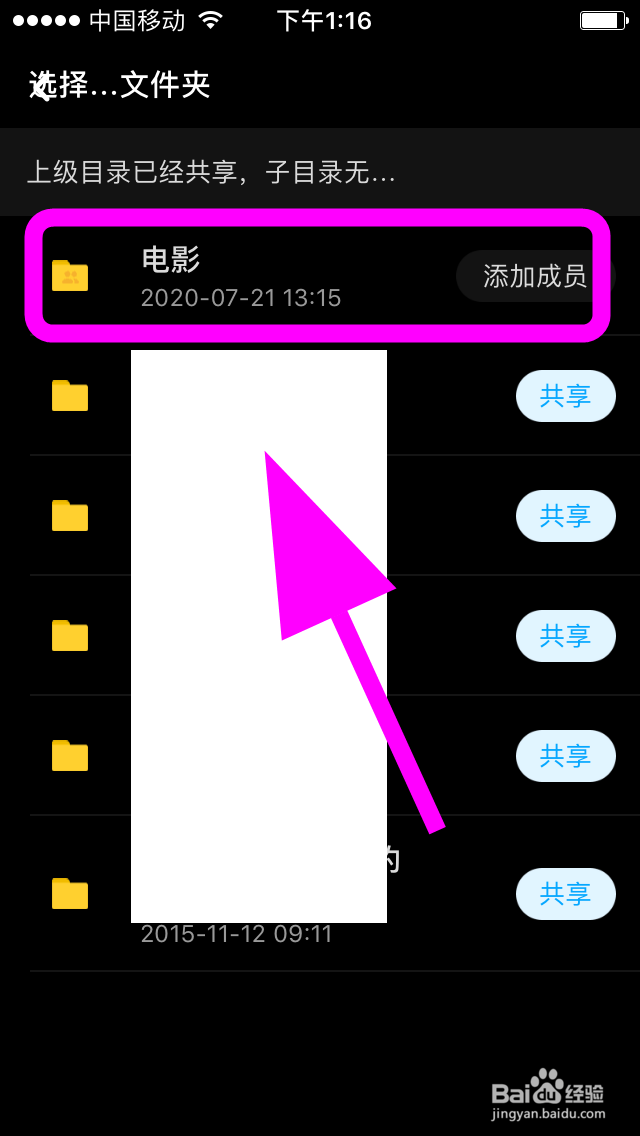
5、选择文件点击文件后边的【共享】;

6、共享成功跳转添加【共享人员页面】;

7、返回到文件管理页面,可以看到共享的文件后边显示【添加成员】的字样,共享完成;
8、以上就是【百度网盘怎么创建共享文件夹,如何操作】的步骤,感谢阅读。
时间:2026-04-23 03:06:38
1、打开手机,点击【百度网盘】;
2、进入百度网盘,点击底部的【共享】;
3、进入共享页面,点击【创建的共享】;
4、进入共享文件管理,点击【给朋友共享文件】;
5、选择文件点击文件后边的【共享】;
6、共享成功跳转添加【共享人员页面】;
7、返回到文件管理页面,可以看到共享的文件后边显示【添加成员】的字样,共享完成;
8、以上就是【百度网盘怎么创建共享文件夹,如何操作】的步骤,感谢阅读。
