wps表格批注如何添加?

 时间:2026-04-21 20:06:24

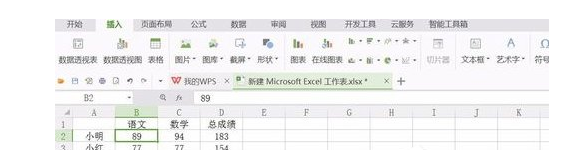
1、打开一个表格。

wps表格批注如何添加?

2、选中要添加批注的单元格。

wps表格批注如何添加?

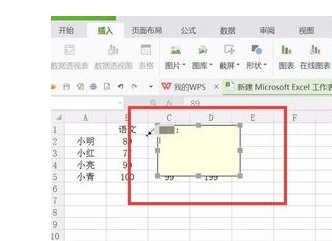
3、右键单击单元格,选择“插入批注。

wps表格批注如何添加?

4、然后就可以输入批注的内容。

wps表格批注如何添加?

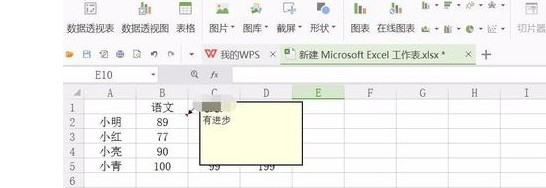
5、输入完成以后,在单元格右上角有一个小红角。

wps表格批注如何添加?

6、只要把鼠标放在上面,就会自动显示批注的内容。

wps表格批注如何添加?

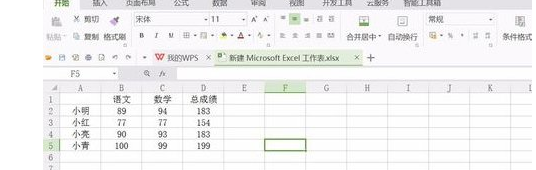
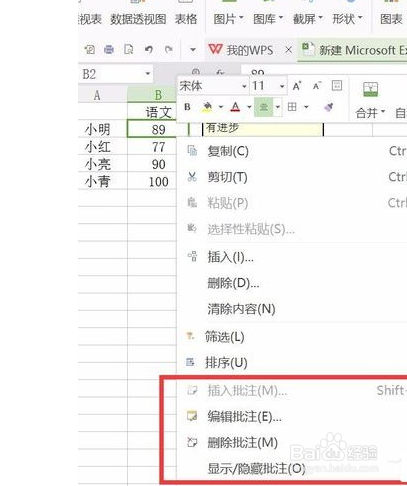
7、右键单击刚才批注过的单元格,弹出的菜单里可以编辑、显示/隐藏、删除批注。
wps表格批注如何添加?

8、显示批注就可可以了。

wps表格批注如何添加?

1、添加方法:

  1.打开一个表格。

  2.选中要添加批注的单元格。

  3.右键单击单元格,选择“插入批注。

  4.然后就可以输入批注的内容。

  5.输入完成以后,在单元格右上角有一个小红角。

  6.只要把鼠标放在上面,就会自动显示批注的内容。

  7.右键单击刚才批注过的单元格,弹出的菜单里可以编辑、显示/隐藏、删除批注。

  8.显示批注就可可以了。

  • Excel、WPS表格如何给数据添加批注
  • wps表格怎么添加批注
  • WPS表格中如何给数据添加批注
  • WPS表格如何添加单元格批注
  • WPS表格如何添加批注?
  • 热门搜索
    江州是哪里 怎么转换mp4格式 如何创建微信公众号 工作压力太大怎么办 如何训练狗狗 如何健康饮食 如何贴瓷砖 如何制作ppt 步步高手机怎么样 海地在哪里