PS中如何设置裁剪区域的分辨率

 时间:2026-02-14 03:26:53

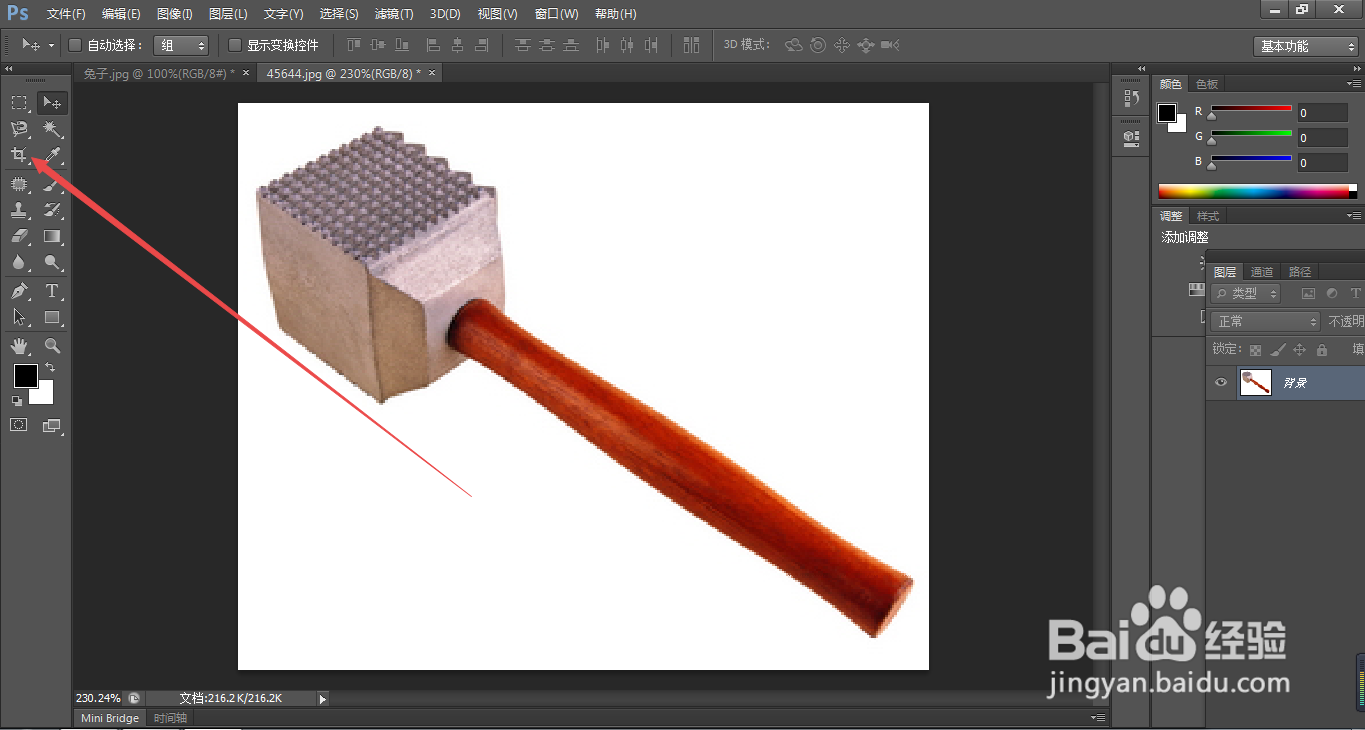
1、1.如图所示,我们鼠标右击箭头所指的“剪切工具”图标。
PS中如何设置裁剪区域的分辨率

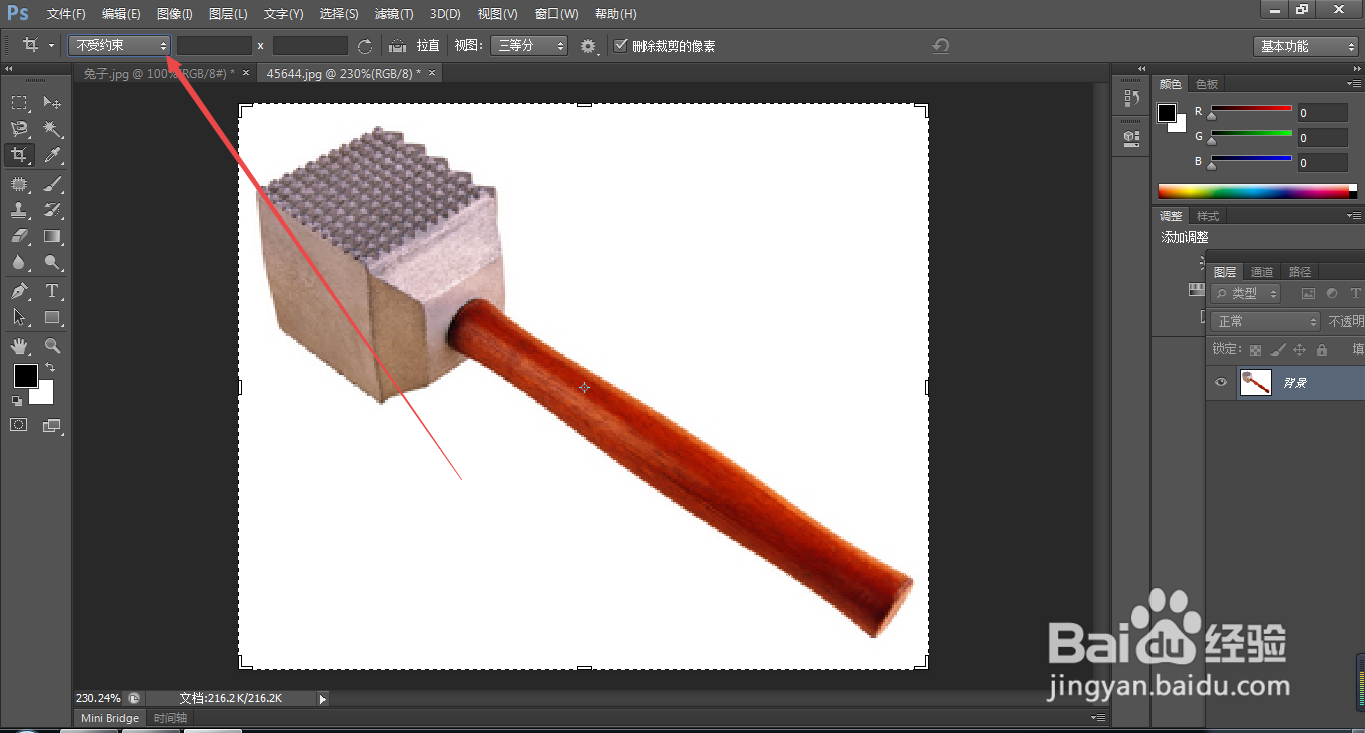
2、2.如图所示,我们点击箭头所指的“灰色三角按钮”。

PS中如何设置裁剪区域的分辨率

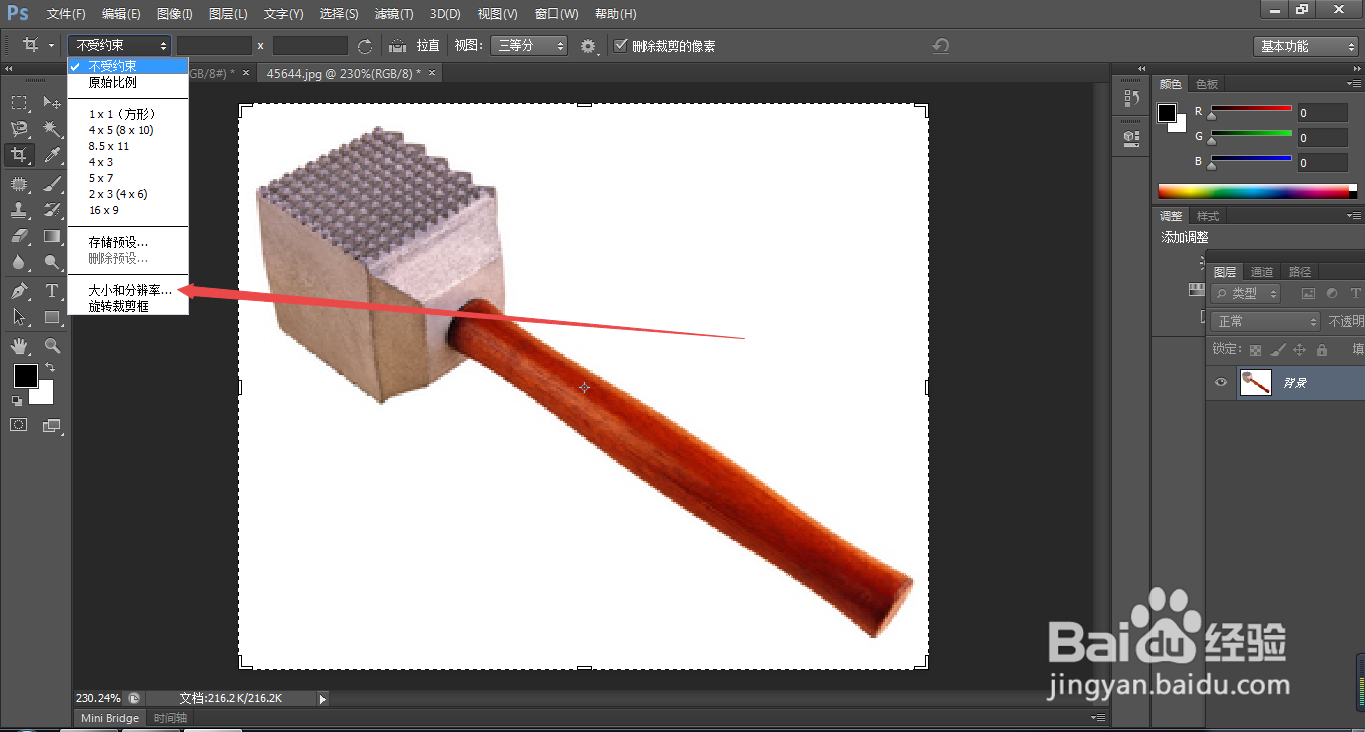
3、3.如图所示,在弹出的下拉列表菜单中,我们点击箭头所指的“大小和分辨率...”选项。
PS中如何设置裁剪区域的分辨率

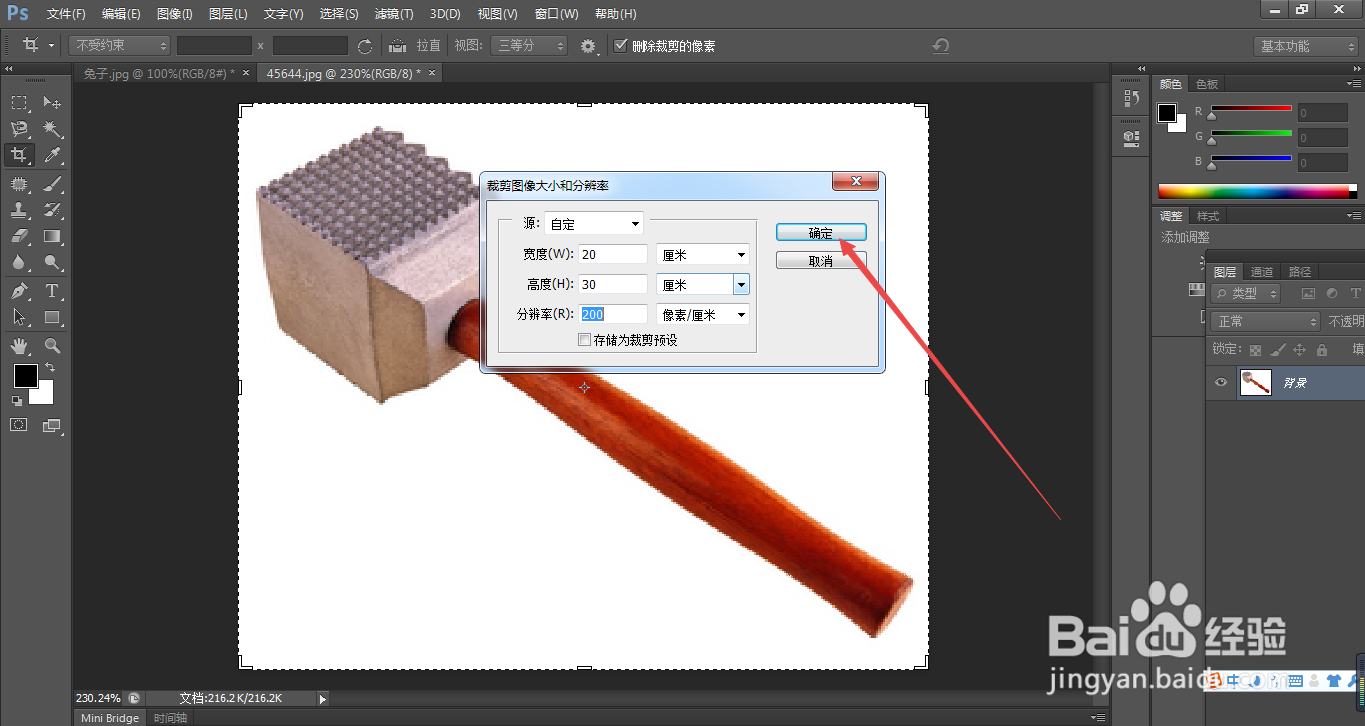
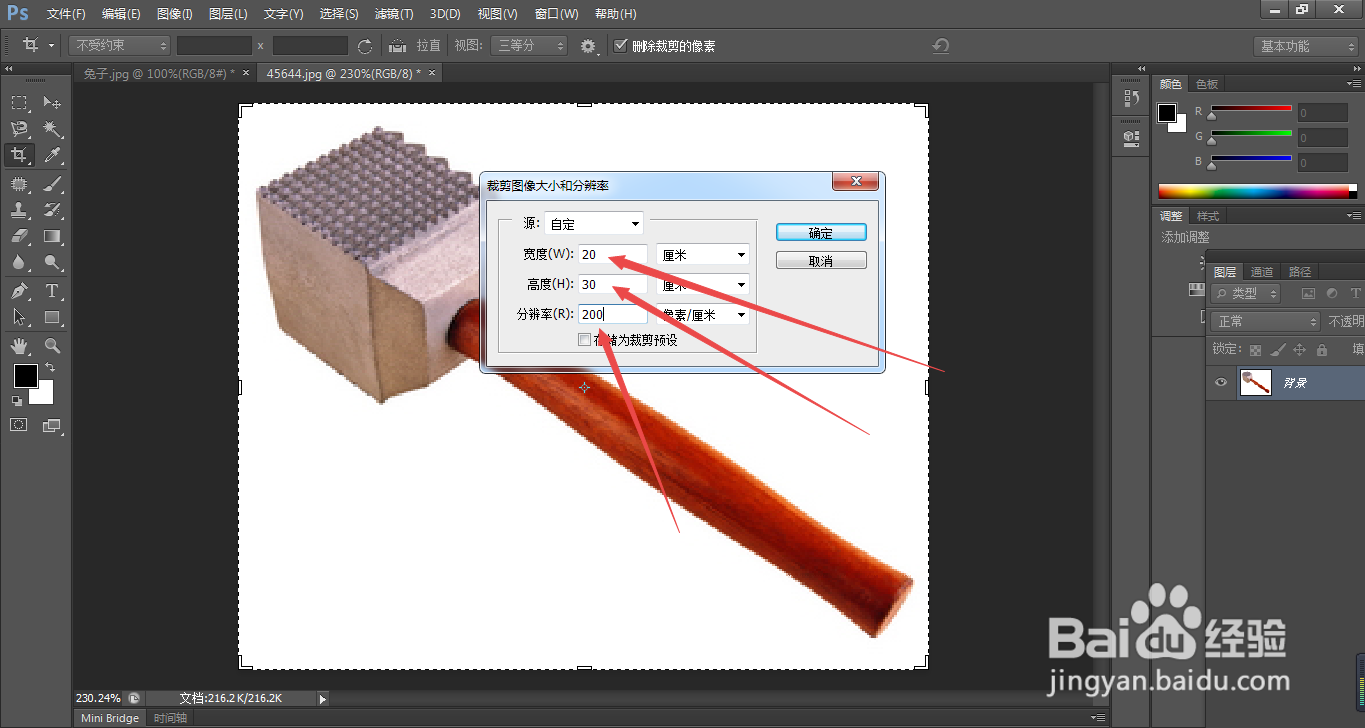
4、4.如图所示,在弹出的裁剪图像大小和分辨率对话框中,我们在箭头所指的位置输入宽度为“20”厘米,并且输入高度为“30”厘米,并且输入分辨率为“200”。
PS中如何设置裁剪区域的分辨率

5、5.如图所示,我们点击箭头所指的“确定”按钮即可。

PS中如何设置裁剪区域的分辨率

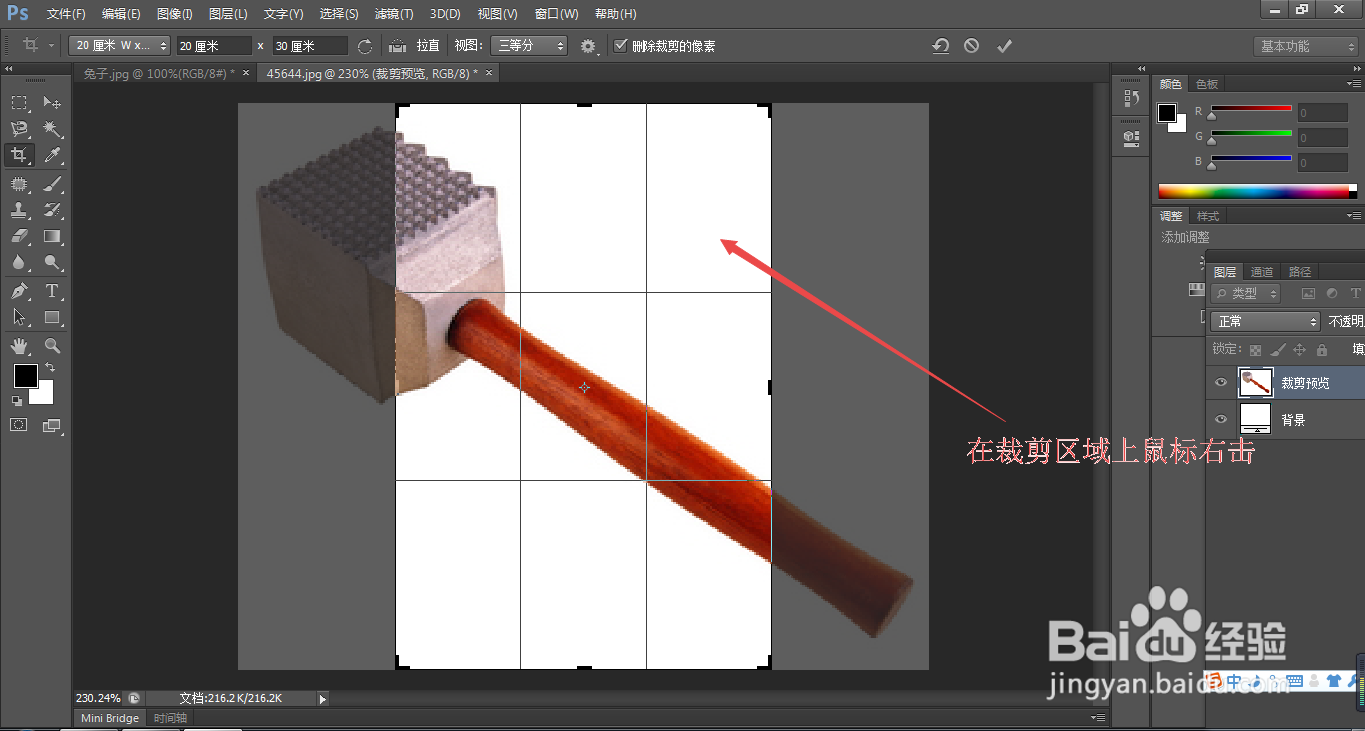
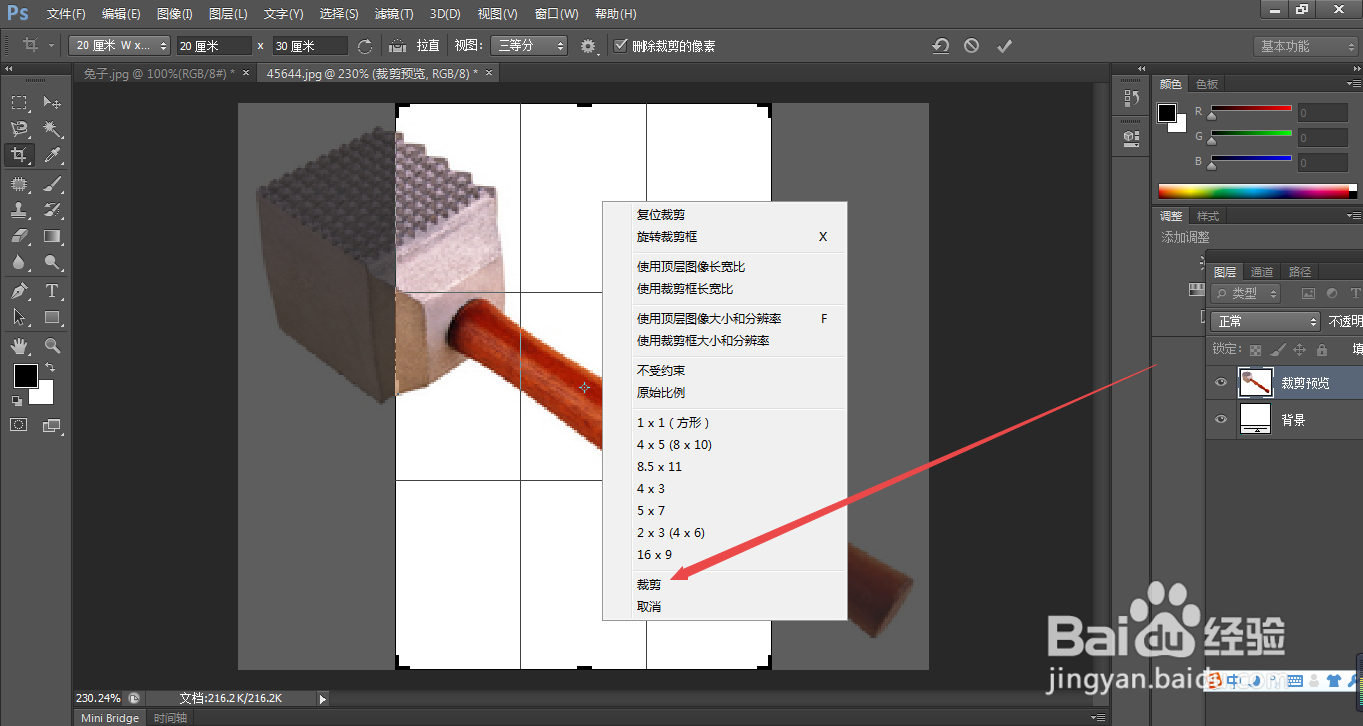
6、6.如图所示,我们在箭头所指的裁剪的区域上鼠标右击。

PS中如何设置裁剪区域的分辨率

7、7.如图所示,在弹出的下拉列表菜单中,我们点击箭头所指的“裁剪”选项。
PS中如何设置裁剪区域的分辨率

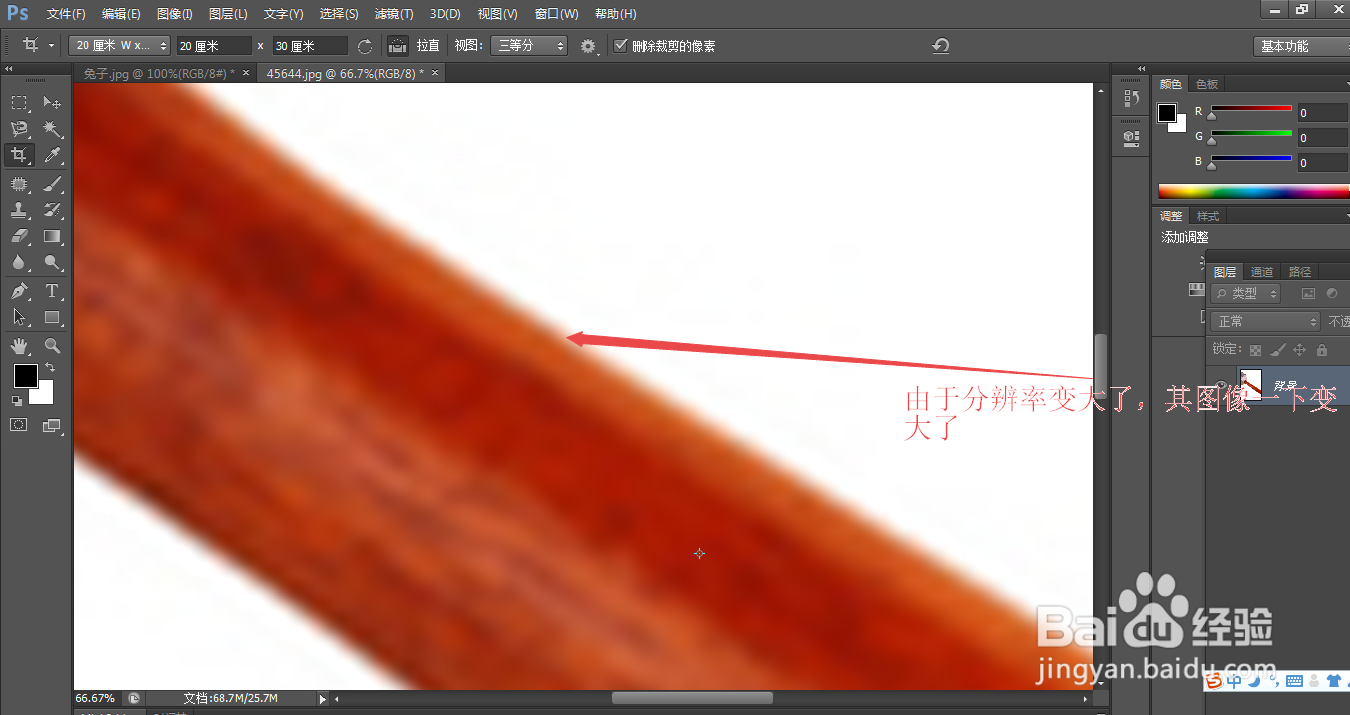
8、8.如图所示,我们看到这个图像一下变得很大,而且清晰度也没有减少,这就因为我们刚才设置的分辨率为200,是一个比较大的分辨率。
PS中如何设置裁剪区域的分辨率

  • 使用通道更换照片背景
  • PS给模特衣服添加碎花图案
  • PS CameraRaw滤镜污点修复画笔保护纹理更加自然
  • Ps如何快速提亮照片光线?
  • photoshop运用技巧:[17]添加边缘梦幻发光效果
  • 热门搜索
    脚肿了怎么消肿 狮子头金鱼怎么养 微信怎么群发消息给好友不建群 婴儿上火怎么办 罪恶都市怎么开飞机 翊怎么读音 大括号怎么打两行字 母亲节贺卡怎么做 饥荒代码怎么用 圣安地列斯怎么下载