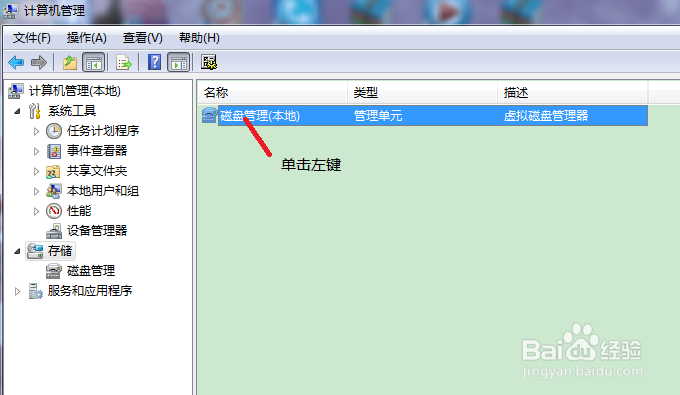
1、右键单击我的电脑选择管理——储存——磁盘管理



2、右键单击要选择的压缩的盘——压缩卷


3、输入需要压缩的大小(单位是M)——单击压缩
4、这次我们已尽得到了我们需要的空间,现在我们要做到就是将压缩的空间创建成盘
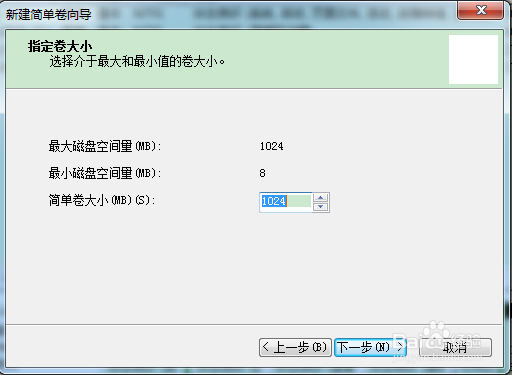
选择我们刚刚压缩得到的空间,右键单击——新建简单卷——下一步——输入简单卷的空间大小——下一步(选项说明看图)——完成




时间:2026-04-23 03:31:28
1、右键单击我的电脑选择管理——储存——磁盘管理
2、右键单击要选择的压缩的盘——压缩卷
3、输入需要压缩的大小(单位是M)——单击压缩
4、这次我们已尽得到了我们需要的空间,现在我们要做到就是将压缩的空间创建成盘
选择我们刚刚压缩得到的空间,右键单击——新建简单卷——下一步——输入简单卷的空间大小——下一步(选项说明看图)——完成
