ps如何为图片人物添加真实的流眼泪效果

 时间:2026-04-22 11:29:28

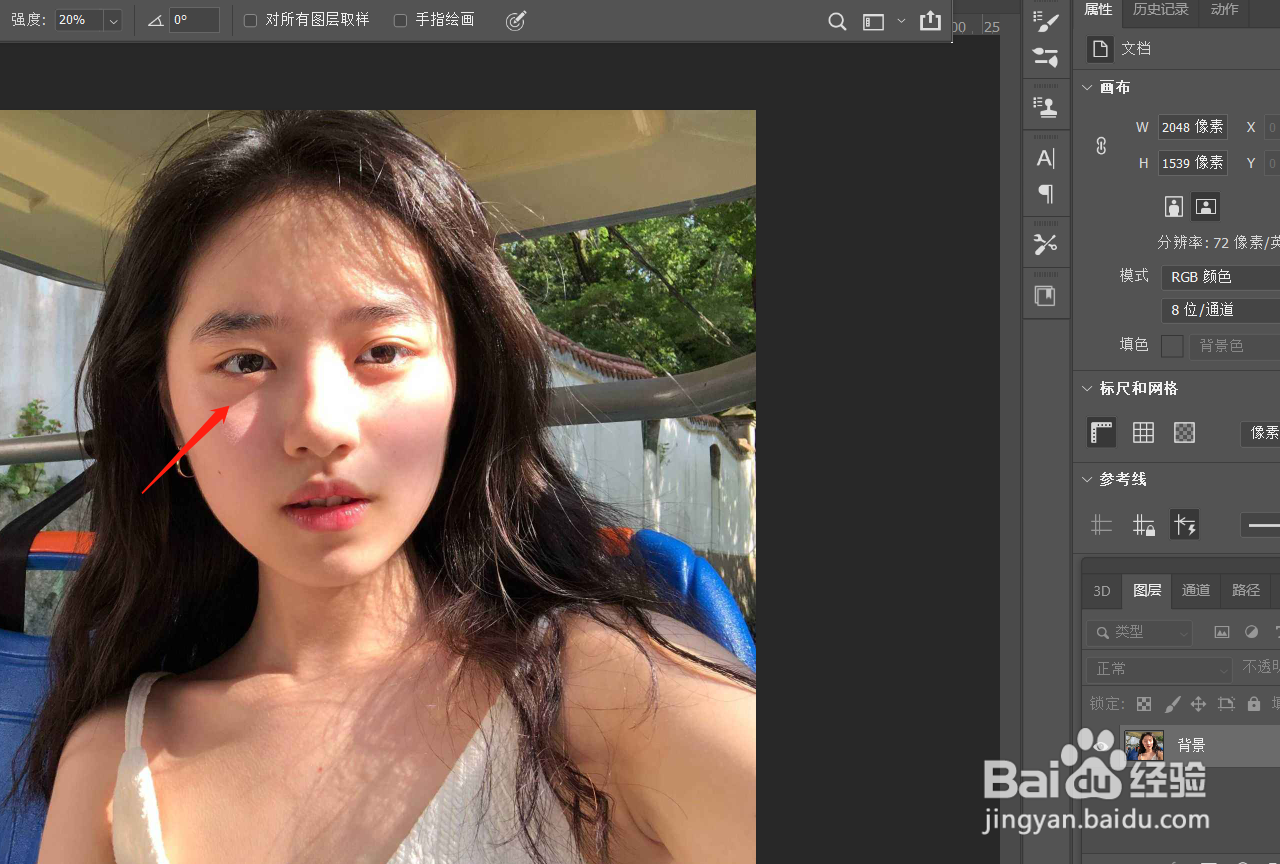
1、首先直接用ps打开我们要添加眼泪效果的图片素材
ps如何为图片人物添加真实的流眼泪效果

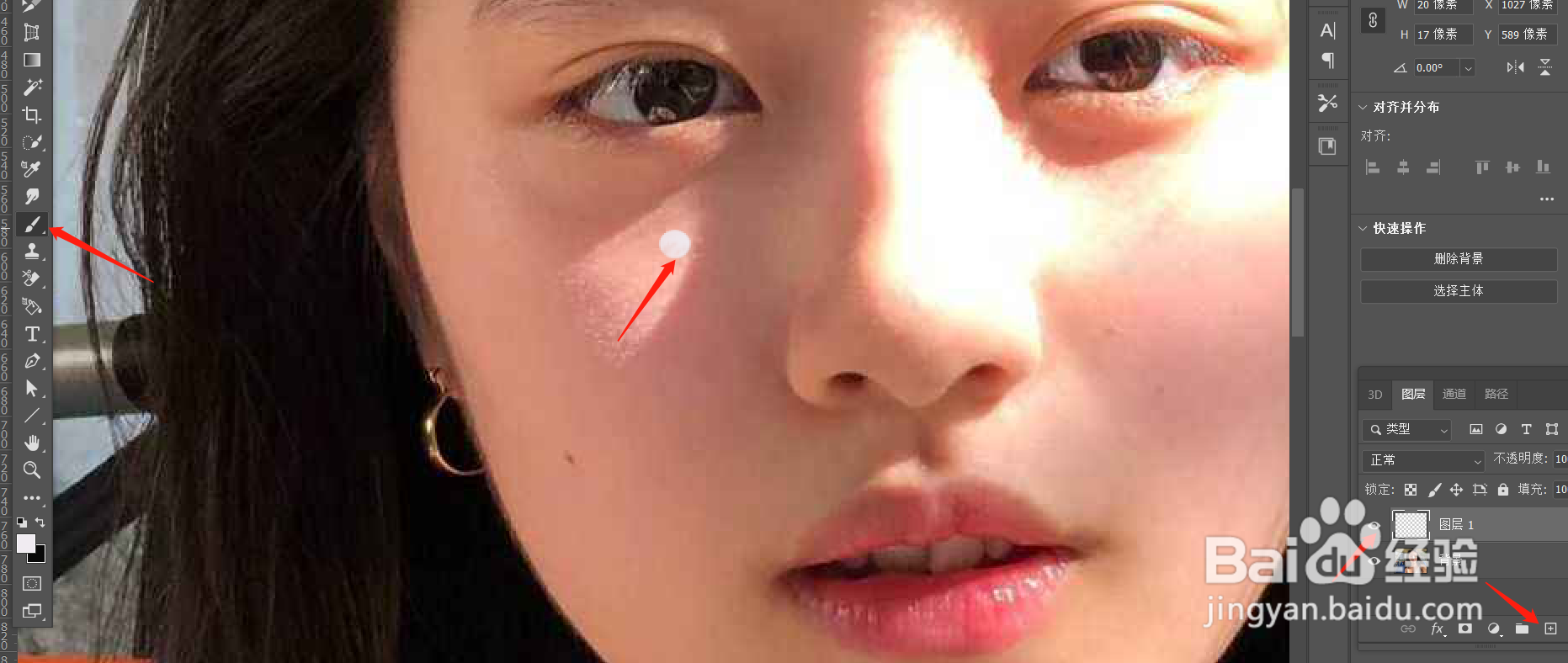
2、之后点击图层下方的小加号,用画笔工具,在脸上涂抹一个泪珠的位置

ps如何为图片人物添加真实的流眼泪效果

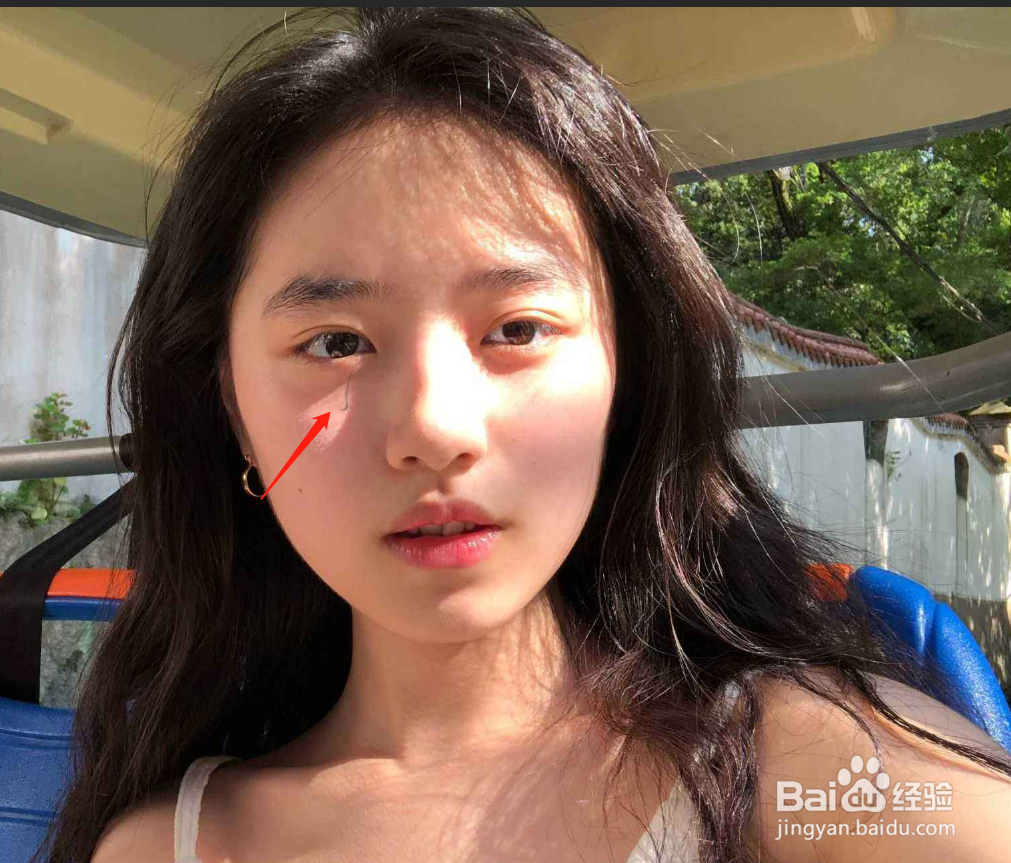
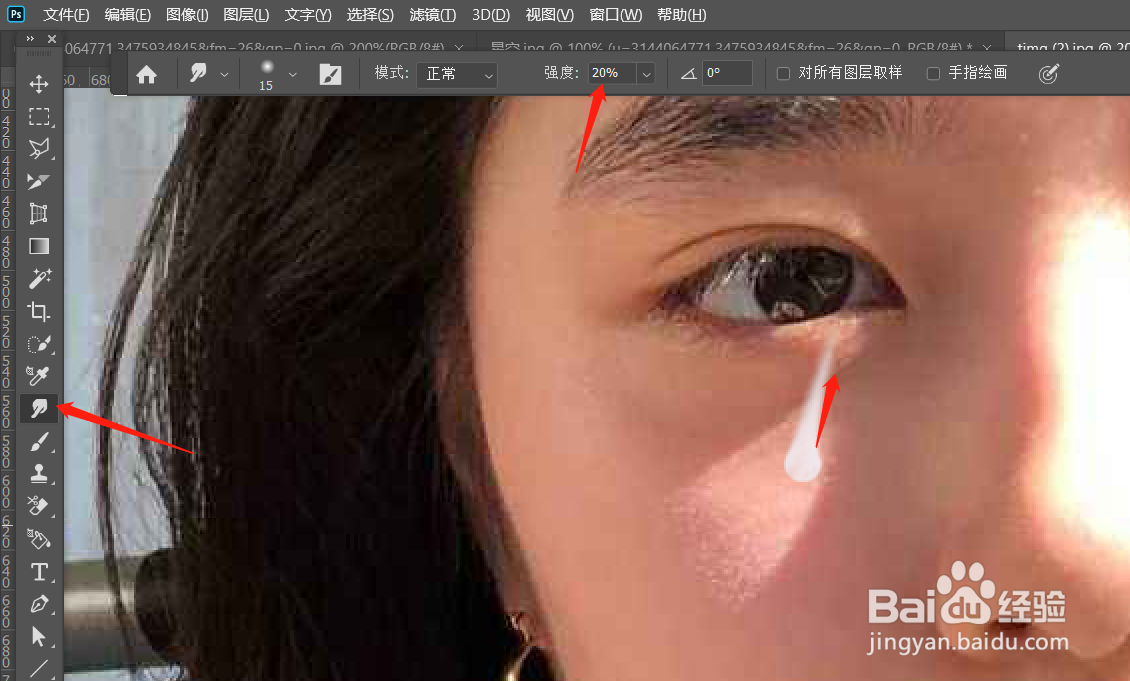
3、之后使用涂抹工具,将强度设置在20左右,向上涂抹,画出整个眼泪流下来的轮廓。
ps如何为图片人物添加真实的流眼泪效果

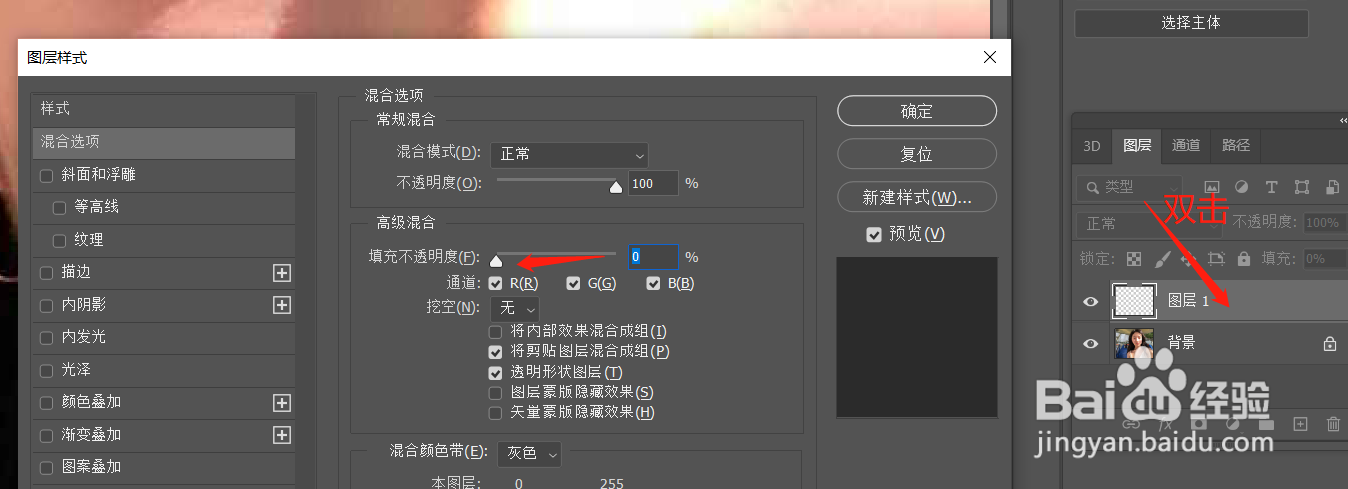
4、然后双击这个眼泪图层,进入混合选项。将【填充不透明度】拉到“0”

ps如何为图片人物添加真实的流眼泪效果

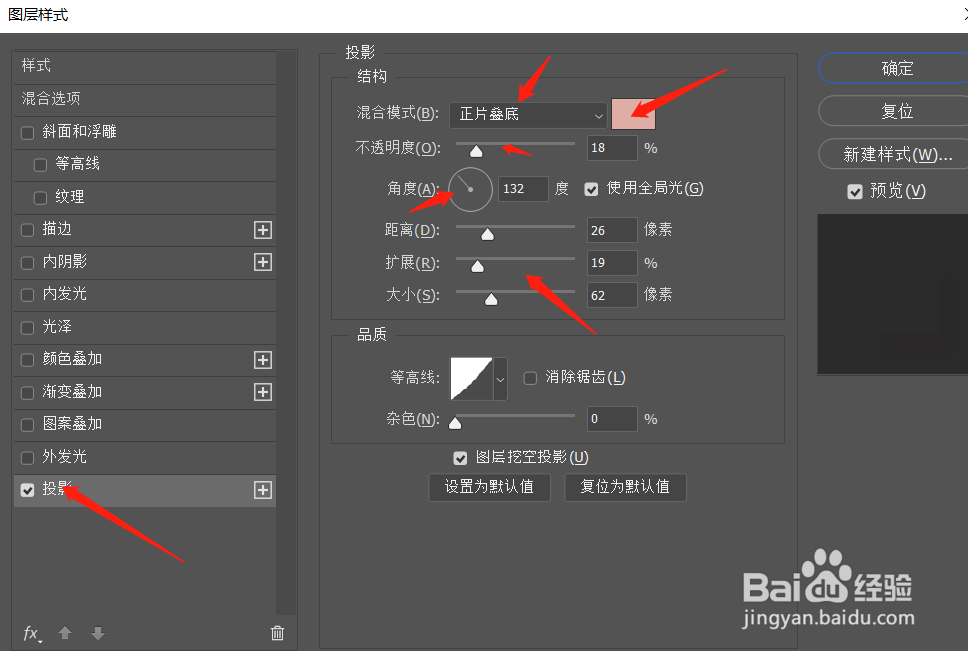
5、再点击【投影】,模式设置为【正片叠底】,颜色吸取下泪珠附近皮肤的颜色。再降低不透明度到20左右,角度调整为光线的角度。
ps如何为图片人物添加真实的流眼泪效果

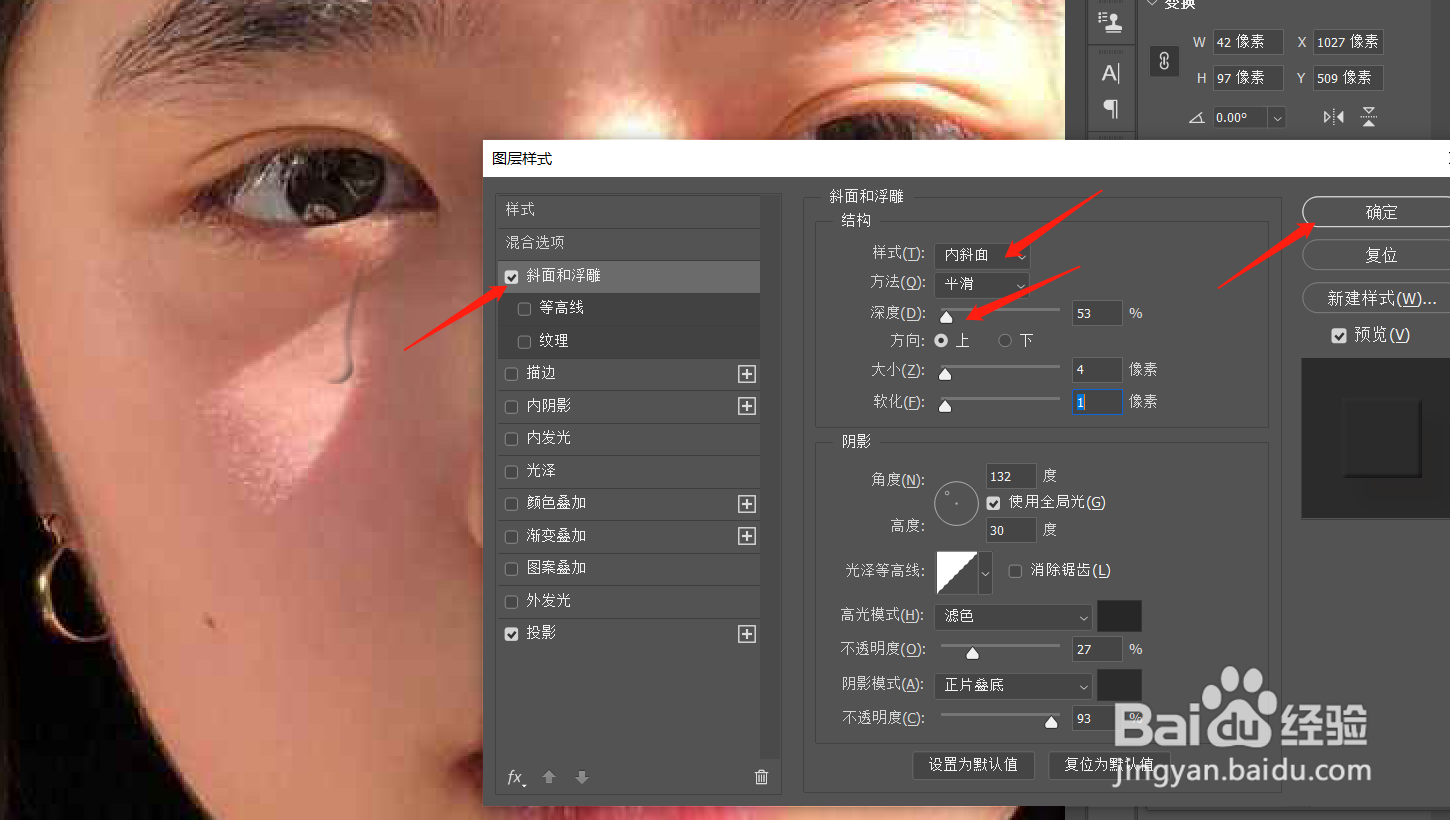
6、再选择【斜面与浮雕】,样式设置为【内斜面】,边看效果边调整深度、大小和软化值,设置好之后点击【确定】
ps如何为图片人物添加真实的流眼泪效果

7、这样真实的眼泪效果就做出来了。

ps如何为图片人物添加真实的流眼泪效果

  • 美图秀秀怎么加眼泪的贴纸
  • 抖音手指突然变长是哪个特效 怎么拍
  • 抖音聊天背景同步方法
  • 激萌跟拍在哪里
  • 视频怎么加说话字幕,快速给视频添加字幕
  • 热门搜索
    得了支原体怎么办 脚垫怎么去除 怎么知道怀孕了 耐威克猫粮怎么样 轮胎规格怎么看 四级准考证号怎么查 怎么样提高精子质量 三菱怎么样 孙膑怎么死的 怎么改变图片大小