1、打开Word

2、 然后点击工具菜单

3、 然后点击选项

4、 在打开的选项对话框中选视图选项

5、 勾选:显示选项下的:启动任务窗格

6、 再点选保存的选项卡
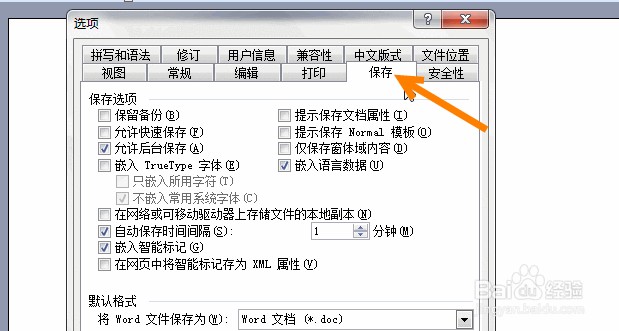
7、 勾选:自动保存时间间隔,并设置为1分钟,原因:每分钟会自动保存一次,有利于恢复文档,是恢复文档的前提条件。

8、设置好后,点击确定即可。

9、设置好后,当Word突然关闭时,再重启Word,就会在左边弹出任务恢复窗格。进行恢复选择的了。
时间:2026-04-29 02:52:25
1、打开Word
2、 然后点击工具菜单
3、 然后点击选项
4、 在打开的选项对话框中选视图选项
5、 勾选:显示选项下的:启动任务窗格
6、 再点选保存的选项卡
7、 勾选:自动保存时间间隔,并设置为1分钟,原因:每分钟会自动保存一次,有利于恢复文档,是恢复文档的前提条件。
8、设置好后,点击确定即可。
9、设置好后,当Word突然关闭时,再重启Word,就会在左边弹出任务恢复窗格。进行恢复选择的了。
