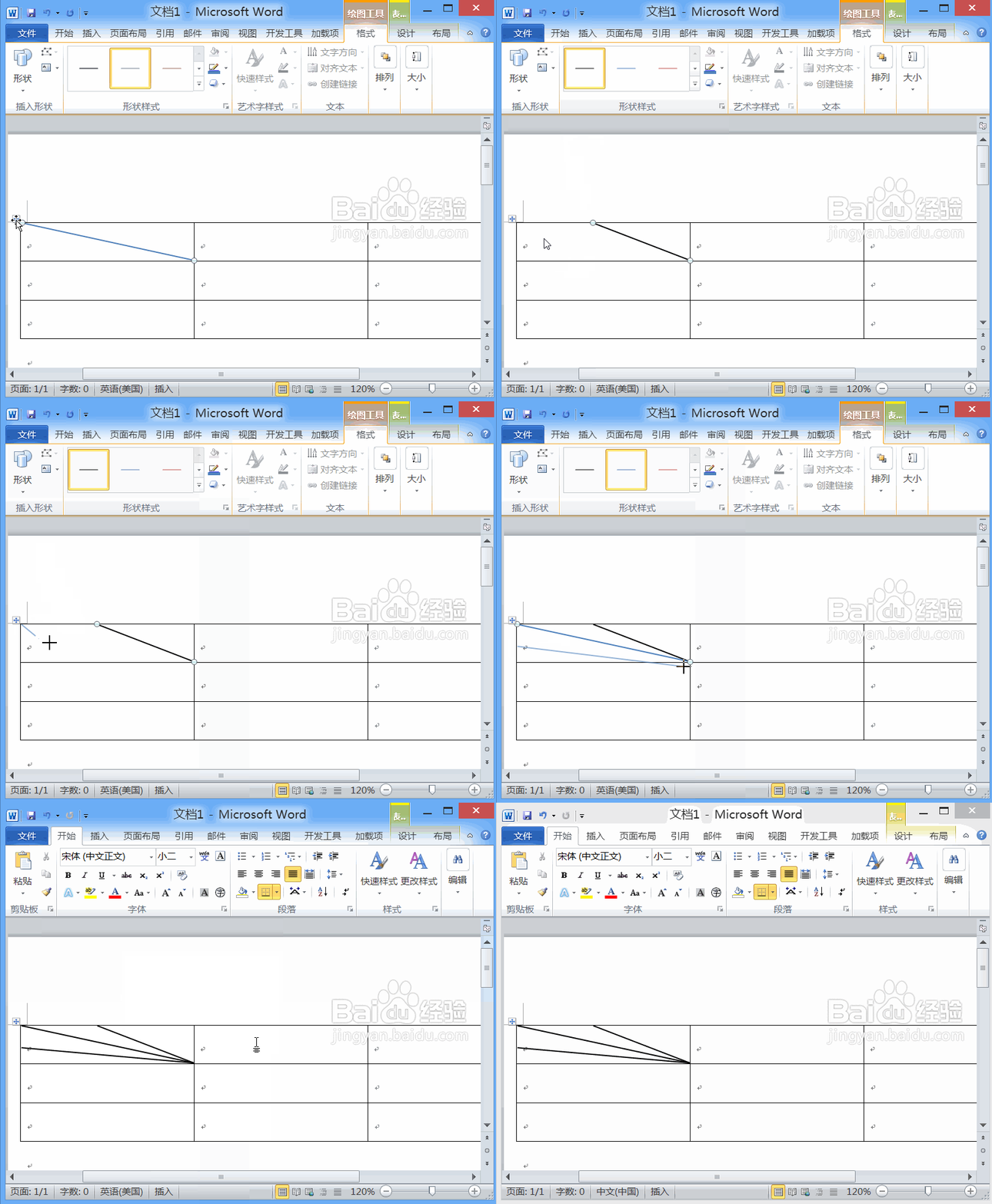
1、打开word2010之后,我们在打开的界面内找到插入选项,点击该选项在其内找到表格选项,如图所示:
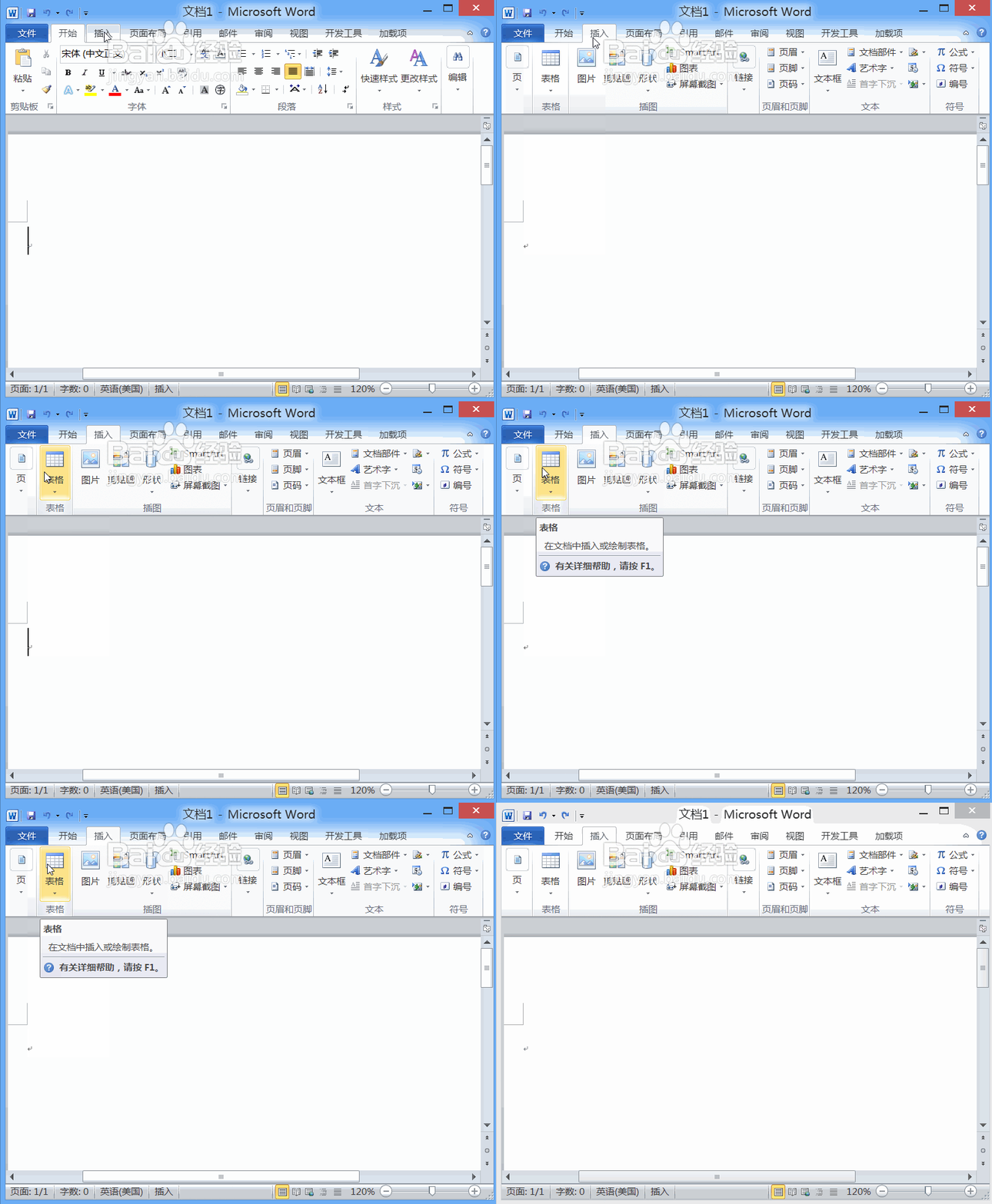
2、点击表格下面的下拉箭头在其下拉菜单那里找到插入表格选项,点击插入表格选项弹出插入表格对话框,如图所示:

3、在插入表格对话框了我们设置表格的行数和列数,设置好之后点击确定,我们就在编辑区里插入了表格,如图所示:
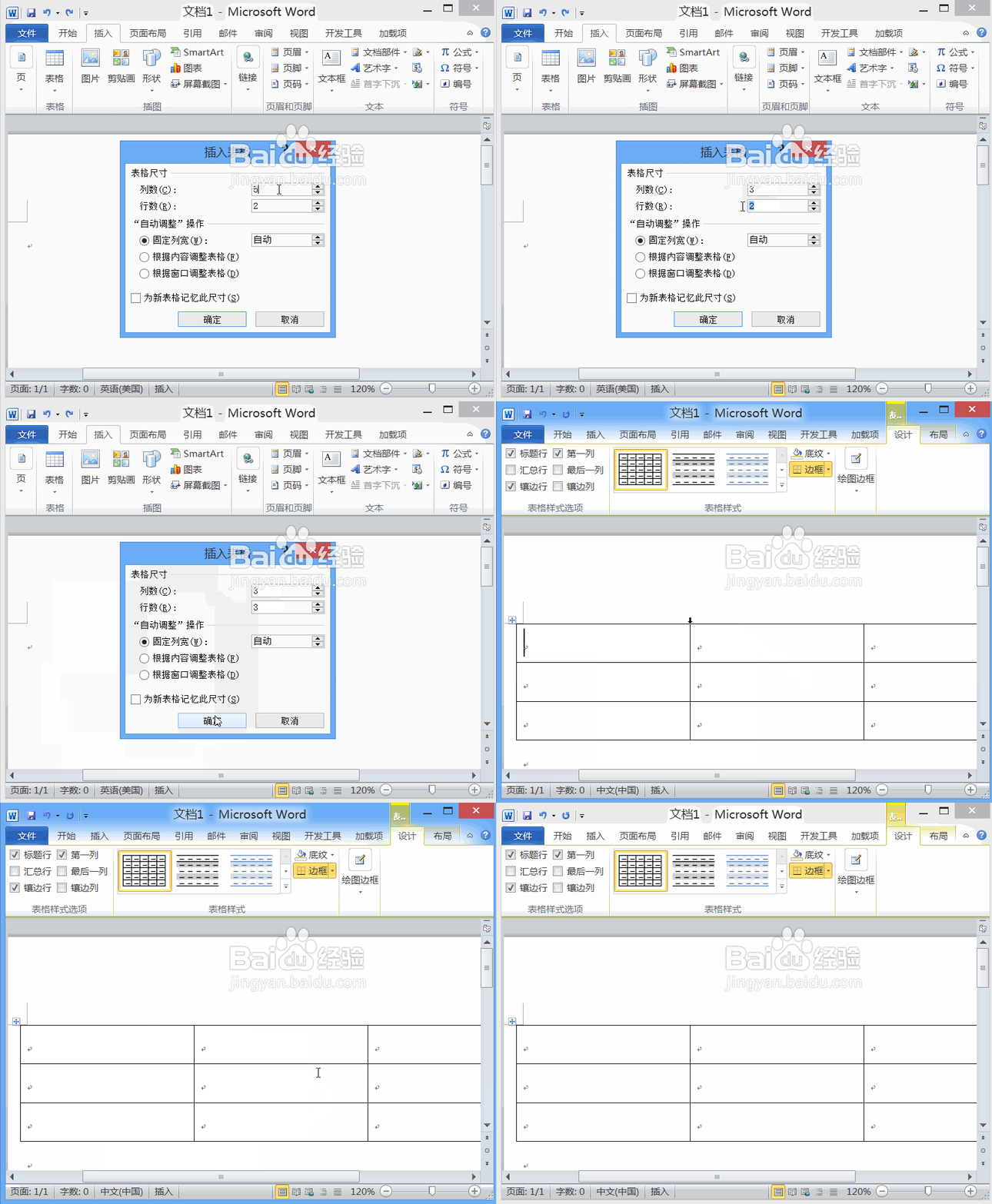
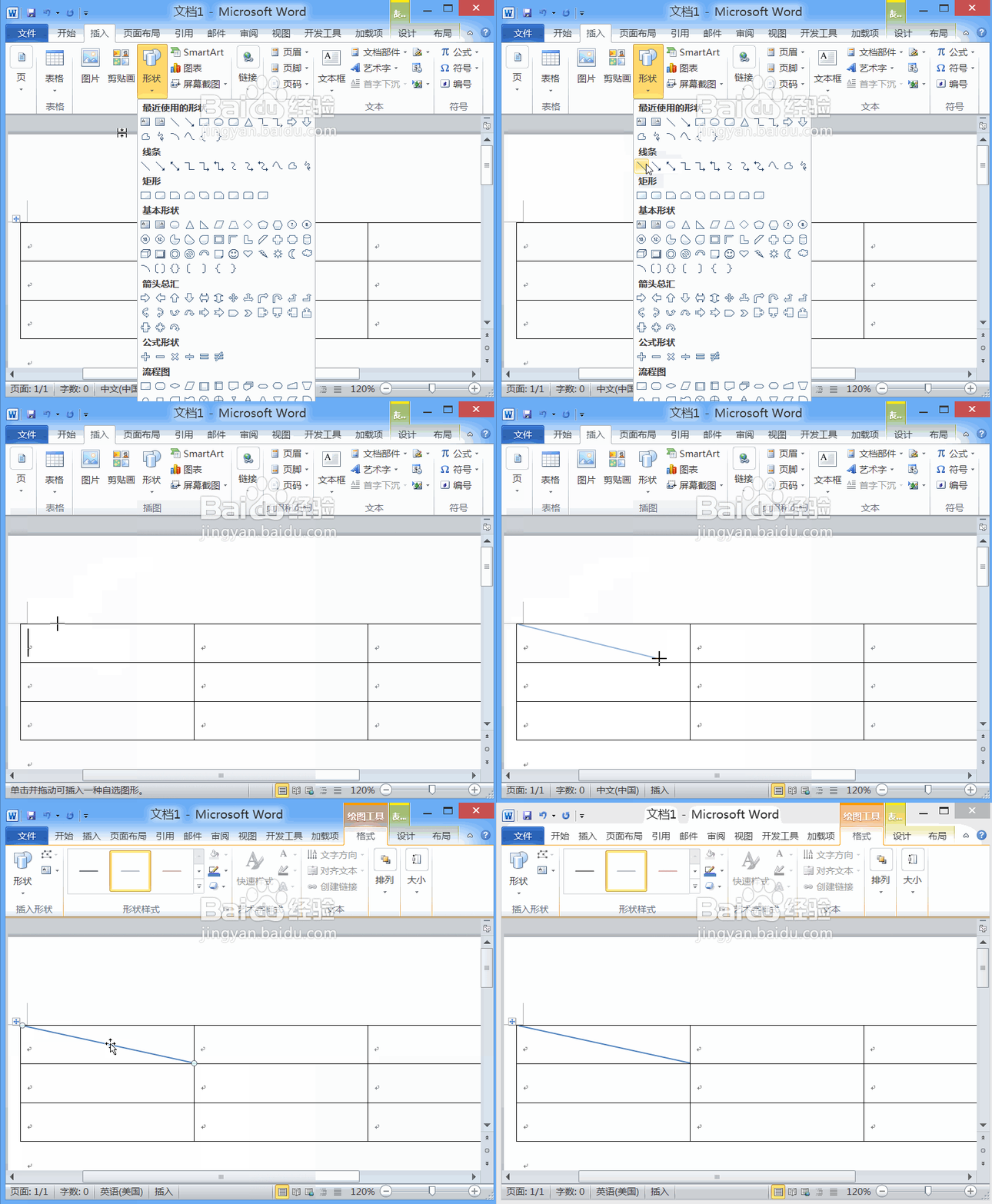
4、插入表格之后我们再在菜单那里找到插入选项,点击该选项在其内找到形状选项,如图所示:
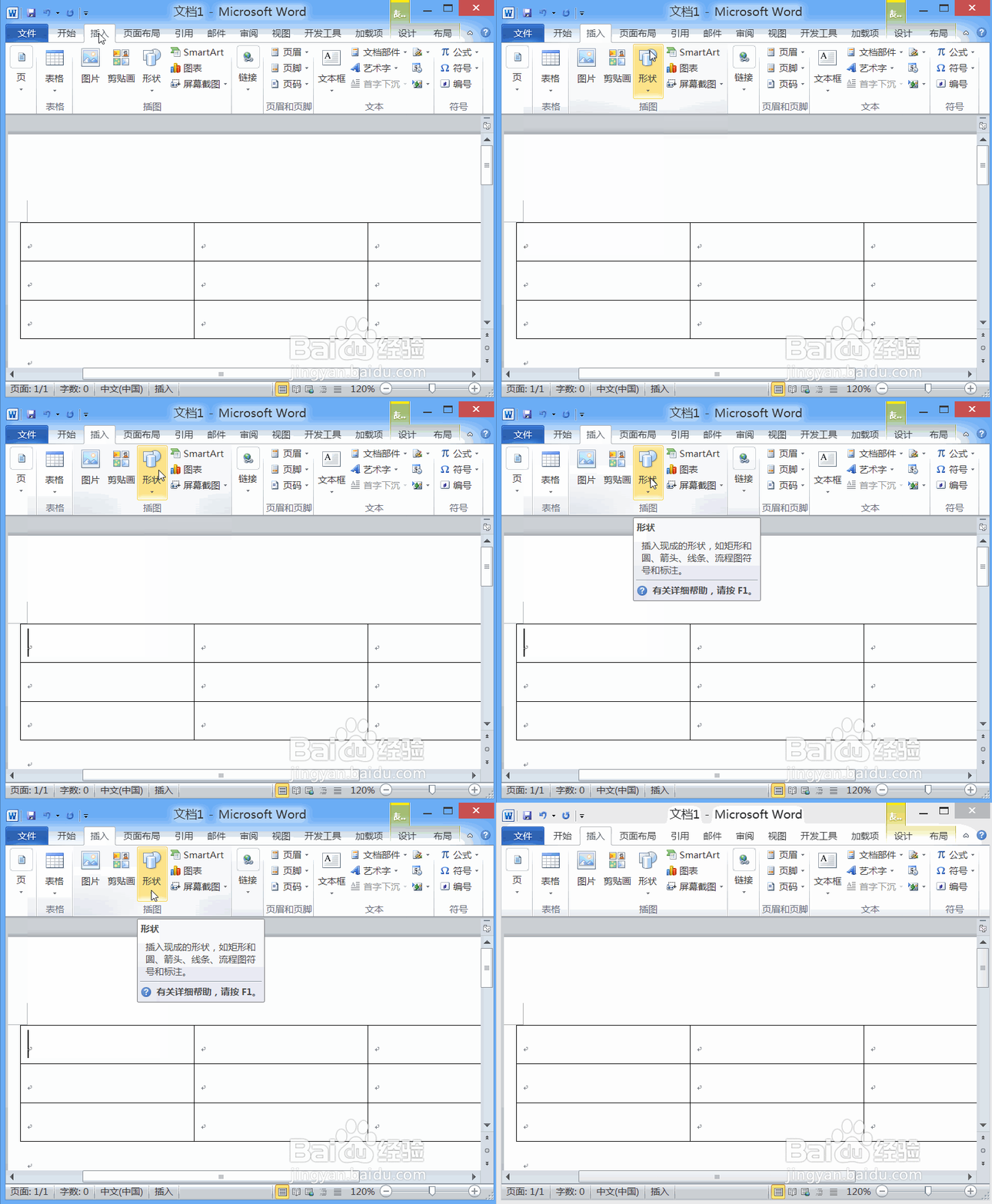
5、点击形状选项的下拉菜单在其下拉菜单里找到线条选项,点击线条选项我们在第一个单元格内画出斜线,如图所示:
6、选择斜线调节其位置,然后在上面设置线条的样式,再在形状里选择直线并画出第二条斜线,在选择形状下的直线在画出第三条斜线,依次设置其端点的位置和样式,这样我们就画出了三线表,如图所示: