如何清理Windows更新的垃圾

 时间:2026-02-15 04:56:58

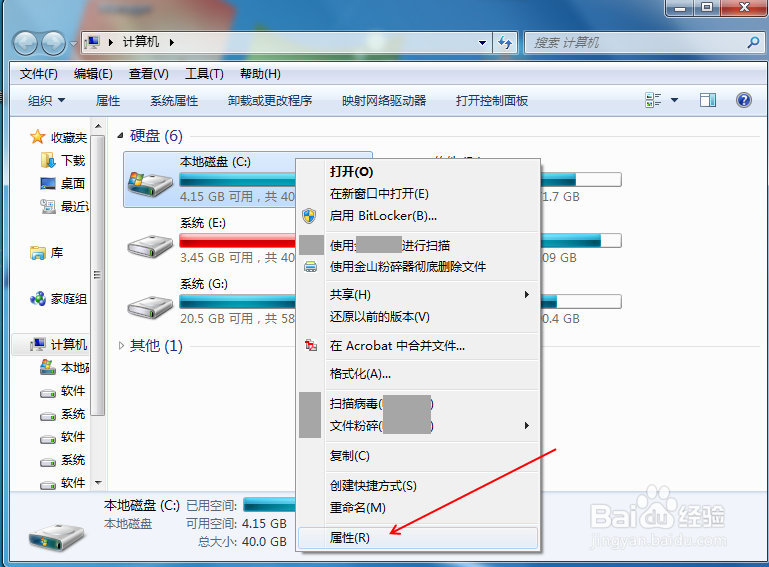
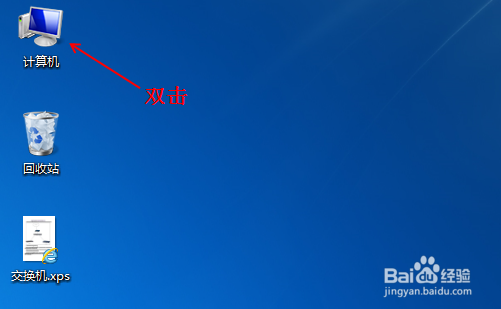
1、双击桌面上的“计算机”图标打开Windows资源管理器,也可以使用【Windows+E】组合键打开Windows资源管理器。
如何清理Windows更新的垃圾

2、在C盘上面单击右键,选择“属性”。

如何清理Windows更新的垃圾

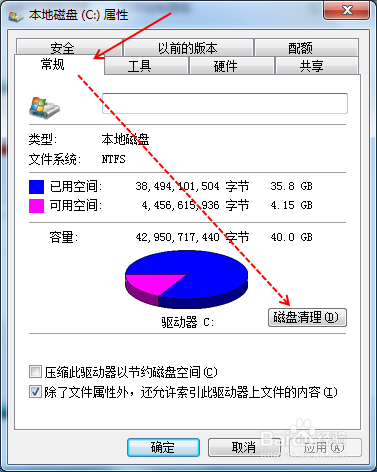
3、在“常规”的选项下面点击【磁盘清理】。

如何清理Windows更新的垃圾

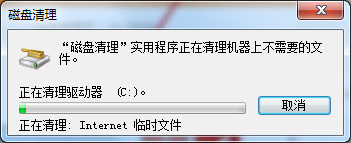
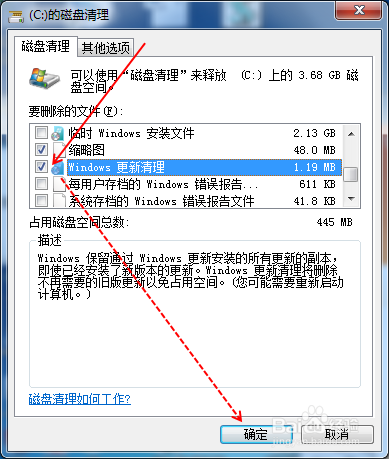
4、在“磁盘清理”里边找到“Windows更新清理”并将它勾选,然后点击【确定】。(可以根据实际需要选择清理其他选项的垃圾)
如何清理Windows更新的垃圾

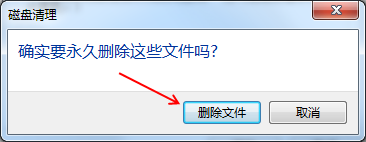
5、在弹出的确认对话框里面点击【删除文件】,使用“磁盘清理”功能清理垃圾完成。
如何清理Windows更新的垃圾

如何清理Windows更新的垃圾

1、打开电脑上面的杀毒软件,点击【垃圾清理】。

如何清理Windows更新的垃圾

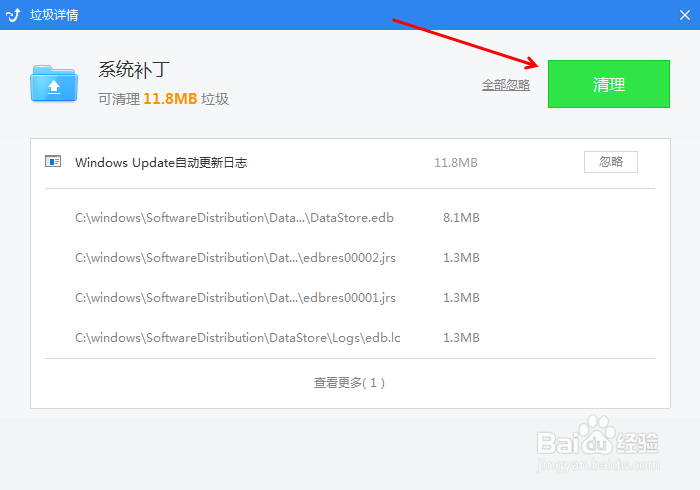
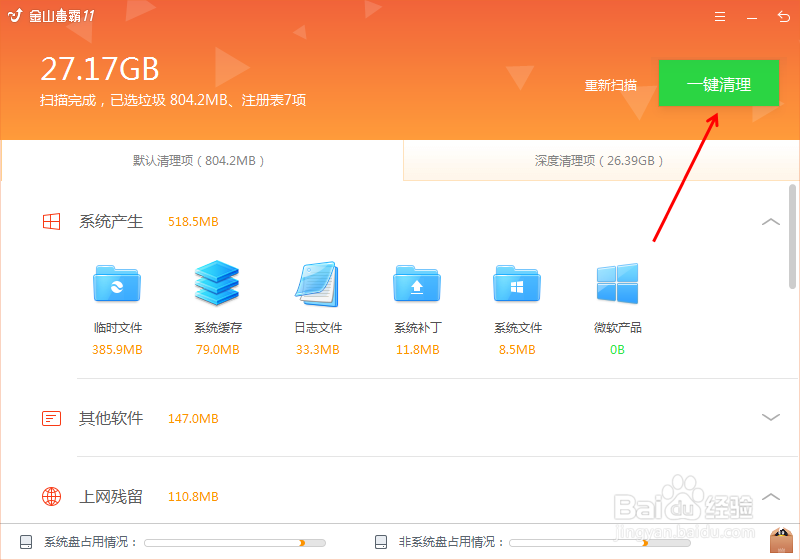
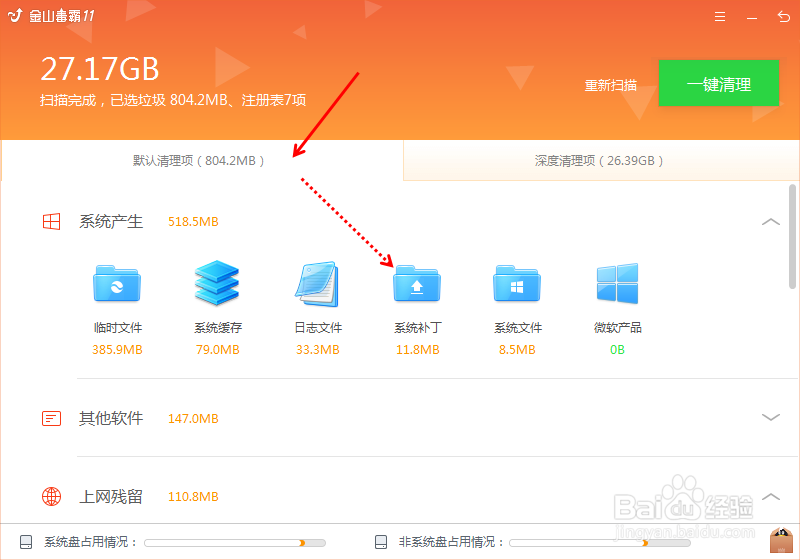
2、待扫描完成后,在“默认清理项”下边点击【系统补丁】即可查看系统更新后残留的垃圾信息,此时可以点击【清理】来单独清理系统更新的补丁垃圾。
如何清理Windows更新的垃圾

如何清理Windows更新的垃圾

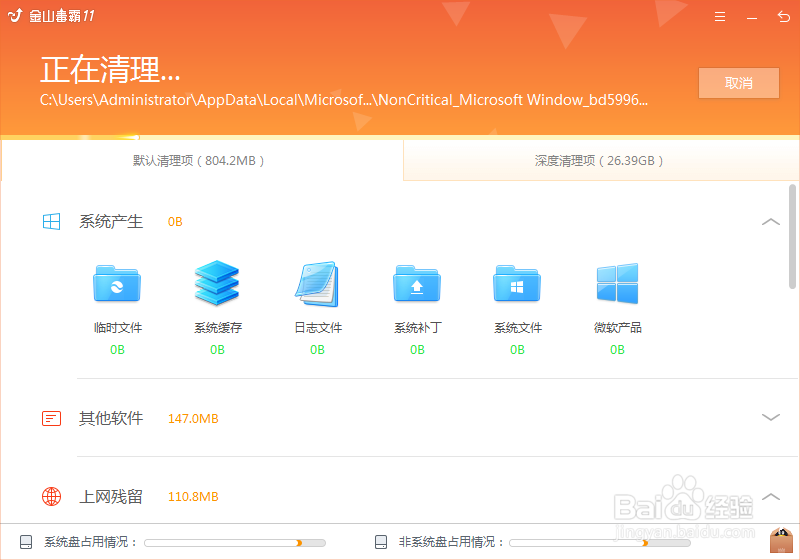
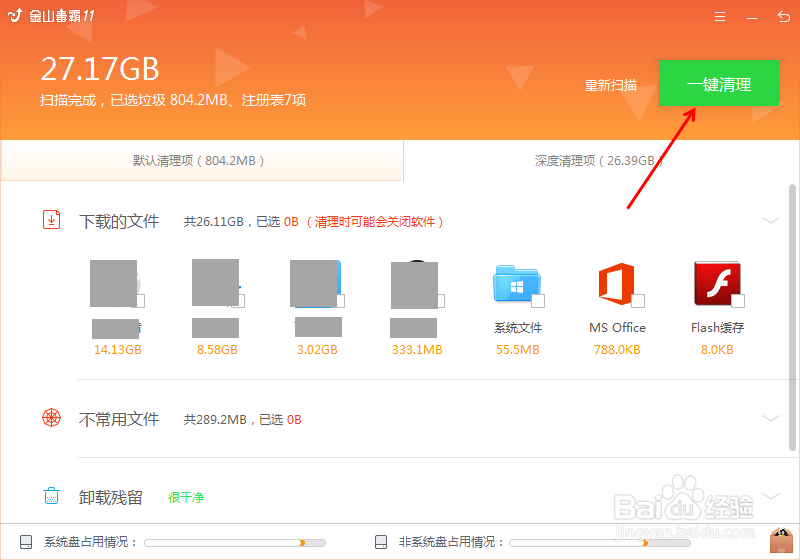
3、回到垃圾扫描的页面,点击【一键清理】即可清理所选择的垃圾。

如何清理Windows更新的垃圾

如何清理Windows更新的垃圾

4、如果要深度清理,点击【深度清理项】,查看并选择所需的清理项进行清理。(对于一些重要的文件,清理前需要做好备份,谨慎处理,以免清理后无法找回)
如何清理Windows更新的垃圾

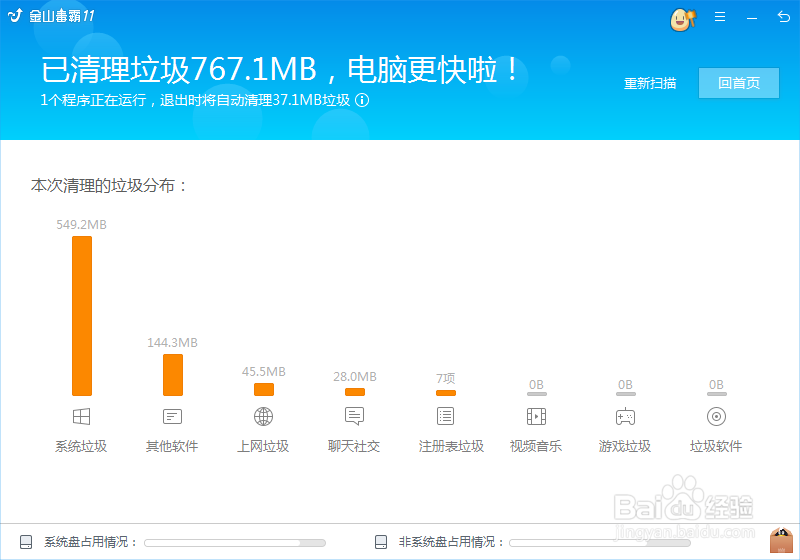
5、使用杀毒软件清理垃圾完成。

如何清理Windows更新的垃圾

  • win11超过10天怎么退回
  • Win10的应用商店无法连接网络怎么办?
  • 微软商店怎么设置软件下载安装位置
  • win11怎么创建系统还原点
  • win11本地组策略编辑器找不到
  • 热门搜索
    手机经常死机怎么办 房屋租赁税怎么算 如何拍马屁 扭伤后如何处理 梦见拉屎是什么意思 冰片是什么 今年是什么年 如何开发软件 梦到掉牙齿是什么预兆 星美生活