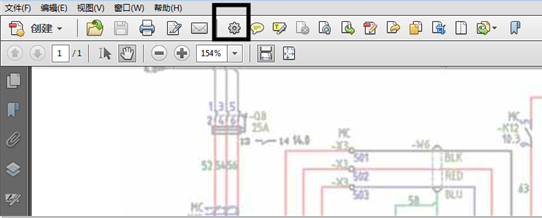
1、我们右键点击PDF文件,在弹出的选择菜单栏中选择点击【使用Adobe Acrobat编辑】,此时会弹出Adobe Acrobat软件的首页,在首页里面我们点击上方快速工具栏里的【编辑当前工具集】图标
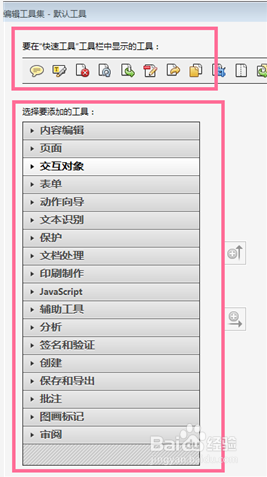
2、此时页面会弹出编辑工具集-默认工具页面,在此页面里我们可以看到上方显示的是已经在快速工具栏中显示的工具,下方是可以添加到快速工具栏中的工具或者工具集。
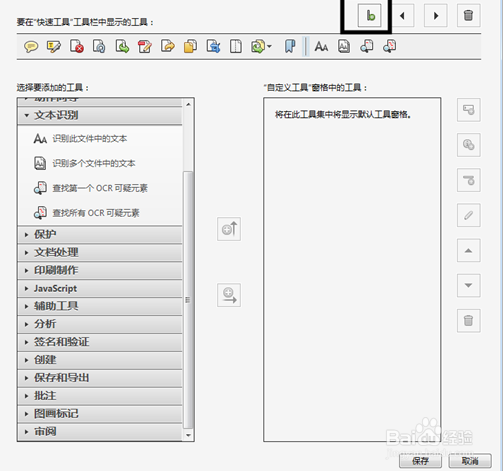
3、在编辑工具集-默认工具页面,我们先选择点击一个工具集,此时折叠菜单就会弹开,我们可以看到相应的工具,我们点击一个工具图标,然后在点击旁边的【添加】图标就可以把工具添加到快速工具栏中了

4、当我们添加的工具太多时,我们也可以在编辑工具集-默认工具页面里,点击右上方的分隔线按钮,将已经添加到快速工具栏中的工具进行分类分开。
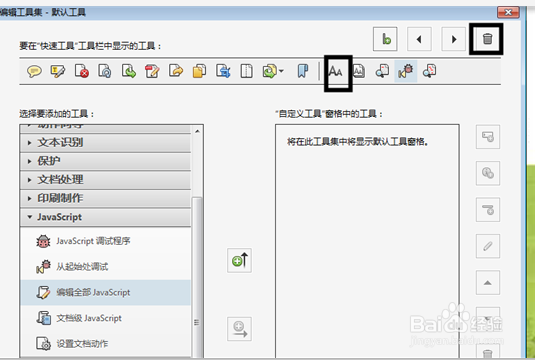
5、当在快速工具栏中的工具太多时,我们想要把一些工具删除掉,可以在编辑工具集-默认工具页面,先点击快速工具栏中需要删除的工具,在点击右上方的删除图标,就可以把快速工具栏中的图标删除掉了。