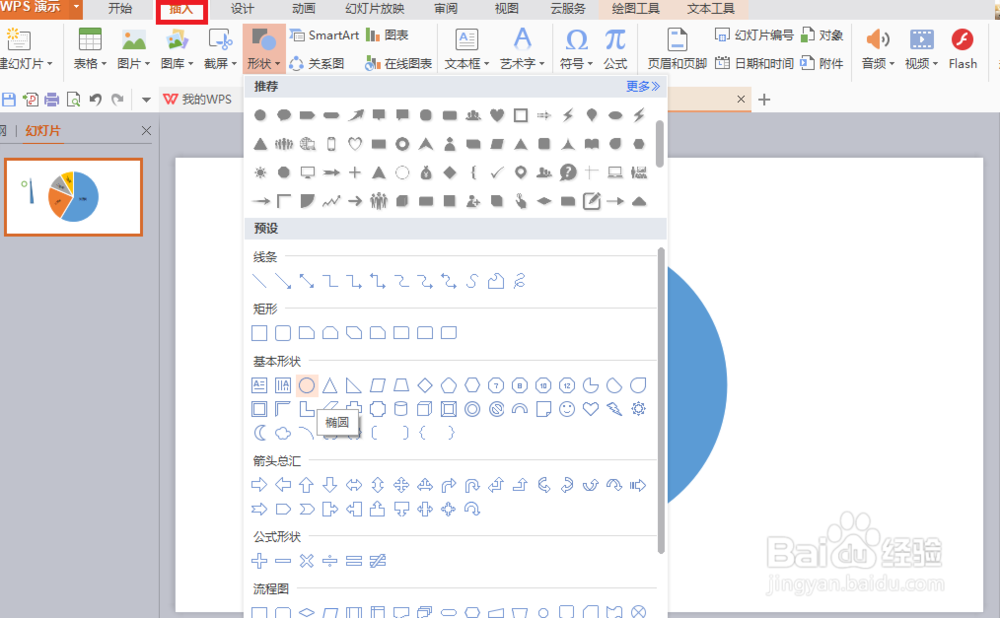
PPT中如何制作抽奖转盘?

 时间:2026-04-25 04:33:48

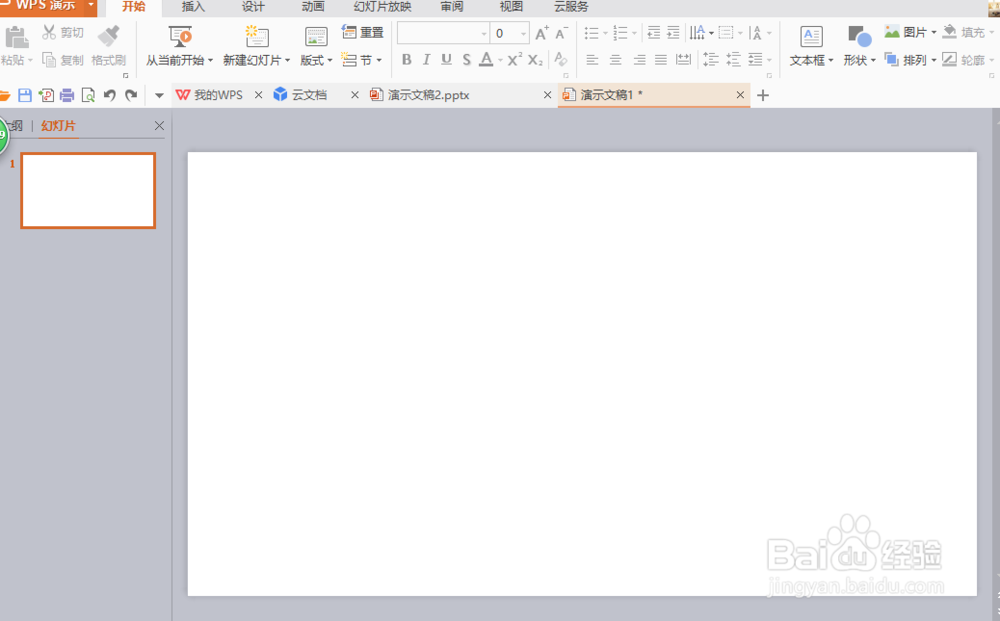
1、首先在电脑上新建一个空白的PPT文档;
PPT中如何制作抽奖转盘?

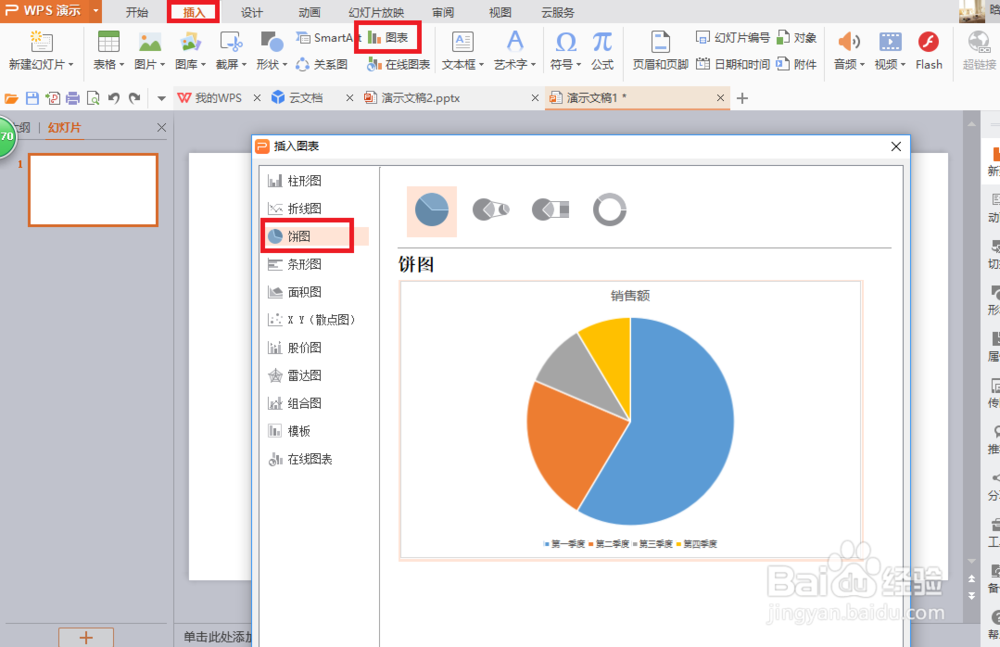
2、点击菜单栏里面的“插驾牢入”——“图表”,在弹出的插入图表对话框中,选择饼状图形,然后双击图表插入到文档中;
PPT中如何制作抽奖转盘?

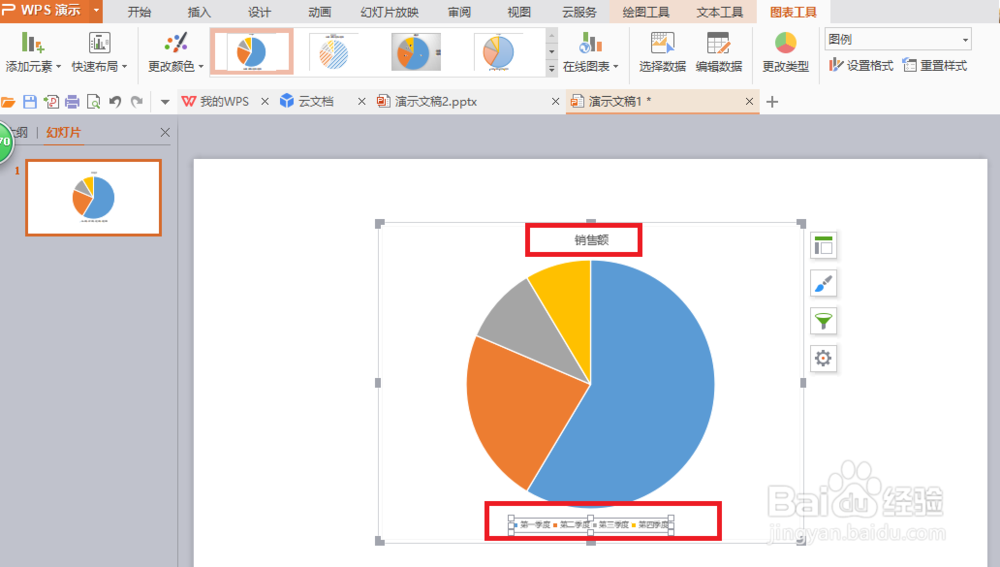
3、将插入的图标的图标标题、图例、数据标签等去掉;

PPT中如何制作抽奖转盘?

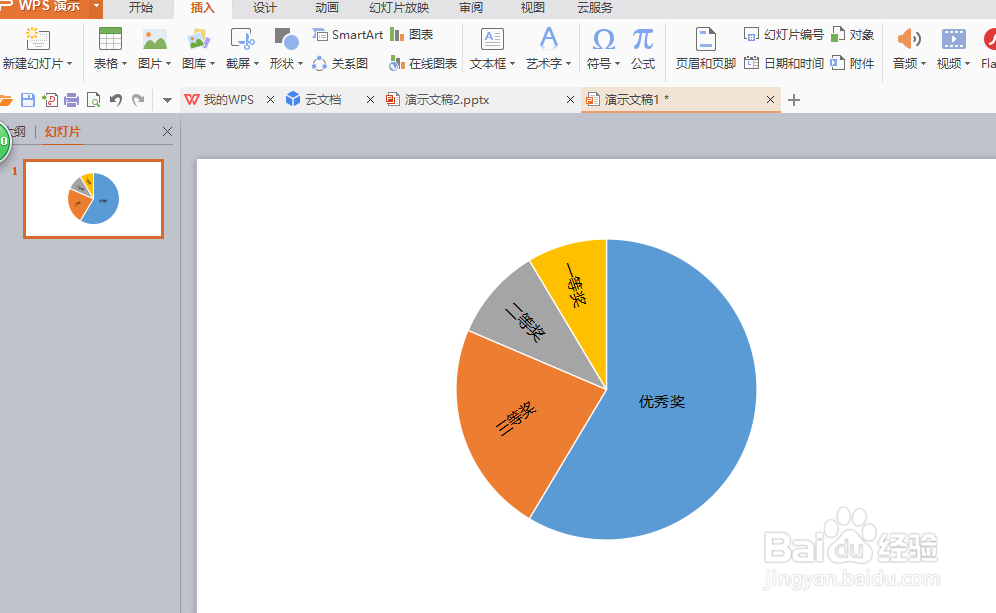
4、在每个块上插入文本框输入文字,然后将其调整到相应的位置;

PPT中如何制作抽奖转盘?

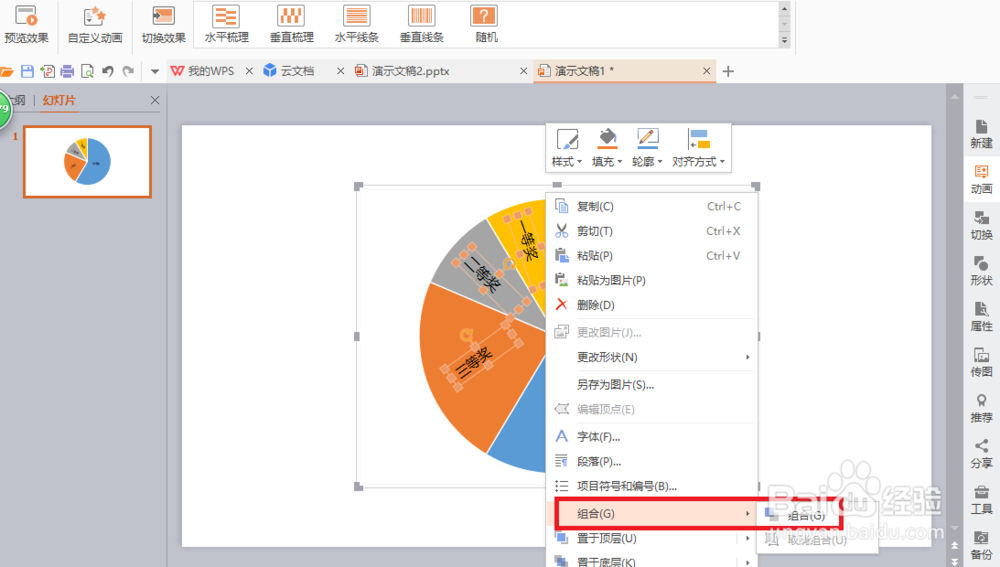
5、接着将文字和饼图全部选中,单机右键选择“组合”;

PPT中如何制作抽奖转盘?

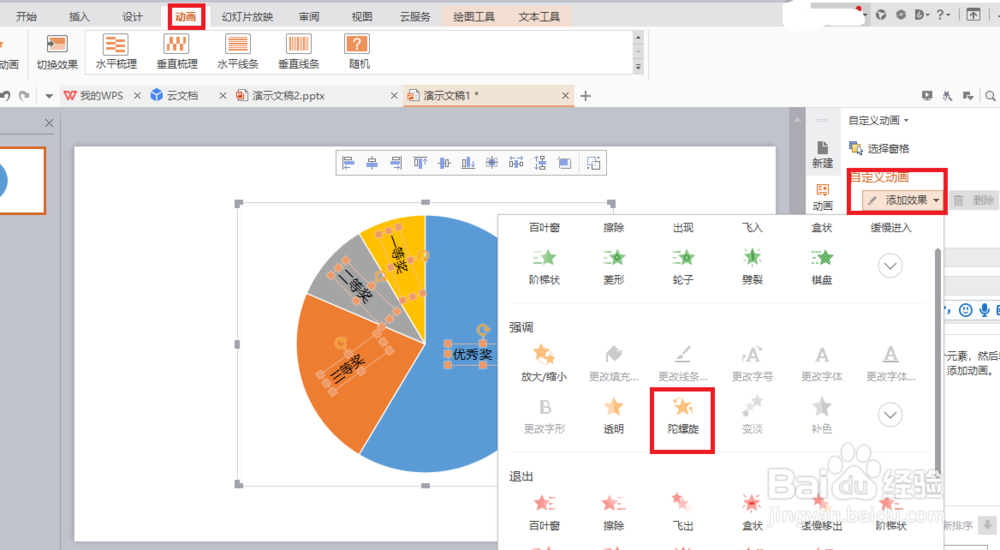
6、接着选中图点击动画,选择添加动画效果——陀螺旋;

PPT中如何制作抽奖转盘?

7、将陀螺旋的计时效果设置为:开始单机之后相隔0.5秒,重复设置为知道幻灯片末尾脾肺始;

PPT中如何制作抽奖转盘?

8、接着点击“插入——形状”插入一个圆形和三角形组合的指针;

PPT中如何制作抽奖转盘?

9、点击“动画——预览效果”,查看一下效果吧,按“1”就停爬各止了;

PPT中如何制作抽奖转盘?

  • PPT怎么制作一个随机点名抽奖效果?
  • ppt怎么制作一个元旦翻牌抽奖的动画效果
  • 如何用PPT制作简易小动画?
  • wpsPPT中如何制作红色动感型页面
  • 年会、节日公司制作员工抽奖PPT的操作步骤
  • 热门搜索
    刺猬吃什么怎么养 手机短信删除了怎么恢复 河粉怎么做好吃 怎么弄微信公众号 手工灯笼怎么做的又简单又漂亮 炒芹菜怎么做好吃 周六福黄金怎么样 幼师资格证怎么考 泉来净水器怎么样 excel柱状图怎么做