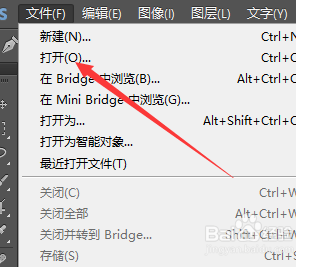
1、首先打开一个文件,以盾牌图为例子说明添加和去除路径

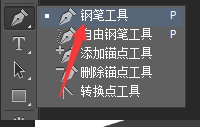
2、选择钢笔工具
3、选择方式为路径

4、先将外部的轮廓用钢笔工具进行绘制出来
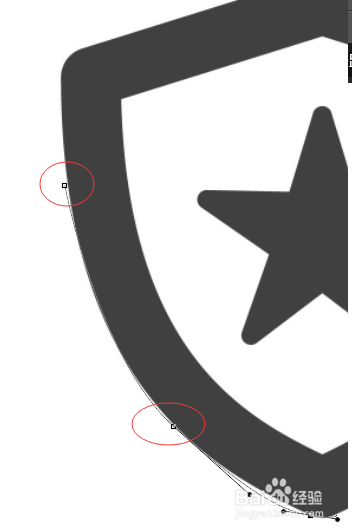
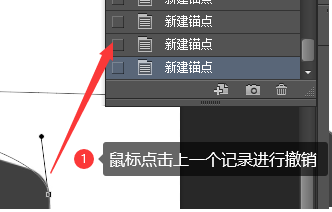
5、如果在绘制的过程中出现不与轮廓重合的线,点击历史记录进行撤销
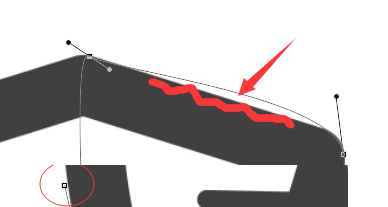
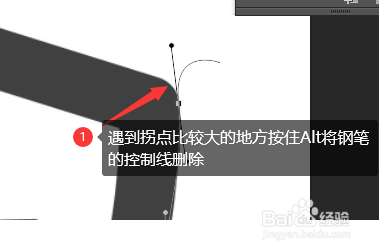
6、在拐点比较大的地方,Alt键 + 鼠标点击控制线的原点进行删除
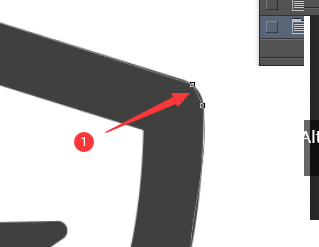
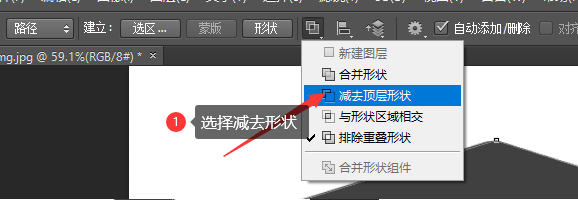
7、选择减去形状将图形的内部空白抠去
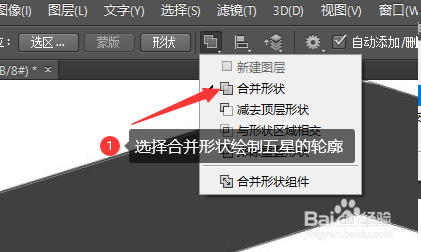
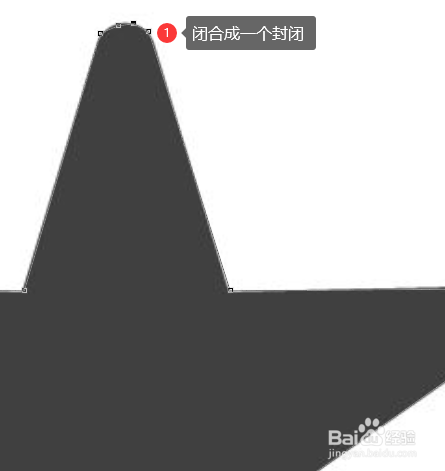
8、选择合并绘制五星的轮廓
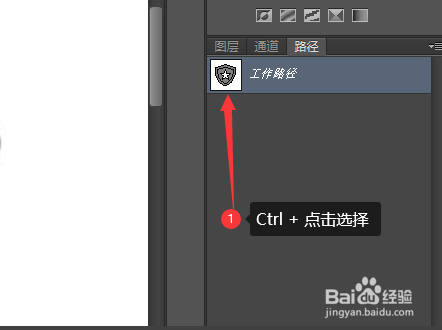
9、点击路径,Ctrl + 点击选中路径变为选区
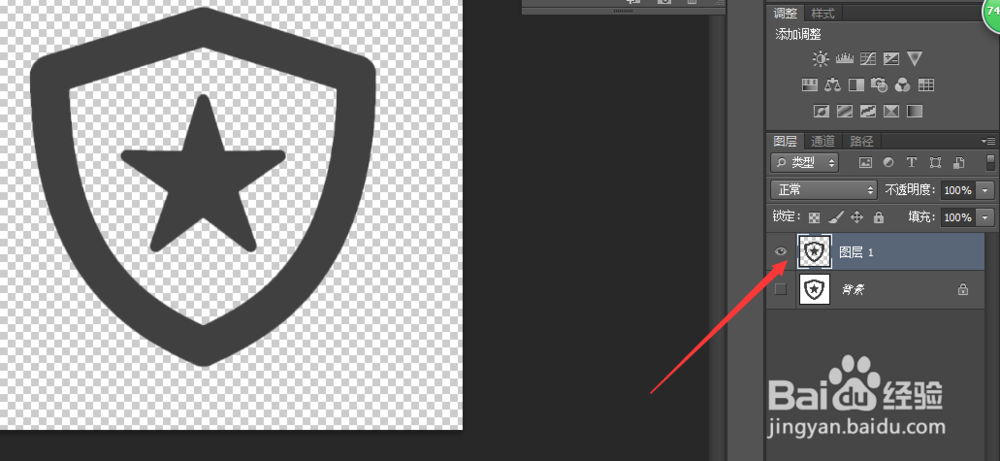
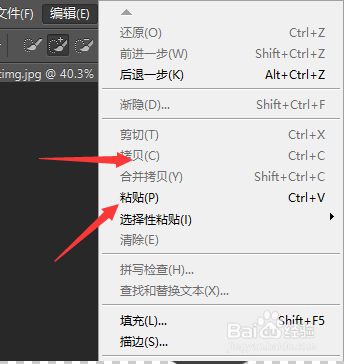
10、选择编辑里的拷贝,再选择粘贴,这时的图层就会出现我们抠图的结果
时间:2026-05-19 14:25:18
1、首先打开一个文件,以盾牌图为例子说明添加和去除路径
2、选择钢笔工具
3、选择方式为路径
4、先将外部的轮廓用钢笔工具进行绘制出来
5、如果在绘制的过程中出现不与轮廓重合的线,点击历史记录进行撤销
6、在拐点比较大的地方,Alt键 + 鼠标点击控制线的原点进行删除
7、选择减去形状将图形的内部空白抠去
8、选择合并绘制五星的轮廓
9、点击路径,Ctrl + 点击选中路径变为选区
10、选择编辑里的拷贝,再选择粘贴,这时的图层就会出现我们抠图的结果
