photoshop教程如何使用钢笔工具抠图详细教程

 时间:2024-10-12 18:50:40

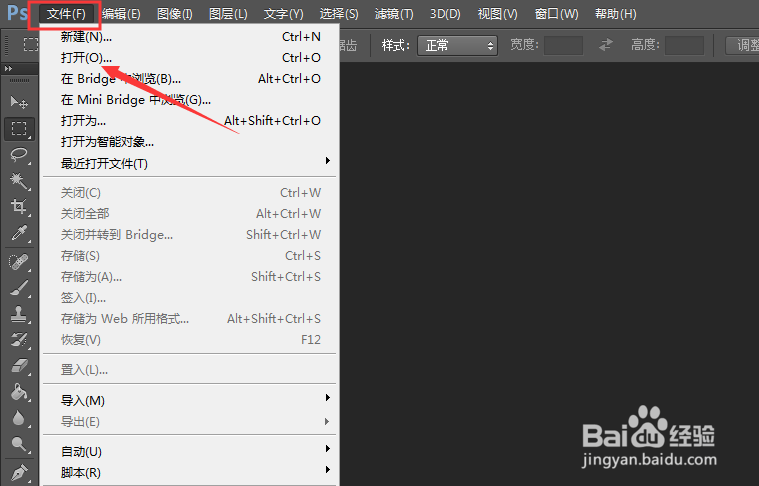
1、首先我们需要选择菜单栏里的文件新建命令
photoshop教程如何使用钢笔工具抠图详细教程

2、选择我们需要抠图的素材图片,选择打开设置

photoshop教程如何使用钢笔工具抠图详细教程

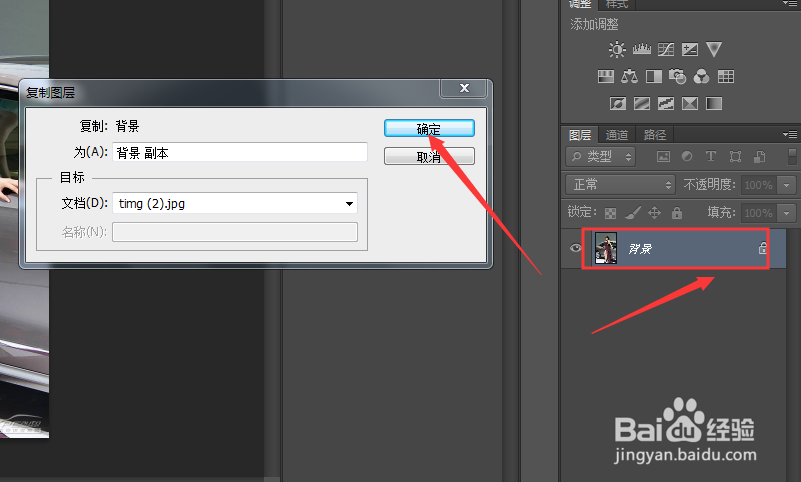
3、点击鼠标右键,选择复制一层图层

photoshop教程如何使用钢笔工具抠图详细教程

4、例外为了更好的操作我建议大家新建一层空白图层,然后使用油漆桶涂上颜色

photoshop教程如何使用钢笔工具抠图详细教程

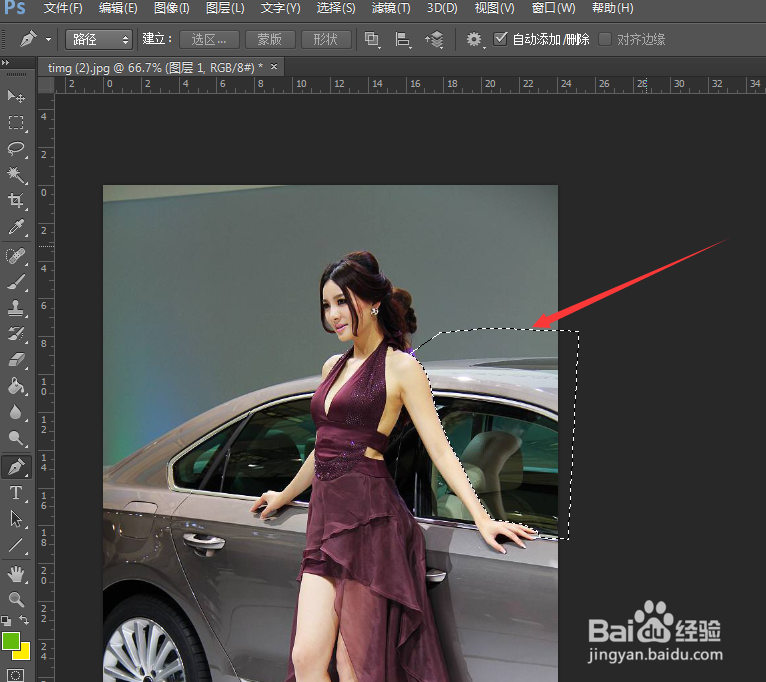
5、点击工具栏里的钢笔工短铘辔嗟具,抠图的时候我们可以选择按住键盘的Ctrl加+号放大图片,拖到鼠标沿着图片的轨迹进行抠图

photoshop教程如何使用钢笔工具抠图详细教程

6、按住键盘的Ctrl+enter快捷键形成封闭区域

photoshop教程如何使用钢笔工具抠图详细教程

7、最后按住键盘的删除键Delete键删除,抠图考验大家的细心,越细心抠图越美观

photoshop教程如何使用钢笔工具抠图详细教程

8、总结:1、打开菜单栏里的文件打开设置2、导入我们的素材,选择钢笔工具3、沿着图片需要的部分进行抠图4、最后按住键盘的Ctrl加+号,形成封闭区5、按住键盘的删除键,快捷键Delete

  • AE如何制作围绕路径的文字逐渐变小效果呢
  • AI中就地粘贴命令如何使用?
  • PS极坐标滤镜的简单使用
  • photoshop怎么制作波纹字?
  • ps减色效果的使用
  • 热门搜索
    冻豆腐怎么做好吃 为什么会有胎记 同比增长率怎么算 游戏怎么制作 电子版照片怎么弄 怎么清理手机内存 为什么要上学 思维导图怎么画 老母鸡的做法大全 手机怎么连接电视