1、1打开文件,然后单击“插入”,如图:

2、2单击图中的“形状”。

3、弹出菜单后,在标注下方选择喜欢的图形单击,如图:

4、在文档任意位置拖动鼠标,注意只有出现十字符号才可拖动,否则需按上述的方法再操作一次。如图:
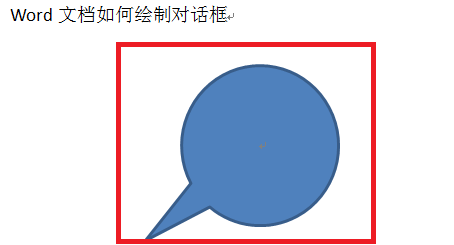
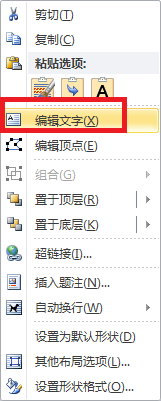
5、插入出对话框图形后,可在其上方添加文字,操作是将鼠标放于图形上,出现四个方向的箭头形状时,单击鼠标右键,出现菜单后,单击“添加文字”,如图:
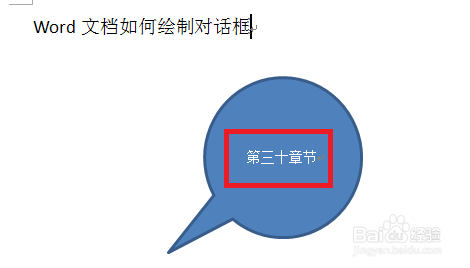
6、在图形光标的位置录入文字,如图:
7、图形中绿色圈的作用是旋转方向,图形中黄色四方形的作用是改变尖部位置的大小。

时间:2026-05-01 09:02:21
1、1打开文件,然后单击“插入”,如图:
2、2单击图中的“形状”。
3、弹出菜单后,在标注下方选择喜欢的图形单击,如图:
4、在文档任意位置拖动鼠标,注意只有出现十字符号才可拖动,否则需按上述的方法再操作一次。如图:
5、插入出对话框图形后,可在其上方添加文字,操作是将鼠标放于图形上,出现四个方向的箭头形状时,单击鼠标右键,出现菜单后,单击“添加文字”,如图:
6、在图形光标的位置录入文字,如图:
7、图形中绿色圈的作用是旋转方向,图形中黄色四方形的作用是改变尖部位置的大小。
