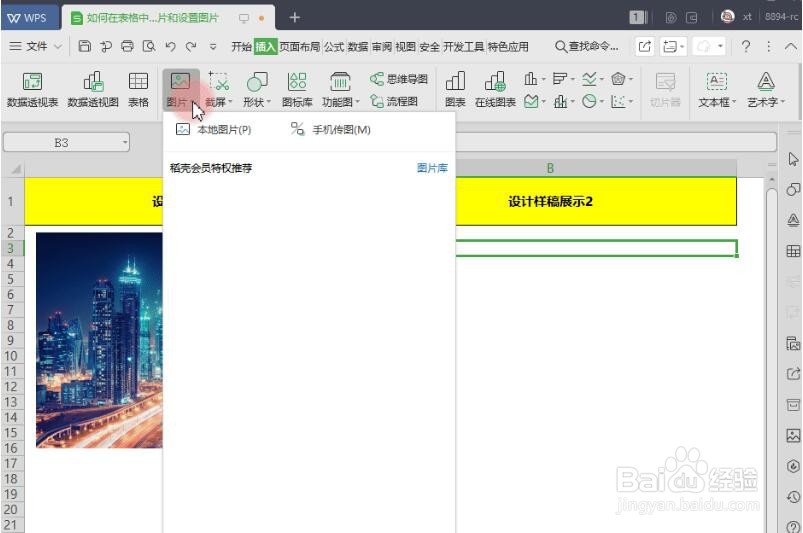
1、首先,点击上方菜单栏插入-图片。
在弹窗中可以选择本地图片、图片库图片、手机传图。
在此我们点击本地图片,选择图片路径并插入图片。
图片就插入到文档中了。
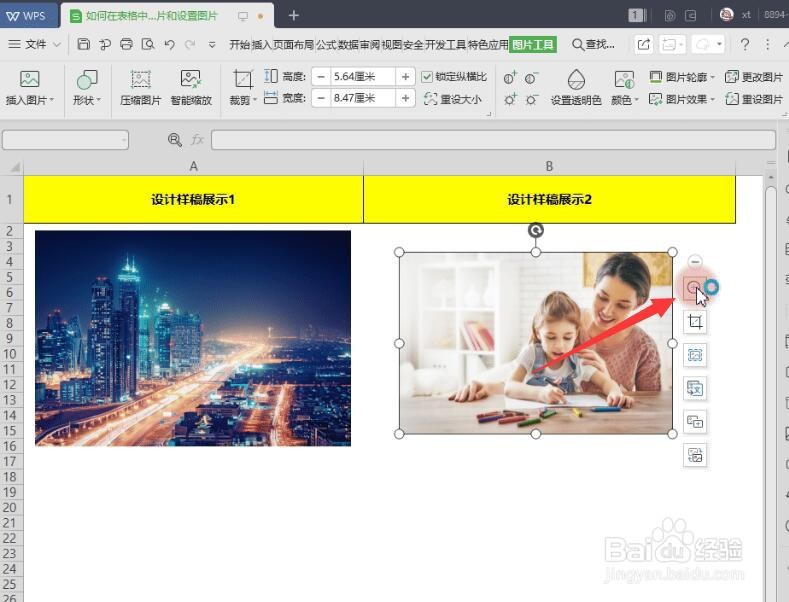
2、图片工具中使用放大键可以放大查看图片。
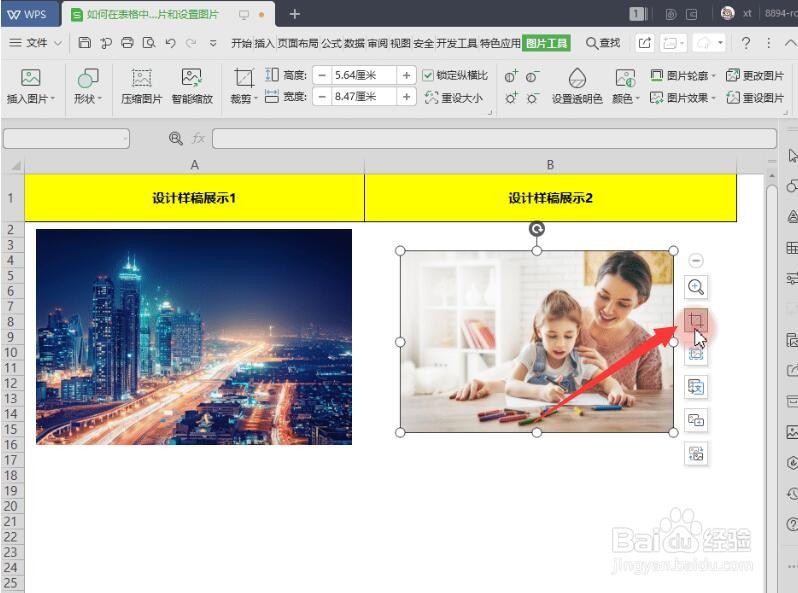
3、裁剪图片可以按形状或按比例对图片进行裁剪。
选择按形状裁剪成椭圆形,图片就会被裁剪成椭圆形了。
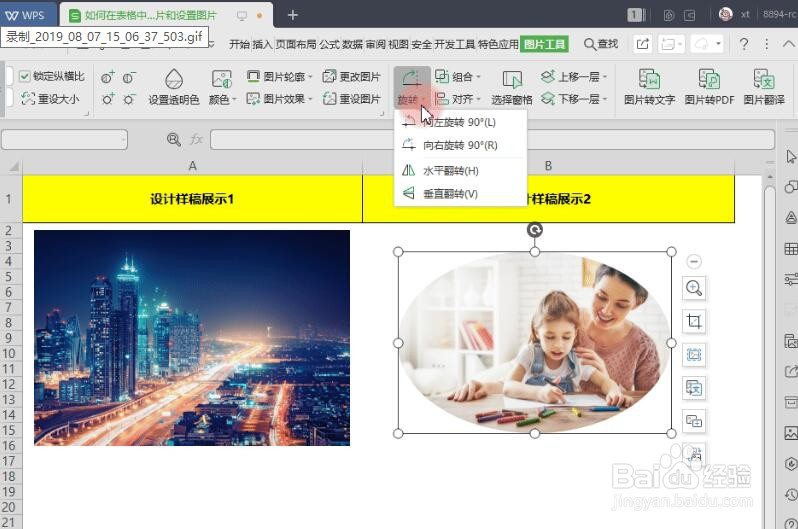
4、点击图片,上方出现图形工具菜单栏。
可设置图片旋转,也可以拖住图片上方旋转按钮快速设置旋转角度。
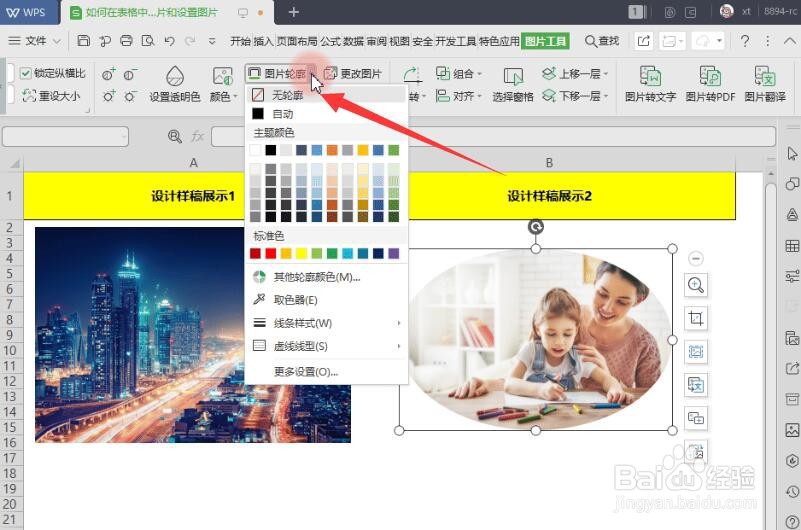
5、可以为图片添加轮廓。
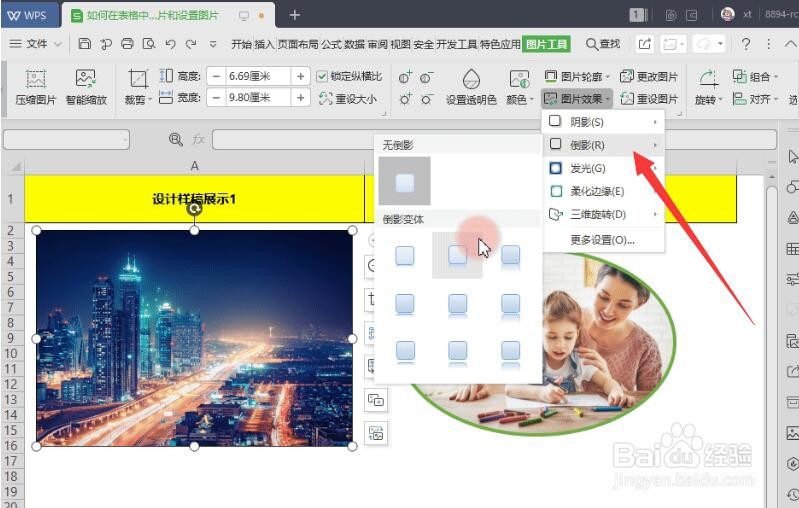
6、 也可以添加有趣的效果,比如添加倒影效果。
时间:2026-02-14 17:36:07
1、首先,点击上方菜单栏插入-图片。
在弹窗中可以选择本地图片、图片库图片、手机传图。
在此我们点击本地图片,选择图片路径并插入图片。
图片就插入到文档中了。
2、图片工具中使用放大键可以放大查看图片。
3、裁剪图片可以按形状或按比例对图片进行裁剪。
选择按形状裁剪成椭圆形,图片就会被裁剪成椭圆形了。
4、点击图片,上方出现图形工具菜单栏。
可设置图片旋转,也可以拖住图片上方旋转按钮快速设置旋转角度。
5、可以为图片添加轮廓。
6、 也可以添加有趣的效果,比如添加倒影效果。
