WPS文档中如何给页眉页脚添加单独边框线

 时间:2026-04-24 00:40:53

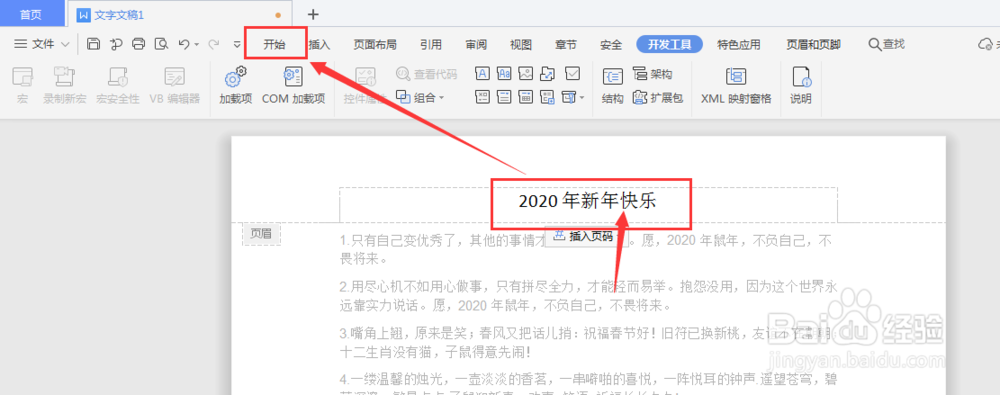
1、在WPS文档中,双击页眉部分进入到编辑栏
WPS文档中如何给页眉页脚添加单独边框线

2、点击页眉部分,然后打开开始菜单

WPS文档中如何给页眉页脚添加单独边框线

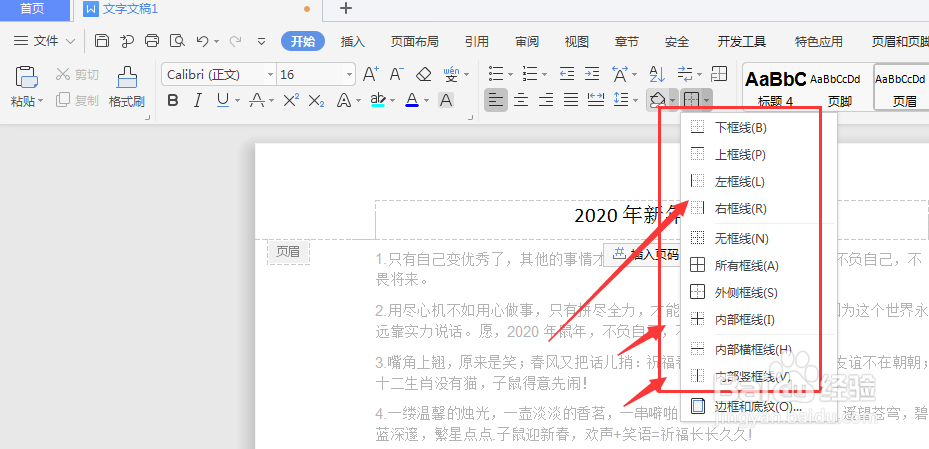
3、找到属性栏中的边框选项栏,点击打开,如图

WPS文档中如何给页眉页脚添加单独边框线

4、在下方显示栏中,有多种的边框插入方式

WPS文档中如何给页眉页脚添加单独边框线

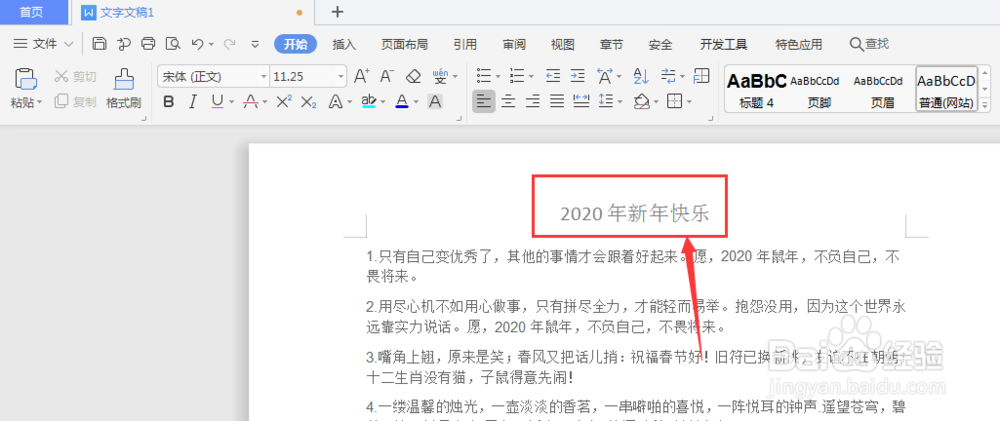
5、可以直接选择对象的横线方式,如图点击左和下框线,得到如图边框效果

WPS文档中如何给页眉页脚添加单独边框线

6、选择为自己想要的边框后,最后在空白处点击即可退出编辑状态

WPS文档中如何给页眉页脚添加单独边框线

7、总结:

1.在WPS文档中,双击页眉部分进入到编辑栏

2.点击页眉部分,然后打开开始菜单

3.找到属性栏中的边框选项栏,点击打开

4.在下方显示栏中,有多种的边框插入方式

5.可以直接选择对象的横线方式,如图点击左和下框线

6.选择为自己想要的边框后,最后在空白处点击即可退出编辑状态

  • word序号后面空格很大怎么办
  • word怎么在表格上方添加表名
  • word中自动编号后的空格如何去掉
  • wps自动编号后面空隙太大
  • word文档用wps打开排版不对?
  • 热门搜索
    身份证掉了怎么挂失 转述句怎么改 恬怎么读 26个英文字母怎么读 缫怎么读 掌掴怎么读 便秘怎么办 戴尔笔记本怎么样 预产期怎么算 iphone怎么设置自定义铃声