1、电子表中可以看到如图中的数据,选择需要展示的数据,这边选择两列。

2、然后找到上方插入选项,里面的全部图表选项,点击进去。

3、选择跟数据匹配的一种图形,下方选择柱状图。
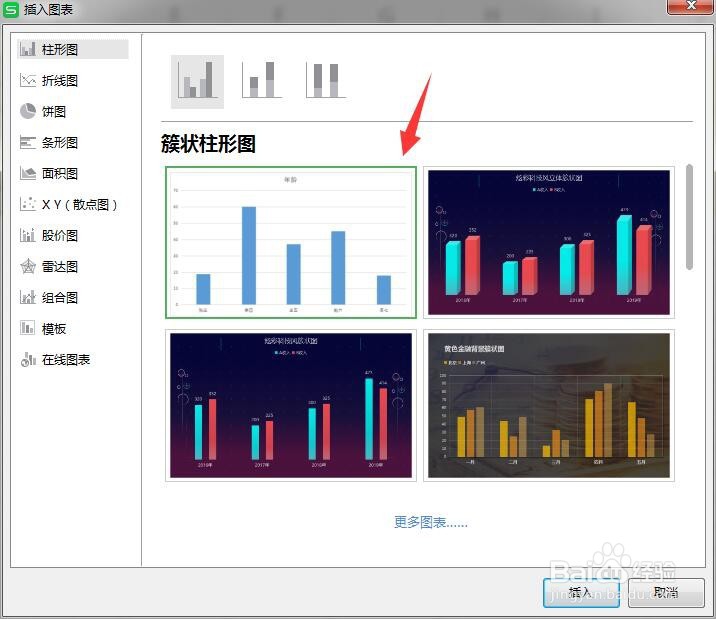
4、选择确定后,图形会显示在下方,形成以名字为纵坐标的图表。

5、如果需要添加两组数据,则在数据选择的时候加选一组,结果如下图所示。

6、图表生成后,如果需要在柱状图上面显示数据的具体大小,则在图表柱状条中点击鼠标右键, 选择添加数据标签。
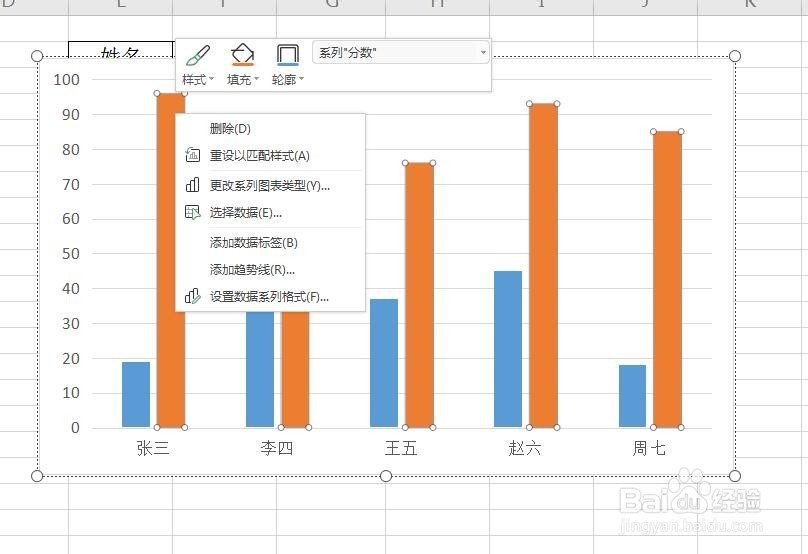
7、添加后,数据图表的显示如下,还可以添加标题,图表解释等。

时间:2026-04-25 16:39:32
1、电子表中可以看到如图中的数据,选择需要展示的数据,这边选择两列。
2、然后找到上方插入选项,里面的全部图表选项,点击进去。
3、选择跟数据匹配的一种图形,下方选择柱状图。
4、选择确定后,图形会显示在下方,形成以名字为纵坐标的图表。
5、如果需要添加两组数据,则在数据选择的时候加选一组,结果如下图所示。
6、图表生成后,如果需要在柱状图上面显示数据的具体大小,则在图表柱状条中点击鼠标右键, 选择添加数据标签。
7、添加后,数据图表的显示如下,还可以添加标题,图表解释等。
