1、打开WPS

2、进入WPS软件,选择新建

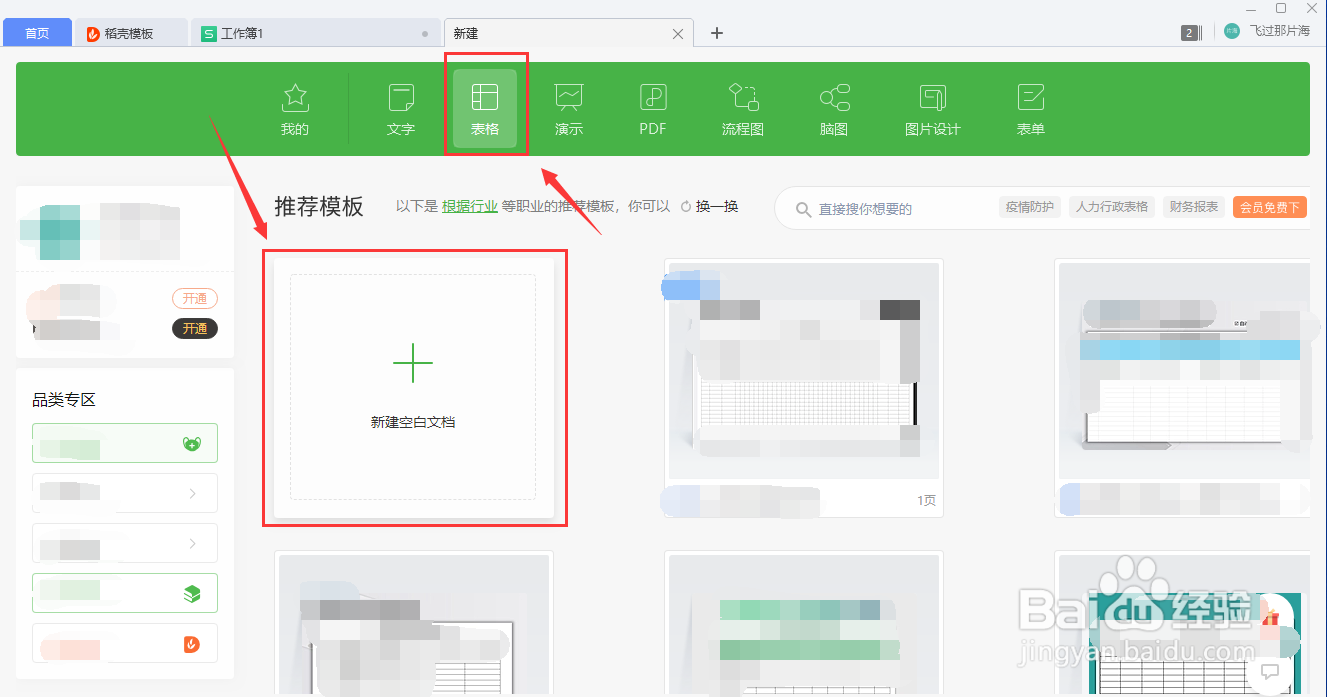
3、“新建”之后,选择WPS的其中的文档格式,这里选用“表格”-“新建空白文档”
4、进入“表格”编辑界面,插入一定的数据,如下图
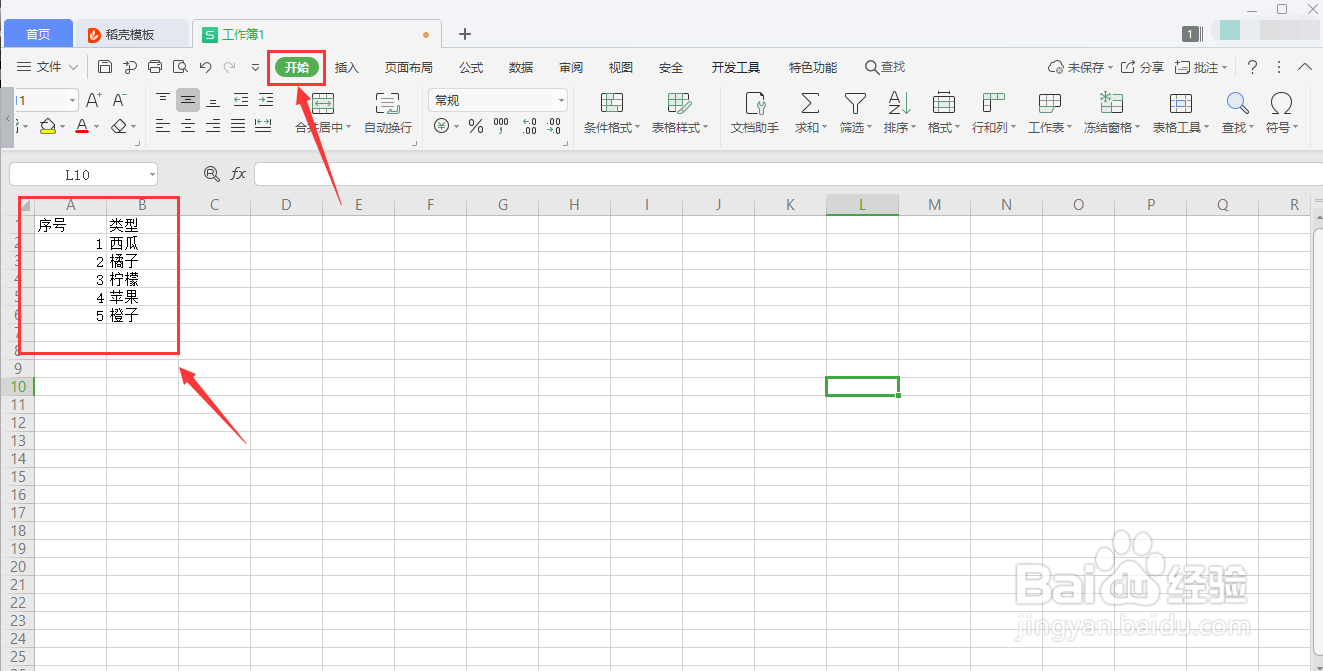
5、选中数据,选择“开始”菜单栏中的“条件格式”三角小图标

6、“条件格式”下拉菜单中选择“图标集”

7、“图标集”下拉菜单中选择相应的类型,如下图

8、效果如下:

时间:2026-05-14 17:43:42
1、打开WPS
2、进入WPS软件,选择新建
3、“新建”之后,选择WPS的其中的文档格式,这里选用“表格”-“新建空白文档”
4、进入“表格”编辑界面,插入一定的数据,如下图
5、选中数据,选择“开始”菜单栏中的“条件格式”三角小图标
6、“条件格式”下拉菜单中选择“图标集”
7、“图标集”下拉菜单中选择相应的类型,如下图
8、效果如下:
