wps工具栏自动隐藏怎么办,wps工具栏怎么调出来

 时间:2026-04-25 06:08:50

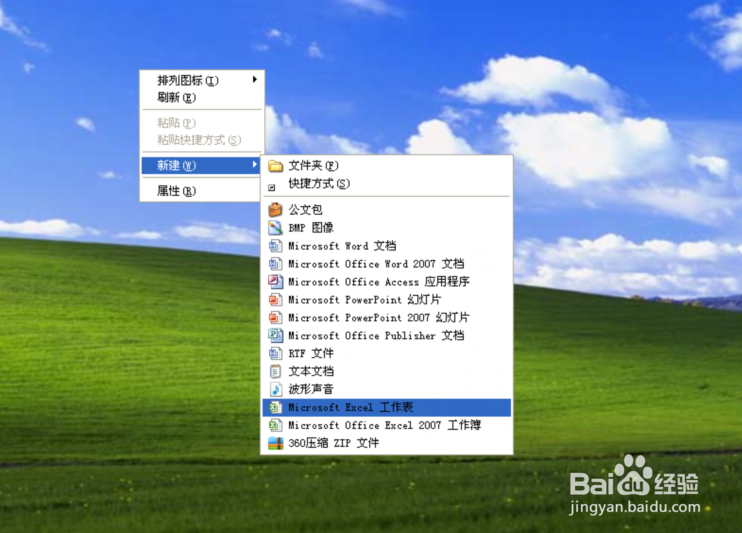
1、进入到我们电脑桌面,并在空白处右键点选“新建”选项,然后创建一个表格或WORD文档都可以。
wps工具栏自动隐藏怎么办,wps工具栏怎么调出来

2、当我们点击新建表格还是文档后,我们即可在桌面上看到刚创建成功的表格图标,这里我们点击表格图标打开它。

wps工具栏自动隐藏怎么办,wps工具栏怎么调出来

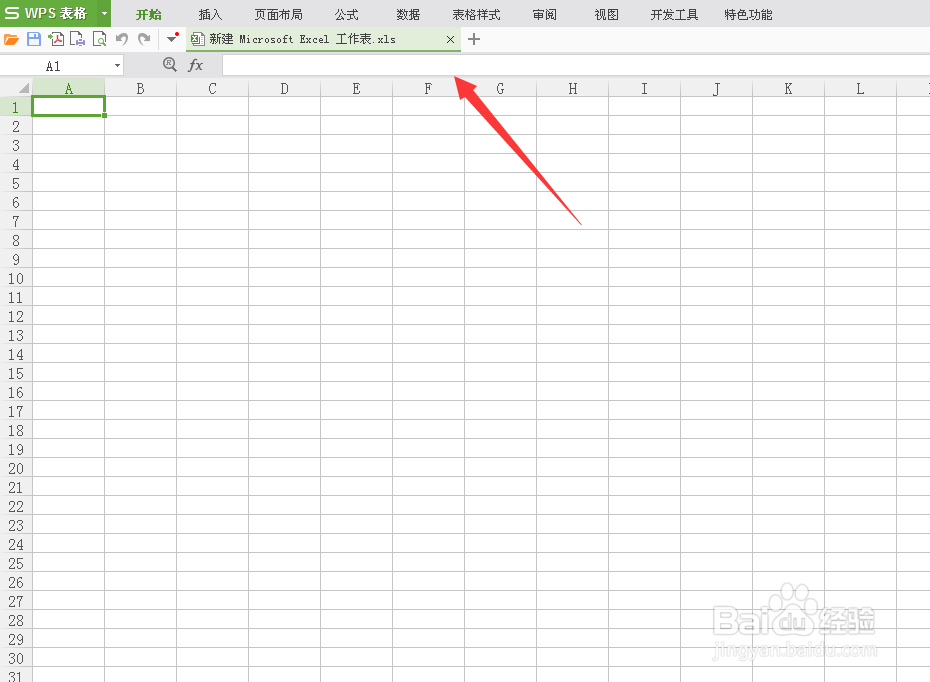
3、在我们点击图标后,进入到表格或文档中的编辑窗,在这个窗口中,我们注意看下上方的工具栏此时是被隐藏,消失不见的。
wps工具栏自动隐藏怎么办,wps工具栏怎么调出来

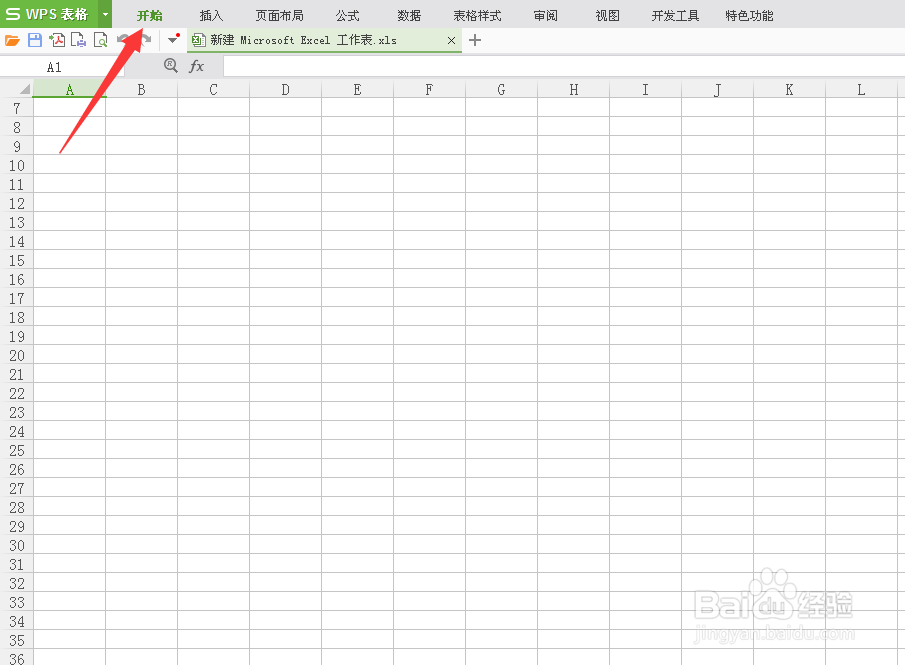
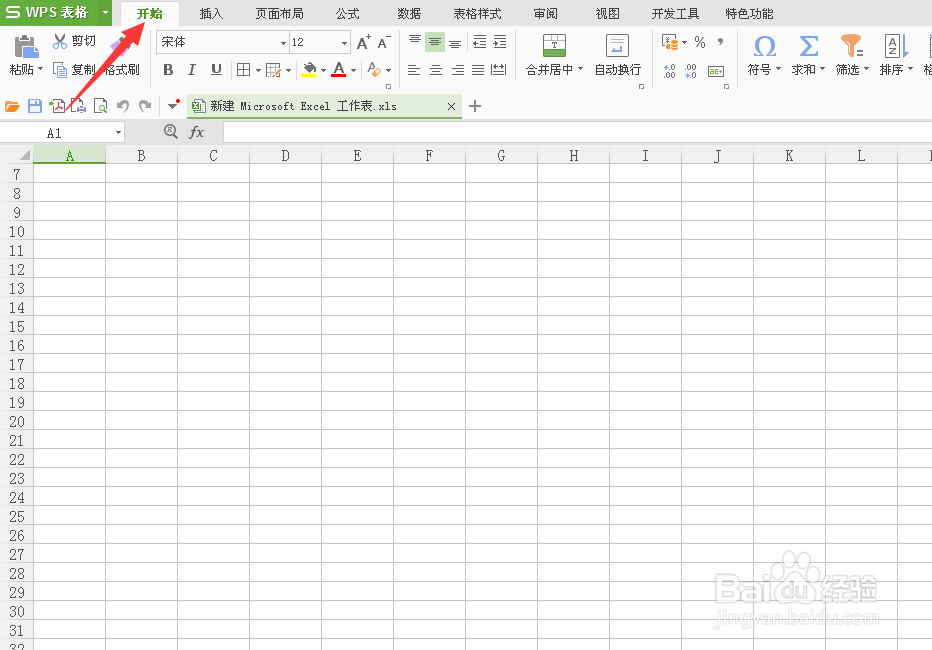
4、接着,当我们看到该工具栏没有的时候,这时我们在这个编辑窗口中找到“开始”这一选项。
wps工具栏自动隐藏怎么办,wps工具栏怎么调出来

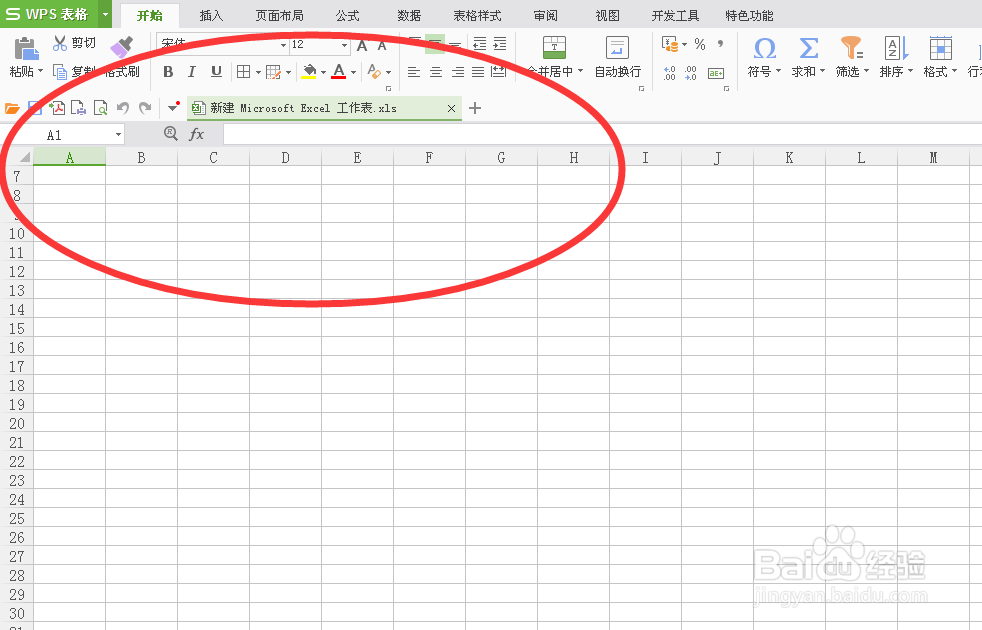
5、找到开始选项后,这时我们再用鼠标双击一下这个开始选项,我们则会发现,工具栏这时出现了。
wps工具栏自动隐藏怎么办,wps工具栏怎么调出来

6、同理,如果我们要隐藏这些工具栏,也同样是双击这个开始选项,而要显示工具栏的话,则再双击一下。
wps工具栏自动隐藏怎么办,wps工具栏怎么调出来

  • Wps开发选项中的控件属性是灰色的如何解决?
  • wps显示功能区要怎么操作?
  • wps2019开发工具显示灰色vba不能用的解决方法
  • wps打开文件不能编辑怎么弄
  • wps2019图片显示不全怎么办如何使图片显示出来
  • 热门搜索
    气血虚怎么调理 镀铬怎么读 白色一次性口罩怎么分正反 平安银行贷款怎么贷 电动车真空胎怎么补 怎么样才能快速减肥 角质层薄怎么修复 网速太慢怎么办 信封格式怎么写 蚂蚁花呗怎么关闭