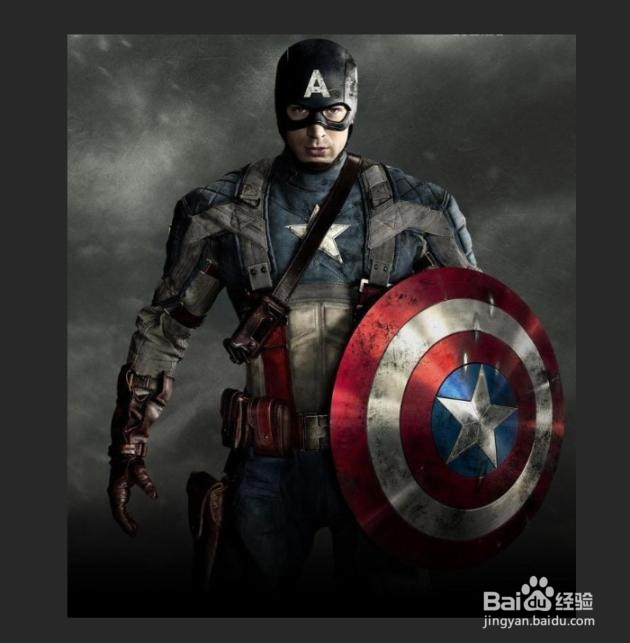
1、第一步:将美队拖入画布.
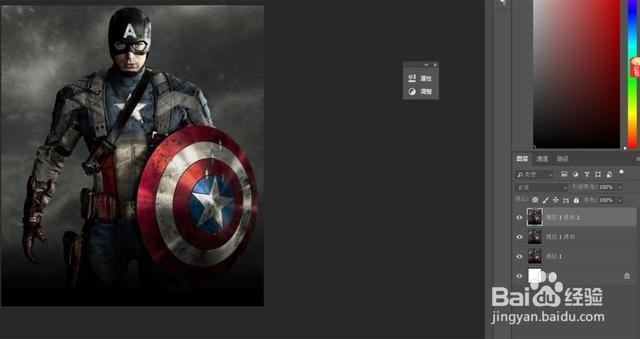
2、第二步:复制两个美队.
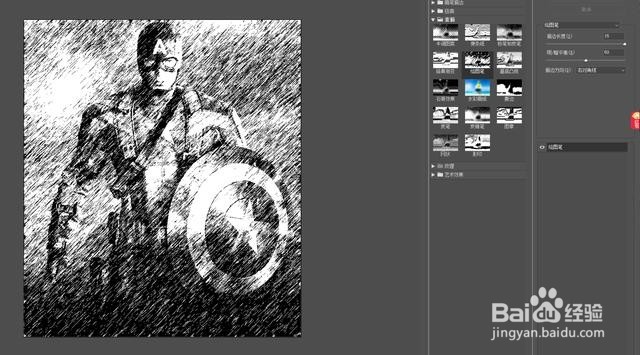
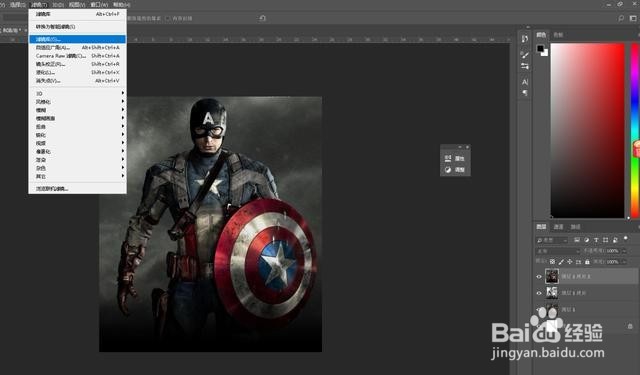
3、第三步:选中中间的美队,点击滤镜-滤镜库-绘画笔.

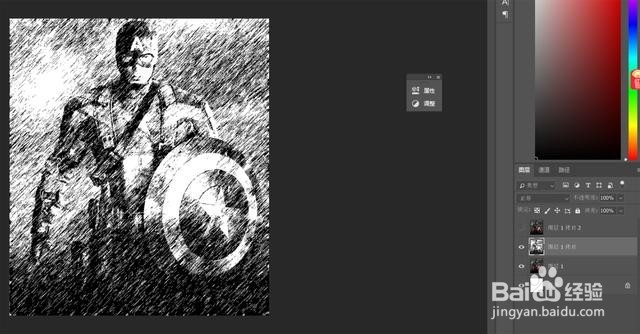
4、第四步:选择第三个美队.点击滤镜-滤镜库-影印,调整完后将图层混合模式改为正片叠底.

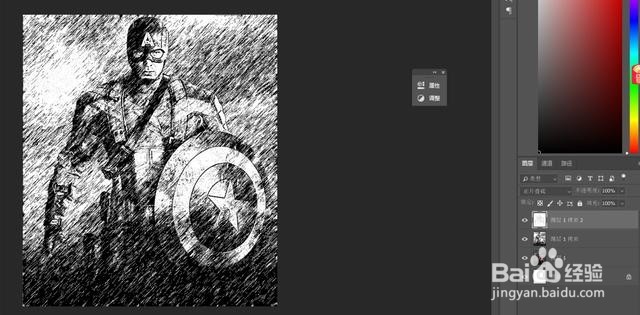
5、第五步:将第一个美队拖到最上方.并添加蒙版.
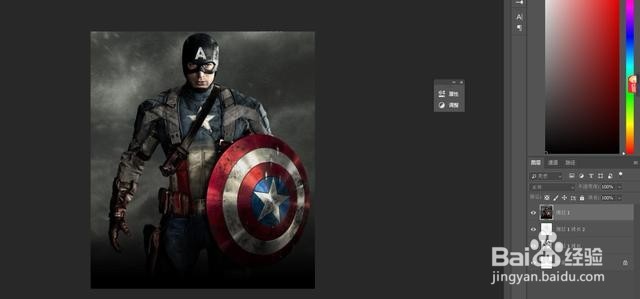

6、第六步:使用矩形选框工具,选择一部分填充黑色,再将纸的素材拖入调整为正片叠底.

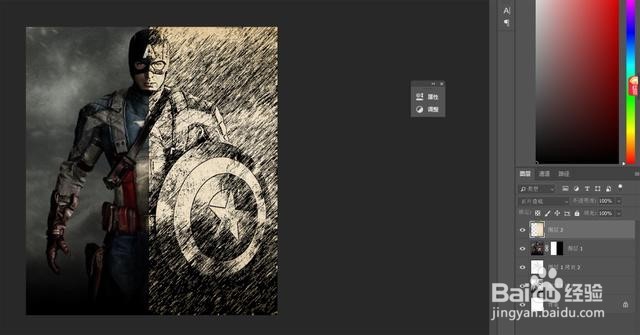
7、以上就是如何制作素描效果,是不是很简单啊,赶紧去尝试一下吧.

时间:2026-04-21 15:21:24
1、第一步:将美队拖入画布.
2、第二步:复制两个美队.
3、第三步:选中中间的美队,点击滤镜-滤镜库-绘画笔.
4、第四步:选择第三个美队.点击滤镜-滤镜库-影印,调整完后将图层混合模式改为正片叠底.
5、第五步:将第一个美队拖到最上方.并添加蒙版.
6、第六步:使用矩形选框工具,选择一部分填充黑色,再将纸的素材拖入调整为正片叠底.
7、以上就是如何制作素描效果,是不是很简单啊,赶紧去尝试一下吧.
