eclipse中对项目进行分类管理 区分文件夹

 时间:2026-02-13 02:13:18

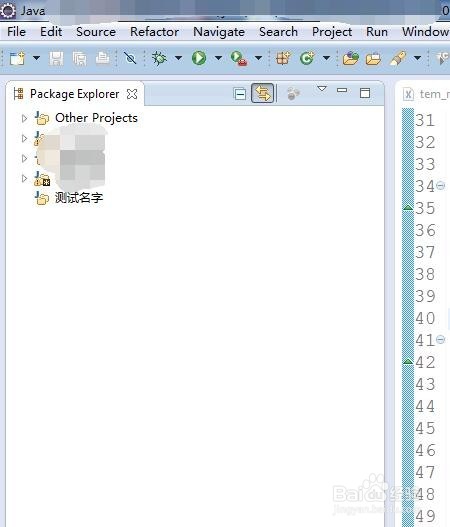
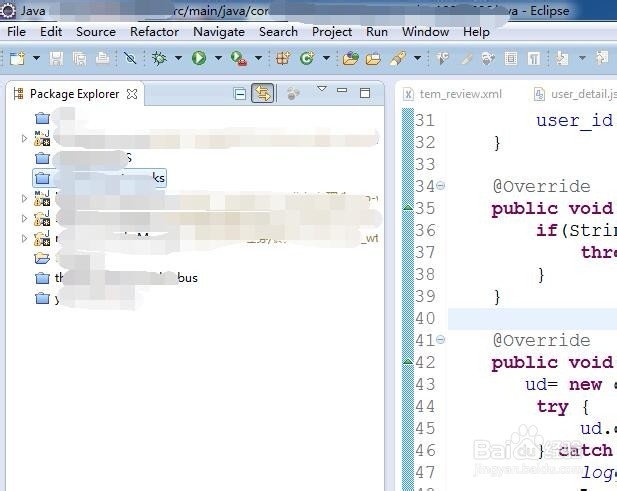
1、首先我们打开我们的eclipse,这里可以看到很多项目,层级比较乱
eclipse中对项目进行分类管理 区分文件夹

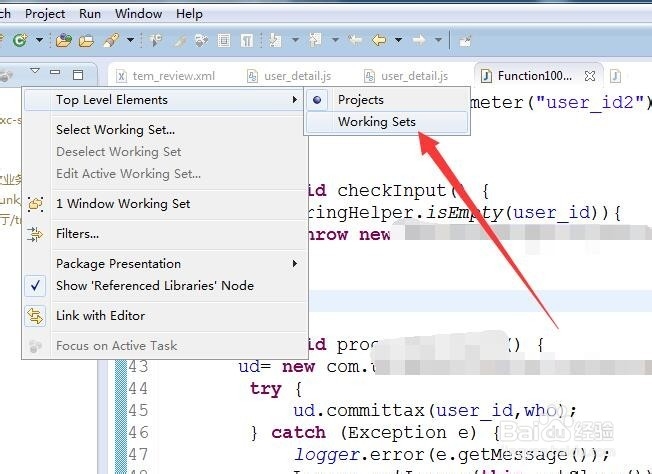
2、这里选择如图所示的小三角图标,点击后选择第一行的Top Level Elements

eclipse中对项目进行分类管理 区分文件夹

3、Top Level Elements下面有两个,第一个是Project,表示项目,第二个是Working Sets表示工作目录分包分类,这里选择第二个
eclipse中对项目进行分类管理 区分文件夹

4、选择Working Sets后发现多了一个Other projects是自动默认的包

eclipse中对项目进行分类管理 区分文件夹

5、如果需要自定义文件夹命名则需要重新再下三角中选择Configure Working Sets....

eclipse中对项目进行分类管理 区分文件夹

6、然后我们可以看到上面包的形式,点击选择new....

eclipse中对项目进行分类管理 区分文件夹

7、上面写包的名字,然后将你需要规整的该包下面的项目add到右边区域,再点击finish

eclipse中对项目进行分类管理 区分文件夹

8、最后我们就可以看到如图所示的区域名字,我们点击ok表示确认添加

eclipse中对项目进行分类管理 区分文件夹

9、返回到刚才的页面就可以看到测试名字这个包的分类了

eclipse中对项目进行分类管理 区分文件夹

  • 模拟人生怎么给墓碑刻上墓志铭?
  • 弹跳角斗士怎么设置中文
  • LOL 8.24 怎样使用冰雪币兑换晶鹿图标?
  • 《流放者柯南》全旅途任务完成方法
  • 古剑奇谭ol怎么自动寻路
  • 热门搜索
    图片怎么转换格式 全身乏力是怎么回事 怎么绑鱼线 祝福短信大全 男运动鞋品牌大全 眼睛图片大全 灵渠简介 口吃怎么治疗 搞笑音乐大全笑死人 日本网站黄页大全