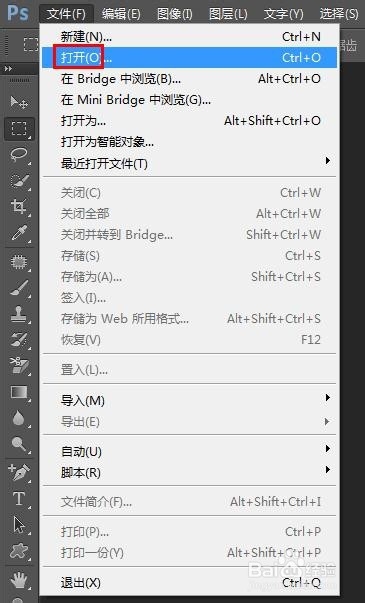
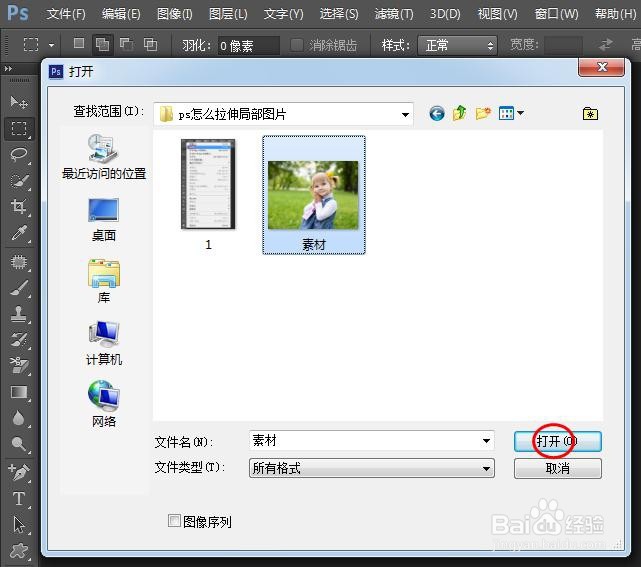
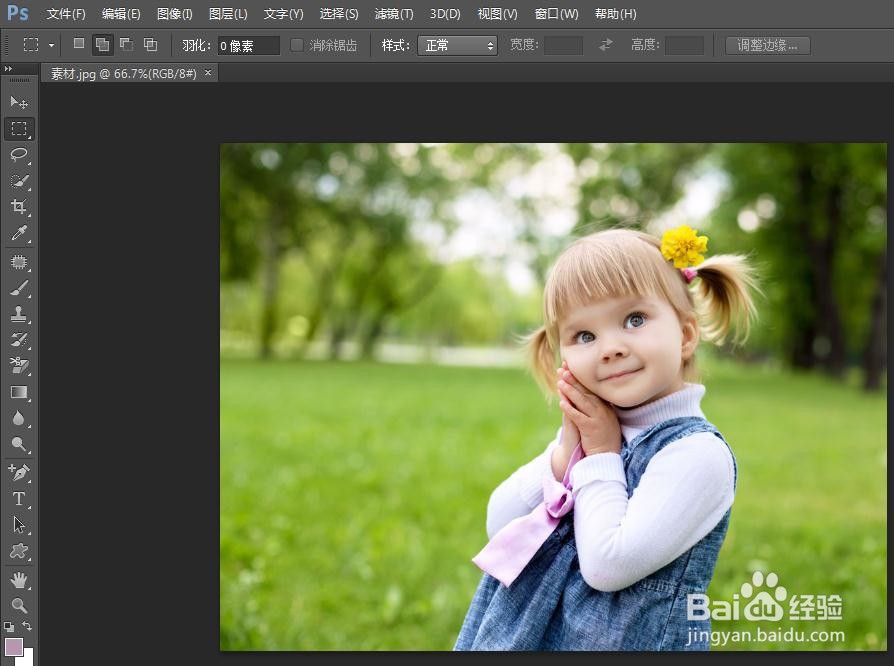
1、第一步:在ps中打开需要局部拉伸的图片。
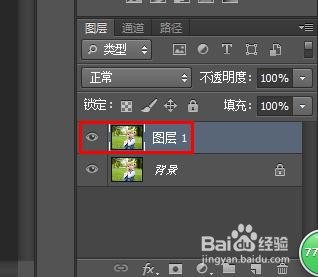
2、第二步:快捷键Ctrl+J键复制背景图层,方便我们保留原图片。
3、第三步:在左侧工具栏中选择“套索工具”,在要拉伸的区域创建选区。

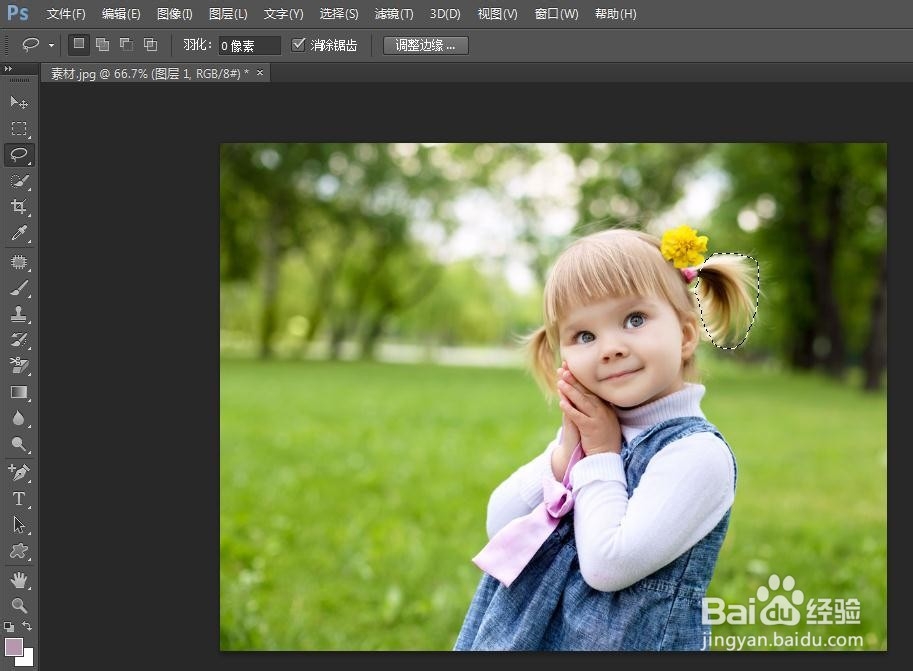
4、第四步:按Ctrl+T键使选区呈自由变换状态。
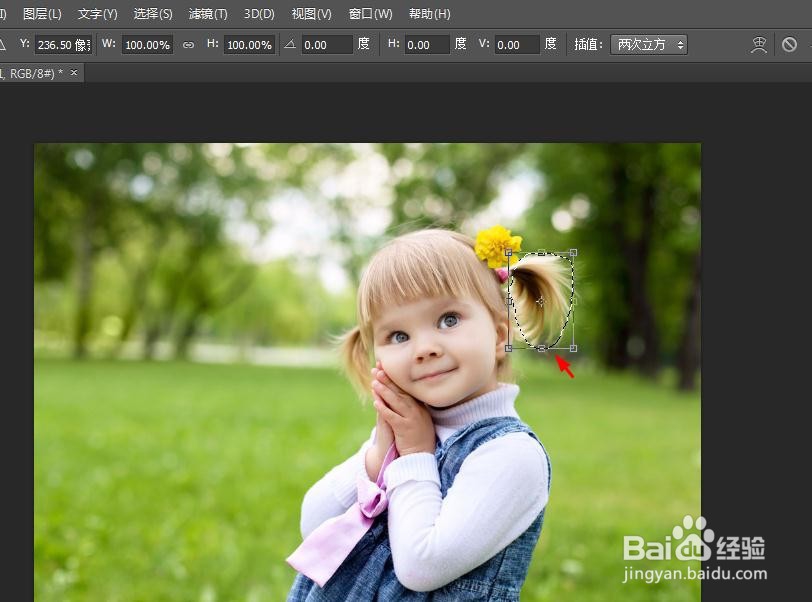
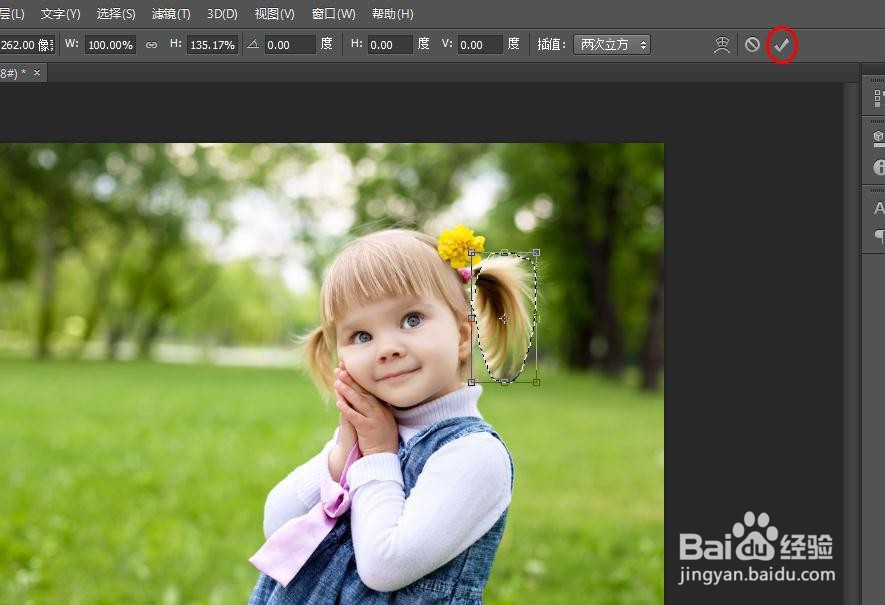
5、第五步:在选区周围按住鼠标左键拉伸至合适的程度,单击“√”按钮。
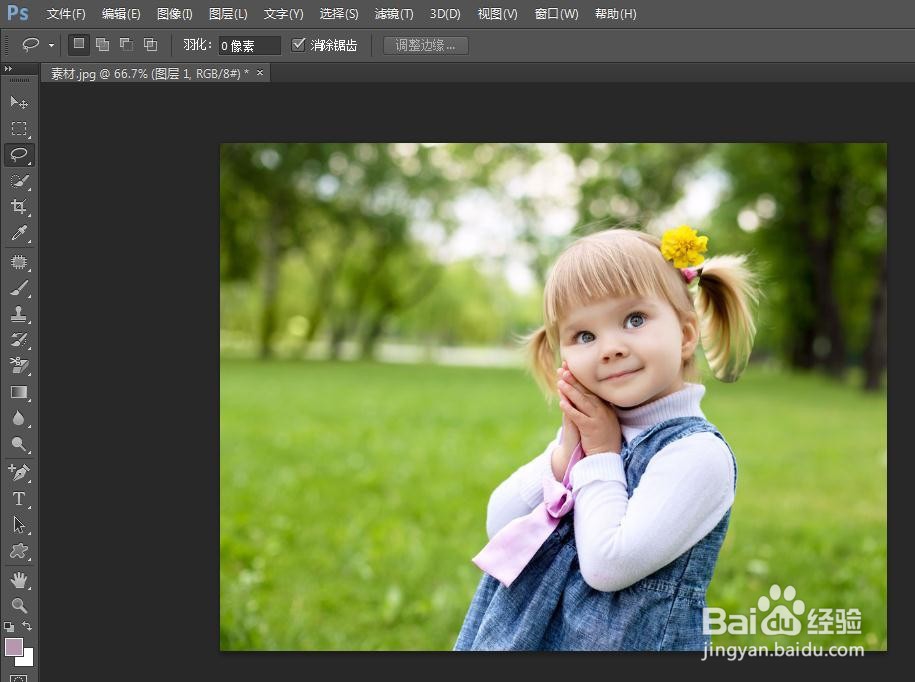
6、第六步:Ctrl+D键取消选区,完成图片局部拉伸操作。
时间:2026-04-22 04:54:27
1、第一步:在ps中打开需要局部拉伸的图片。
2、第二步:快捷键Ctrl+J键复制背景图层,方便我们保留原图片。
3、第三步:在左侧工具栏中选择“套索工具”,在要拉伸的区域创建选区。
4、第四步:按Ctrl+T键使选区呈自由变换状态。
5、第五步:在选区周围按住鼠标左键拉伸至合适的程度,单击“√”按钮。
6、第六步:Ctrl+D键取消选区,完成图片局部拉伸操作。
