EXCEL如何按颜色求和

 时间:2026-04-22 04:03:51

1、假如,要对下列表格中标了黄色底色的单元格数据进行求和

EXCEL如何按颜色求和

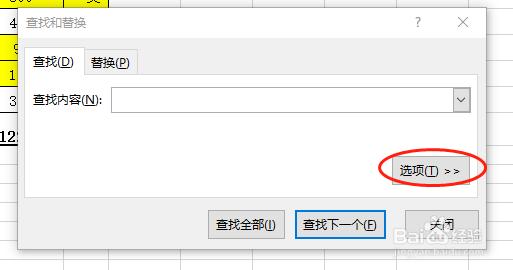
2、首先,我们按Ctrl+F键进行查找,这时跳出查找和替换的对话框,再点击右下角的选项
EXCEL如何按颜色求和

3、这时对话框变成下列格式,再点击格式的右边的小箭头,选择从单元格选择格式,

EXCEL如何按颜色求和

4、当鼠标光标变成下列形式,再点击一下黄色的单元格

EXCEL如何按颜色求和

5、这时格式一栏就变成黄成了,再点击查找全部,然后按Ctrl+A选中所以查找项

EXCEL如何按颜色求和

6、关掉查找和替换的对话框,点击菜单栏的公式-定义名称

EXCEL如何按颜色求和

7、在新建名称的对话框里将名称改为黄色,确定

EXCEL如何按颜色求和

8、选中C10,点击FX,跳出插入函数的对话框,在第一项Number1中输入黄色,确定

EXCEL如何按颜色求和

9、我们可以看到下图,黄色项的求和就出来了

EXCEL如何按颜色求和

  • Excel函数公式:Excel最强利器数据透视表。
  • Excel表格多条件计数及通配符的使用,COUNTIFS?
  • EXCEL中如何设置可以防止单元格输入空值
  • Excel如何快速删除一列
  • Excel中IFERROR函数的使用方法
  • 热门搜索
    红烧羊肉的家常做法 怎么用簪子盘头发 寿司怎么做好吃 血管瘤治疗方法 鸡腿怎么做好吃 心绞痛的治疗方法 绳子打结方法 牙龈出血的治疗方法 家常菜单 脚灰指甲的治疗方法