1、打开Word文档,点击上方的“布局”选项卡。
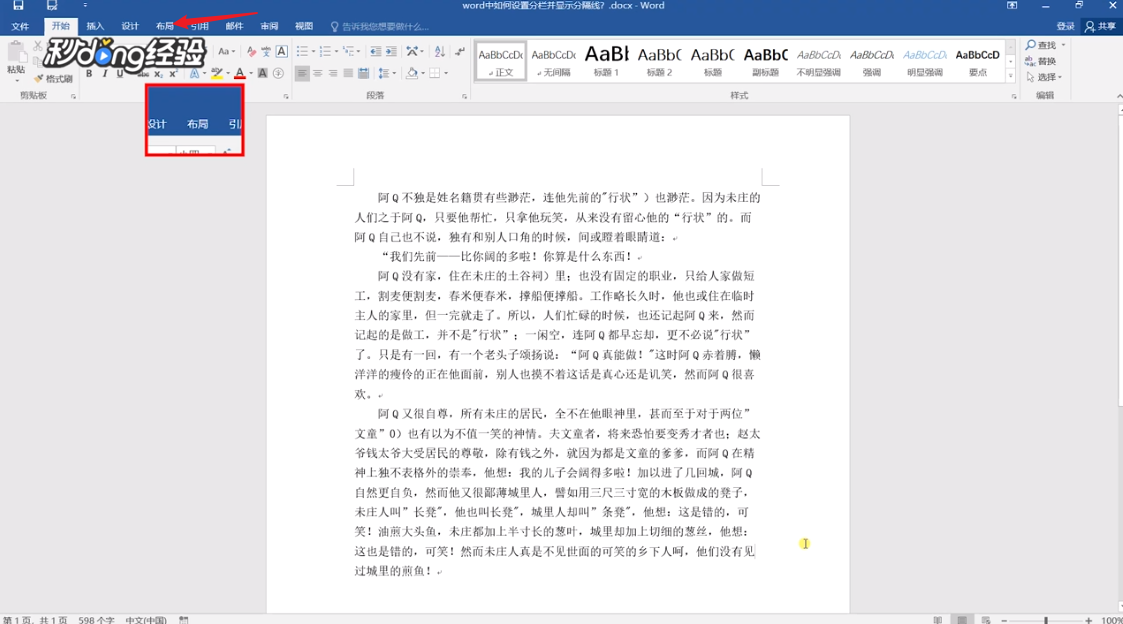
2、依次点击“分栏-更多分栏”。欠散

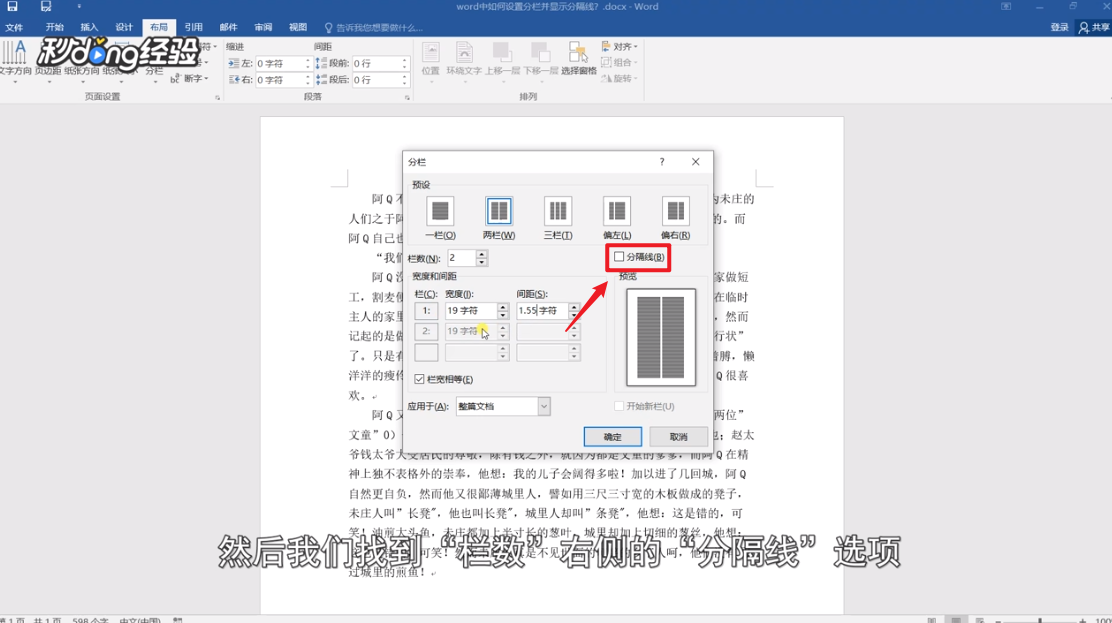
3、在分栏页面中,将栏数设置为2。耕新

4、再调整每一个栏的宽度和间距。

5、然后将分割线选肤侨铲项勾选中。
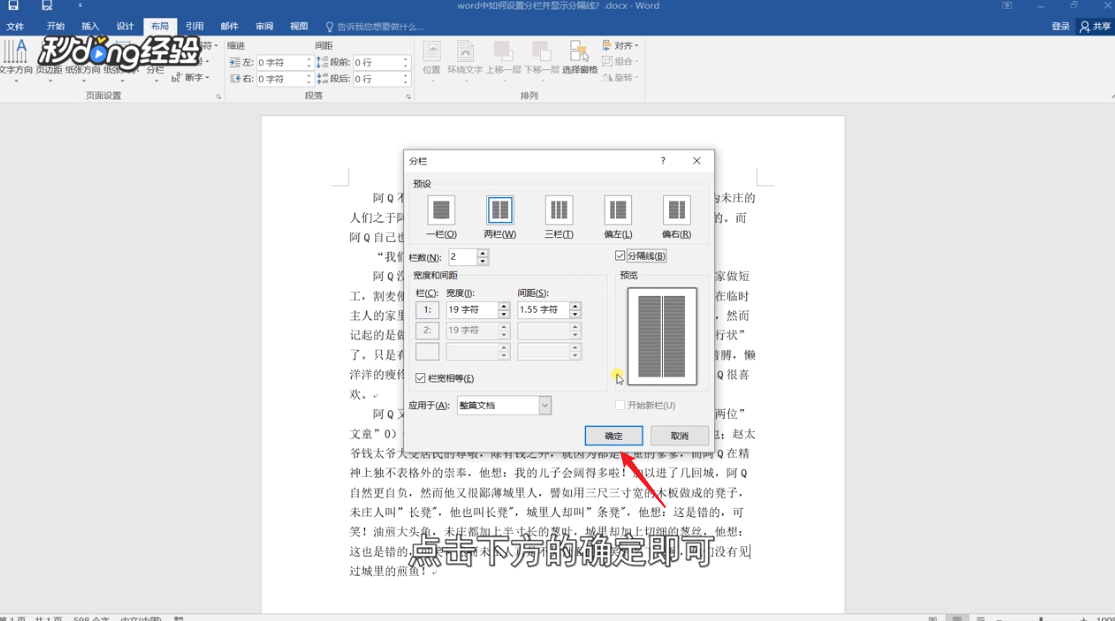
6、最后点击确定即可。
7、总结如下。

时间:2026-05-05 02:20:03
1、打开Word文档,点击上方的“布局”选项卡。
2、依次点击“分栏-更多分栏”。欠散
3、在分栏页面中,将栏数设置为2。耕新
4、再调整每一个栏的宽度和间距。
5、然后将分割线选肤侨铲项勾选中。
6、最后点击确定即可。
7、总结如下。
