PPT如何制作雪花图标

 时间:2026-04-24 07:00:08

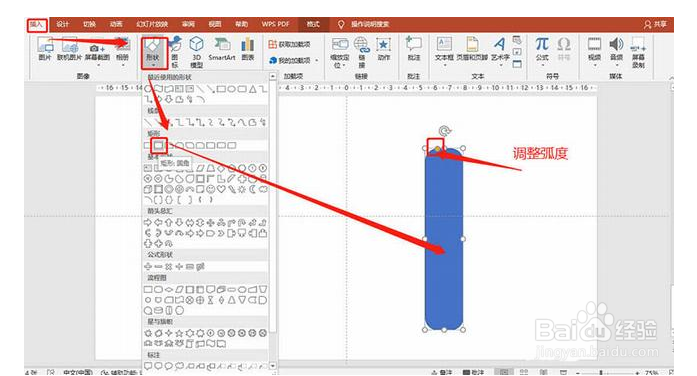
1、插入圆角矩形,并调整弧度为最大,同时复制出一份待用。如图:
PPT如何制作雪花图标

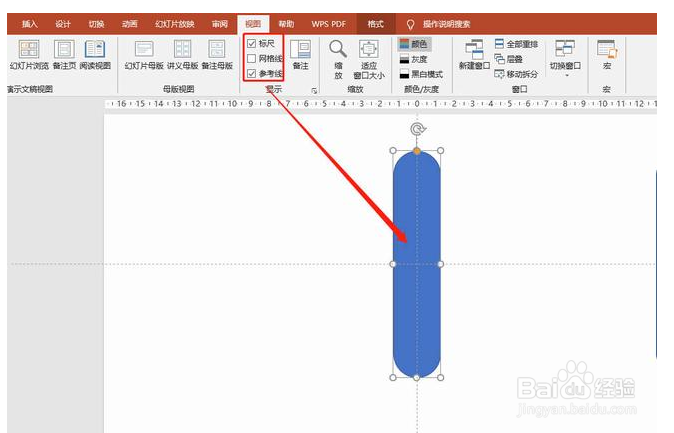
2、打开网格线,并将圆角矩形居中。如图:

PPT如何制作雪花图标

3、插入矩形,放置如图:

PPT如何制作雪花图标

4、将矩形和圆角矩形拆分。如图:

PPT如何制作雪花图标

5、按住Shift键,旋转图形角度15°,并放置如图:

PPT如何制作雪花图标

6、将图形组合。如图:

PPT如何制作雪花图标

7、每个旋转45°结合到一起,并制成如图:

PPT如何制作雪花图标

8、中部添加一个无填充圆,拆分即可。

PPT如何制作雪花图标

1、PPT如何制作雪花图标

  1、插入圆角矩形,并调整弧度为最大,同时复制出一份待用。如图:

  2、打开网格线,并将圆角矩形居中。如图:
  3、插入矩形,放置如图:

  4、将矩形和圆角矩形拆分。如图:

  5、按住Shift键,旋转图形角度15°,并放置如图:

  6、将图形组合。如图:

  7、每个旋转45°结合到一起,并制成如图:

  8、中部添加一个无填充圆,拆分即可。

  • 热力舞台跳舞毯使用方法
  • CAD二维平面中如何直接用矩形命令画矩形
  • excel插入单元格
  • 怎样在ppt放映时编辑,编辑放映两不误
  • CAD建模教程:[6]怎么画多边形
  • 热门搜索
    锁阳怎么吃 甲沟炎怎么治疗 淘宝怎么收藏店铺 zip文件怎么解压 米粉怎么做 福特野马怎么样 克徕帝钻戒怎么样 2048怎么玩 肩膀痛怎么办 大于号怎么打