Excel中如何只删除完全空白的行

 时间:2024-10-12 22:42:02

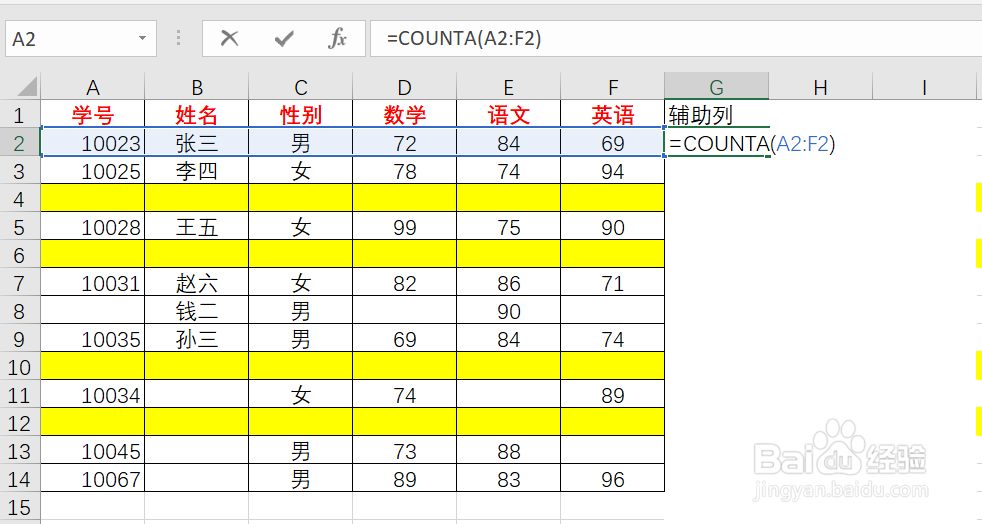
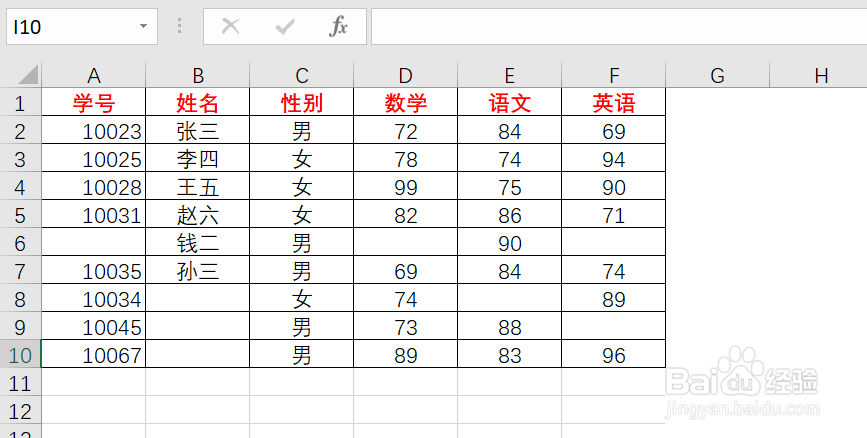
1、在如图数据中,黄色填充的单元格就是我们需要删除的行。因为表格中有个别数据为空,所以使用定位删除的方式会出现多删的情况。例子中将G列作为辅助列。

Excel中如何只删除完全空白的行

2、在G1中输入函数“=count(A2:F2)”。此函数可以统计选择的单元格非空的数量。例子中选择"A2:F2"六个单元格并计算非空单元格的数量。

Excel中如何只删除完全空白的行Excel中如何只删除完全空白的行

3、点击回车键后,把鼠标放在G1单元格右下方,会出现“+”符号,下拉填充,如图所示。
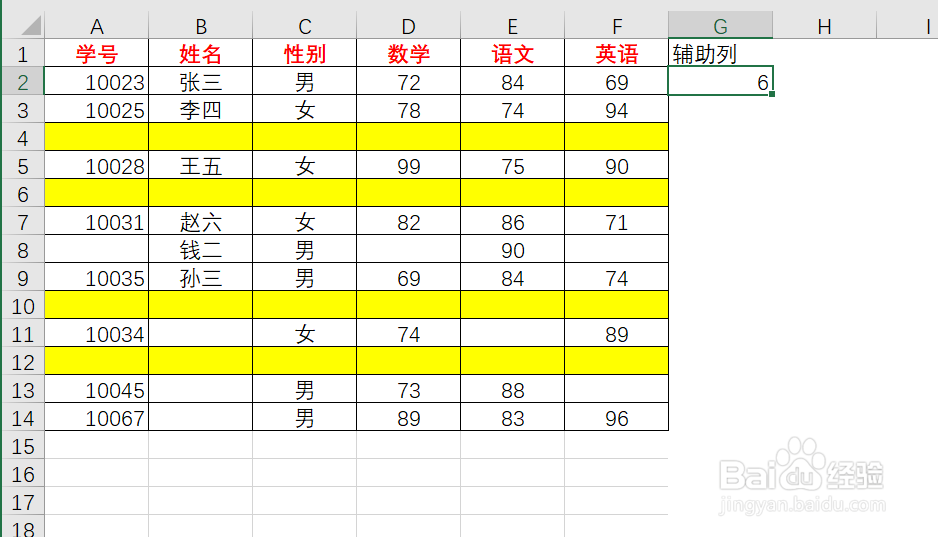
Excel中如何只删除完全空白的行Excel中如何只删除完全空白的行

4、单击G1单元格,选择“排序与筛选",点击下拉框的“筛选”。

Excel中如何只删除完全空白的行

5、如图所示,筛选出数值为“0”的行。

Excel中如何只删除完全空白的行

6、选择所有空行,单击鼠标右键,在弹出的对话框中选择“删除行”。

Excel中如何只删除完全空白的行

7、最后取消“筛选”,删除辅助项即可。

Excel中如何只删除完全空白的行
  • 怎么删除数据透视表
  • Excel中的sumproduct函数如何使用?
  • EXCEL中如何筛选出所有不等于0的数字
  • 怎么取消分类汇总
  • Excel数据透视表中的数据内容怎样查看详细?
  • 热门搜索
    pdf文件怎么修改 安全标语口号大全 菜谱大全 怎么办理港澳通行证 红旗h7怎么样 大全小游戏 怎么盗qq号简单方法 丸子汤的家常做法 顶楼隔热最好的方法 高血压头晕怎么办