1、打开excel文件,打开要制作饼图的数据,这里为了大家直观明了的观看教程,临时创建了一些数据。

2、接着选择菜单栏的插入选项,然后选择图表选项。

3、在插入图表之前,要先选中数据区域,在进入图表的选择界面,选择其中的饼图选项。

4、在饼图的选择界面,选择默认的饼图样式,然后点击插入选项。

5、接着饼图就会成功插入表格中,接下来就可以设置饼图的一些参数,首先就是饼图的标题,直接修改即可。

6、接下来就是一些图表的元素折纸,点击饼图之后,在右侧就会出现快捷图标,选择要显示的一些图表元素。
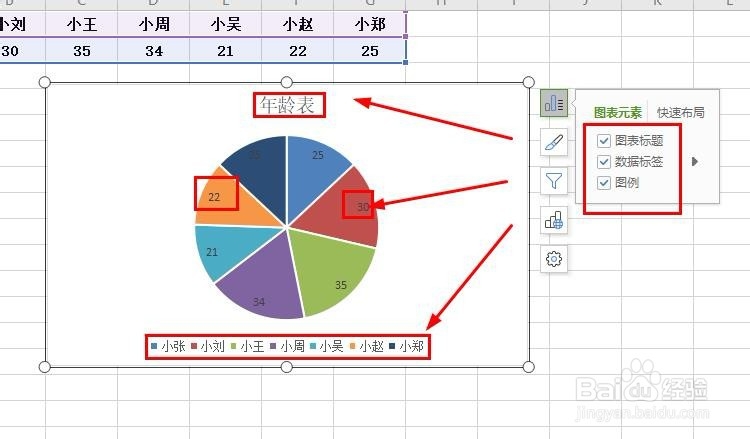
7、在饼图上可以显示数据的参数值,当然也可以设置显示的位置,在饼图内或者饼图外都是可以的。

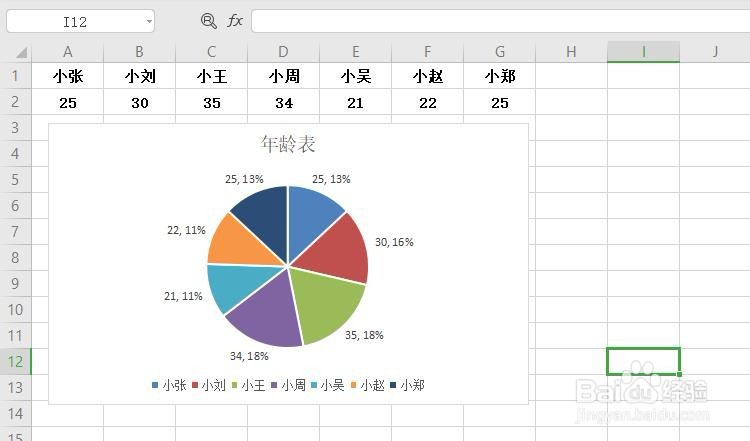
8、很多朋友在制作饼图时候,也会添加一些数据百分比,这样就能方便了解对应数据所占的比例,在数据标签-更多选项中就可以设置。

9、全部设置完成后,饼图的效果就出来了,在表格中就可以看到制作好的饼图了。
1、1.打开excel文件。
2.选择菜单栏插入选项,然后选择图表选项。
3.选择饼图选项。
4.选择饼图样式,并点击插入选项。
5.设置饼图标题。
6.设置图表元素。
7.成功制作饼图。
