如何开启和使用windows 10中的Hyper-v

 时间:2026-02-13 21:25:28

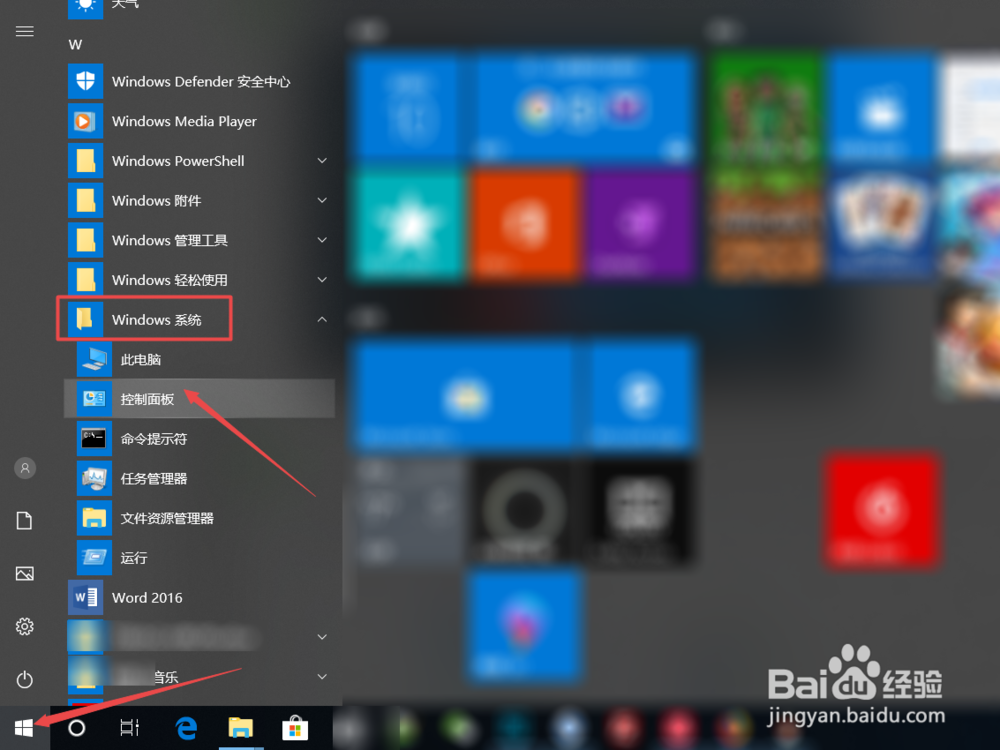
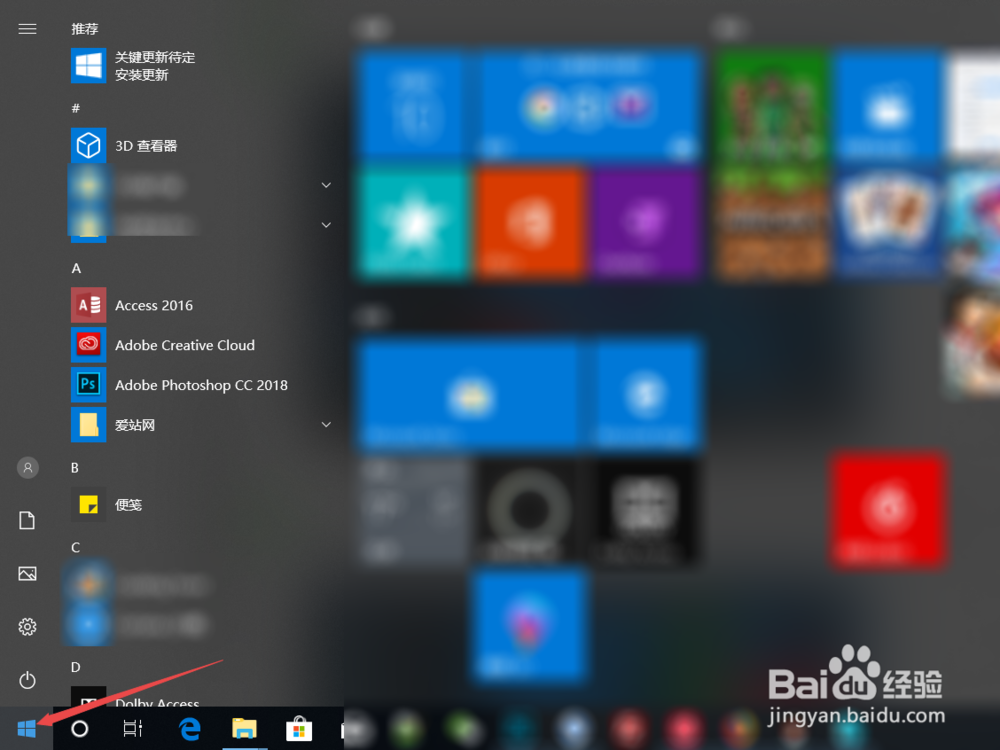
1、首先点击电脑左下角的“开始”选项。

如何开启和使用windows 10中的Hyper-v

2、然后找到Window系统中的“控制面板”。

如何开启和使用windows 10中的Hyper-v

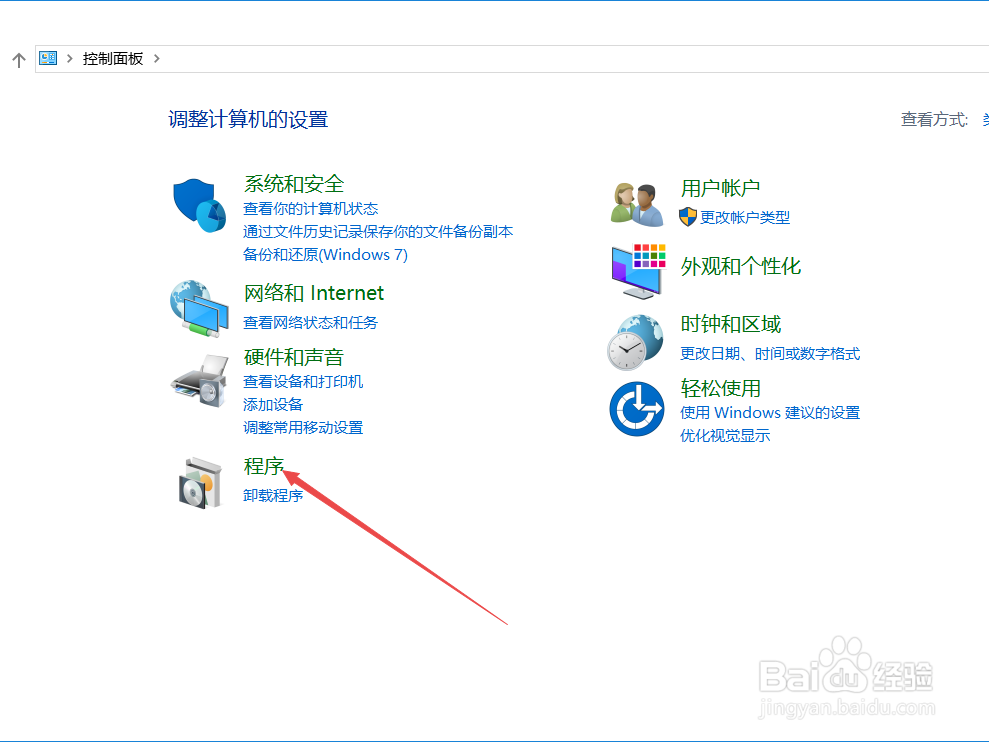
3、在控制面板页面中,找到“系统”。

如何开启和使用windows 10中的Hyper-v

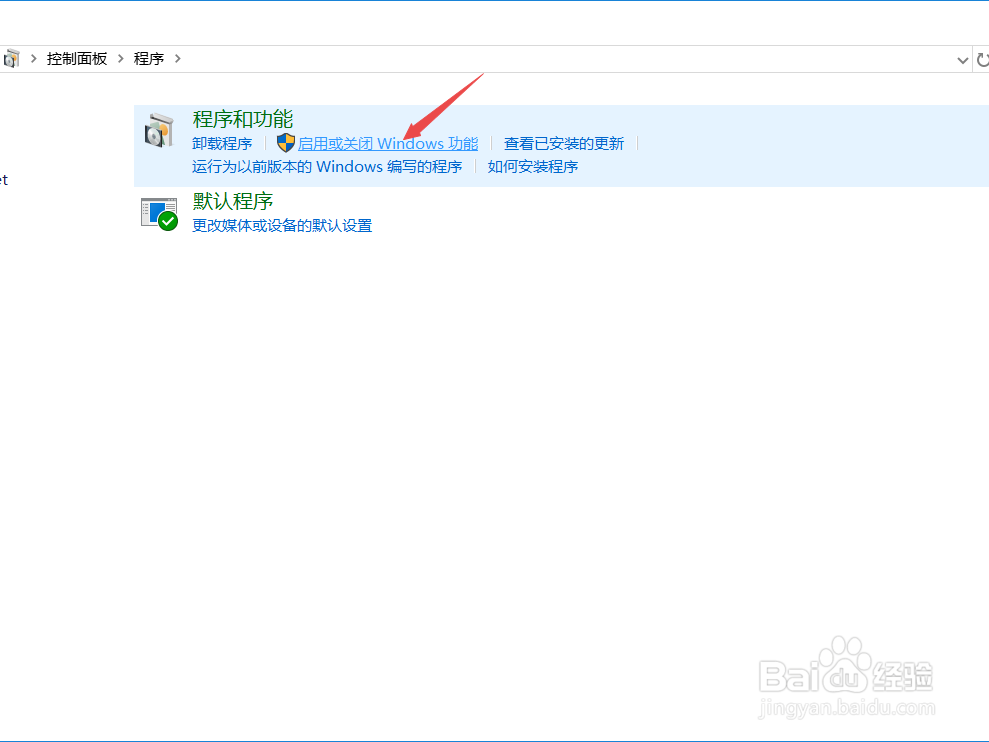
4、在程序和功能选项中,点击“开启或关闭Window功能“。

如何开启和使用windows 10中的Hyper-v

5、然后勾选“Hyper-v”选项,再点击“确定“。

如何开启和使用windows 10中的Hyper-v

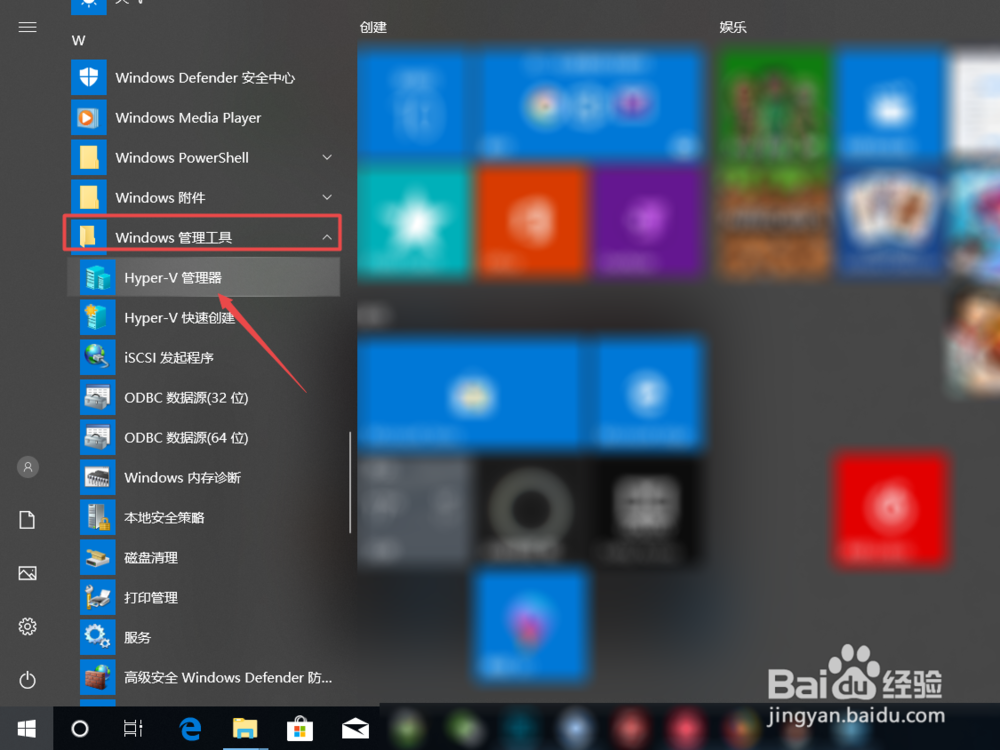
6、开启Hyper-v功能之后,再点击电脑的开始按钮,找到Windows管理工具中的“Hyper-v管理器“
如何开启和使用windows 10中的Hyper-v

7、然后右击Hyper-v管理器,找到“连接到服务器”。

如何开启和使用windows 10中的Hyper-v

8、然后选择“另一台计算机“,勾选“作为另一个连接用户”,然后再点击“设置用户“。

如何开启和使用windows 10中的Hyper-v

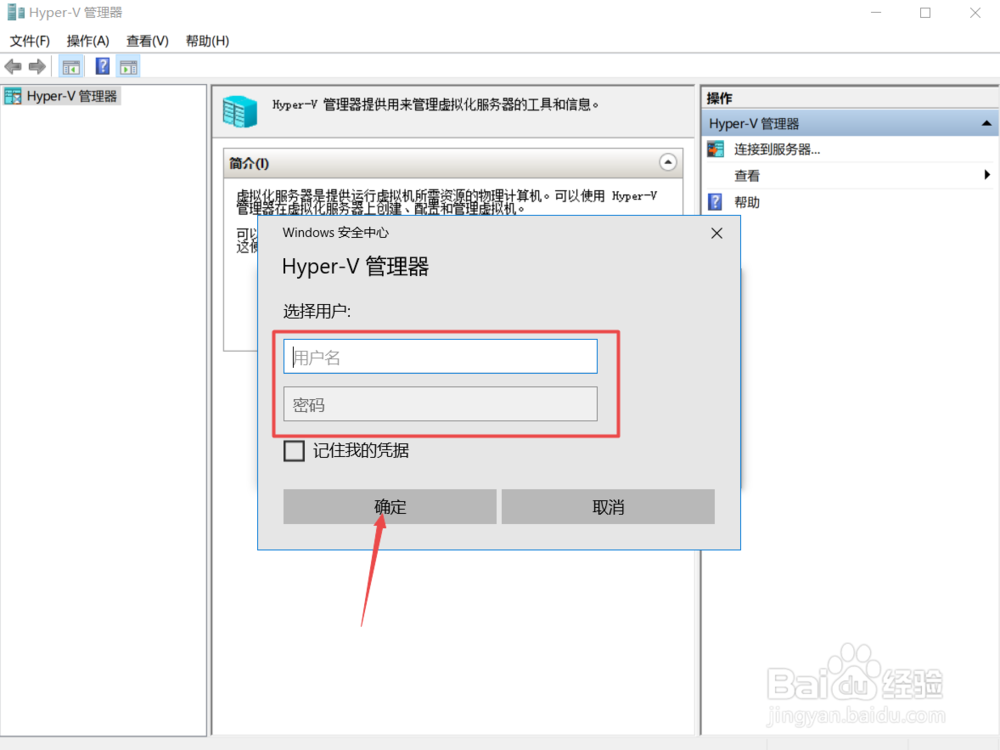
9、输入用户名和密码,点击“确定”即可。

如何开启和使用windows 10中的Hyper-v

1、1、点击电脑屏幕左下角的“开始”选项;

2、找到Windows系统中的”控制面板“;

3、然后点击”程序“;

4、再选择”开启或关闭Windows功能“;

5、然后勾选Hyper-v,然后点击“确定”;

6、再次点击开始选项,找到Windows管理工具中的“Hyper-v管理器“;

7、然后点击Hyper-v管理器,找到”连接到服务器“;

8、选择另一台计算机,勾选”作为另一个连接用户”,再点击“设置用户”;

9、输入用户名和密码,点击“确定”即可。


  • LoadRunner进行Analysis分析
  • 惠普笔记本使用Windows hello注册指纹
  • Win10系统有多大?
  • XP 系统中如何打开虚拟键盘??
  • textarea中设置下划线并且背景透明
  • 热门搜索
    怎么把pdf转成word 重阳节手抄报内容大全 侠盗飞车罪恶都市秘籍大全 王阳明简介 换装游戏大全 心理压力大怎么办 李玲玉歌曲大全 福字大全 左胳膊疼是怎么回事 怎么样缓解痛经