iPad Pro苹果平板电脑怎样彻底卸载应用APP?

 时间:2026-02-12 19:37:20

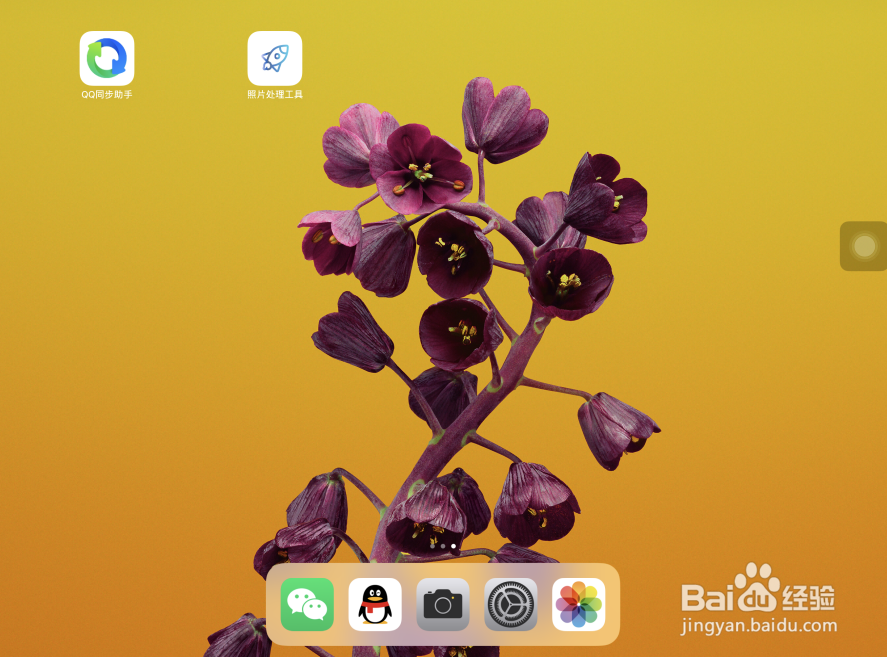
1、我们点击打开平板电脑中的设置图标

iPad Pro苹果平板电脑怎样彻底卸载应用APP?

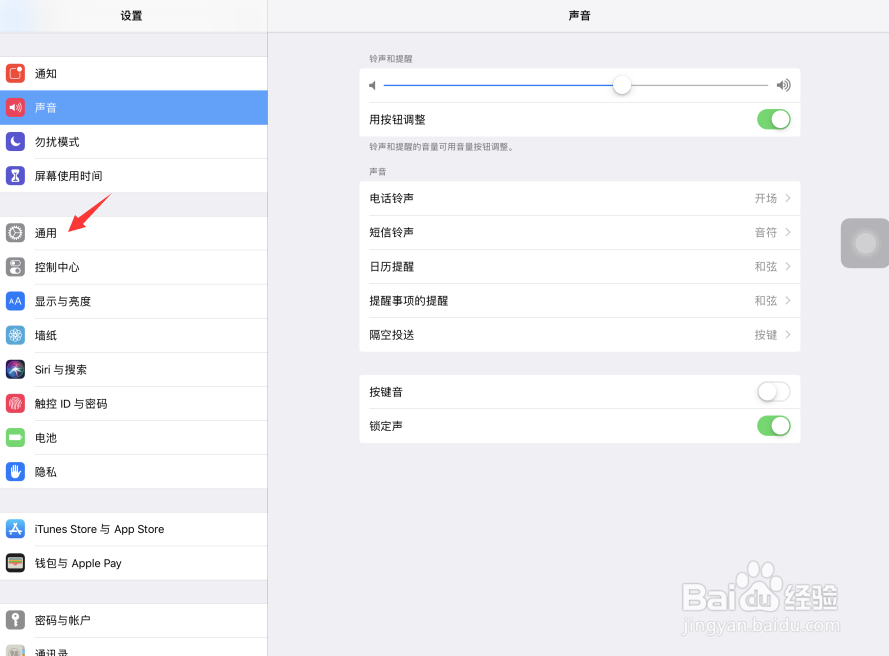
2、进入设置页面中,点击打开通用选项

iPad Pro苹果平板电脑怎样彻底卸载应用APP?

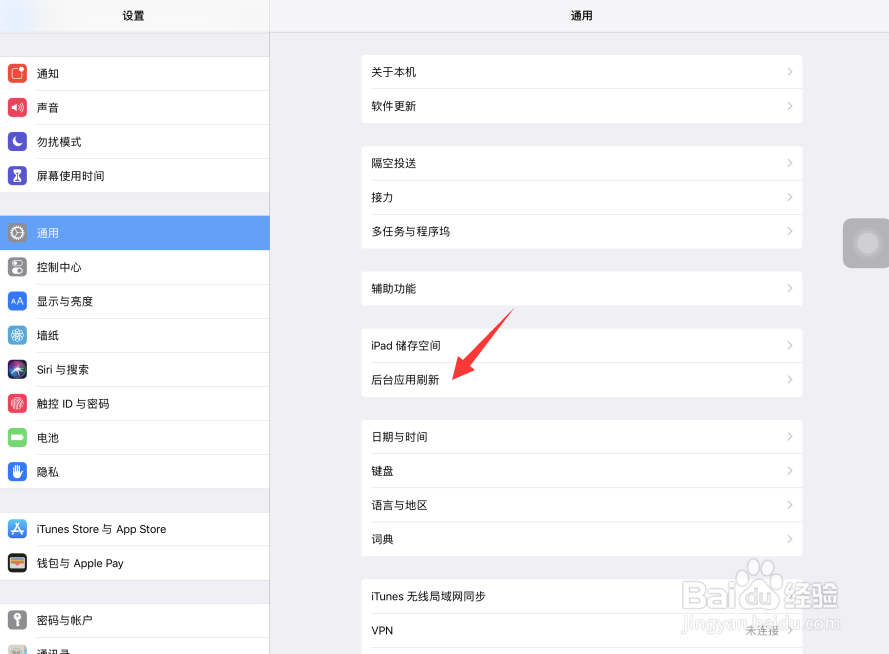
3、在打开的通用设置页面中,点击打开iPad储存空间选项

iPad Pro苹果平板电脑怎样彻底卸载应用APP?

4、在打开的页面中,点击打开想要删除的应用APP

iPad Pro苹果平板电脑怎样彻底卸载应用APP?

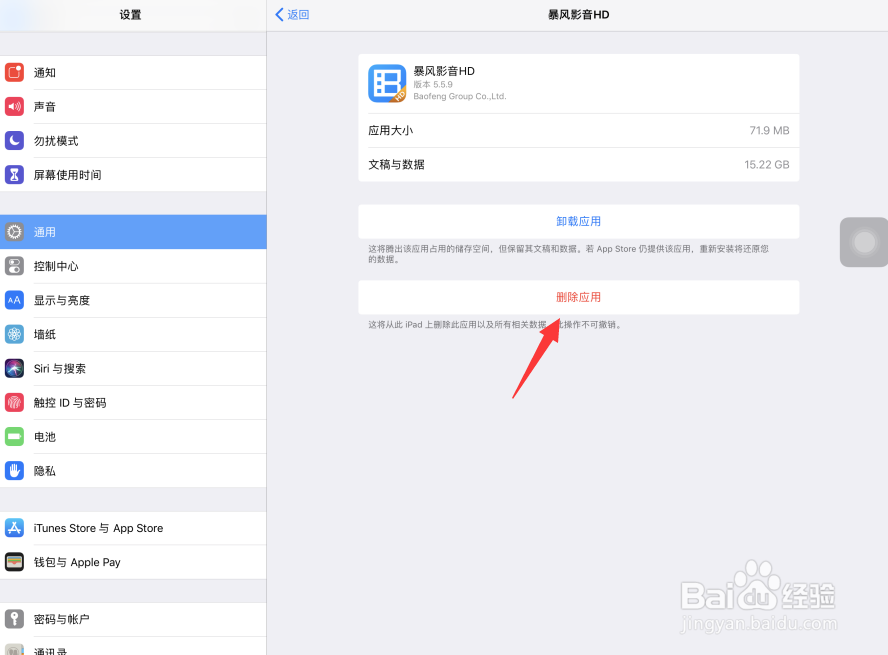
5、进入到该应用的详情页面,点击页面底部的删除应用

iPad Pro苹果平板电脑怎样彻底卸载应用APP?

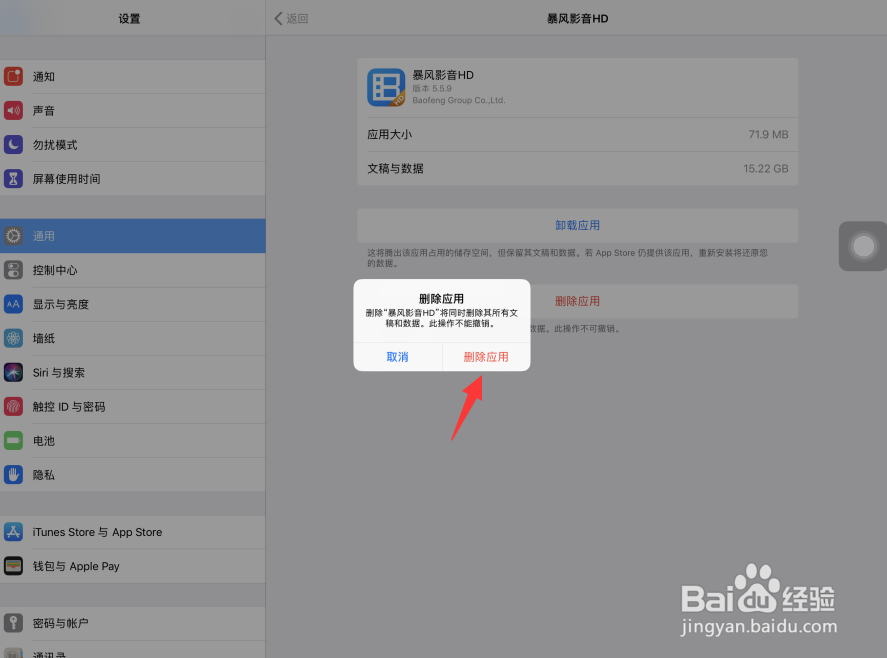
6、系统将会弹出一个提醒窗口,确认想要同时删除该应用里面所有数据的话,点击删除应用即可,否则点击页面上方的卸载应用,可以保留原有数据在iPad设备当中,下次重新下载安装,即可自动导入以前的数据

iPad Pro苹果平板电脑怎样彻底卸载应用APP?

1、我们点击打开平板电脑中的设置图标

2、进入设置页面中,点击打开通用选项
3、在打开的通用设置页面中,点击打开iPad储存空间选项
4、在打开的页面中,点击打开想要删除的应用APP
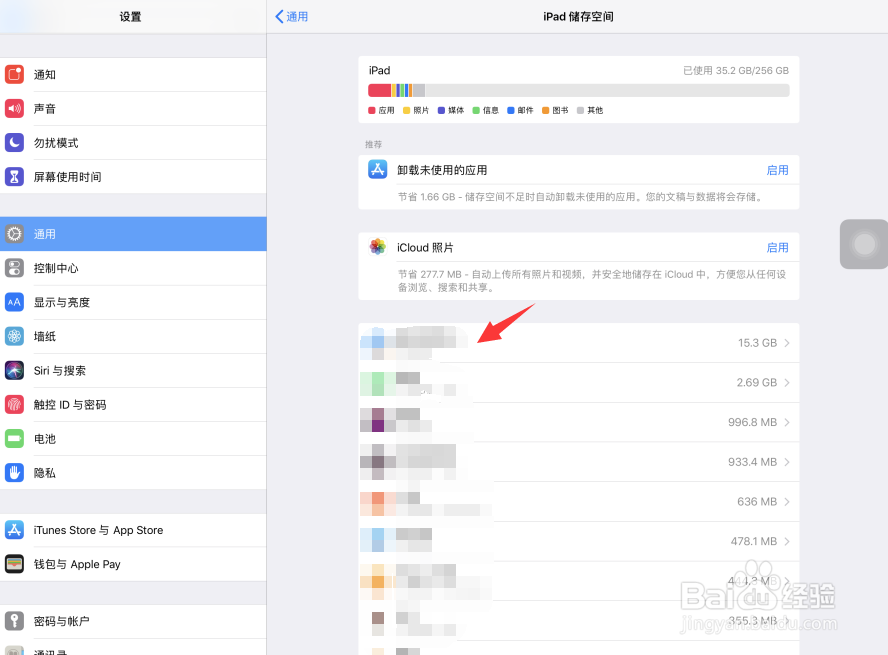
5、进入到该应用的详情页面,点击页面底部的删除应用
6、系统将会弹出一个提醒窗口,确认想要同时删除该应用里面所有数据的话,点击删除应用即可,否则点击页面上方的卸载应用,可以保留原有数据在iPad设备当中,下次重新下载安装,即可自动导入以前的数据
iPad Pro苹果平板电脑怎样彻底卸载应用APP?

  • ipad卸载软件长按删不掉怎么办
  • ipad怎么删除app?
  • ipad怎么卸载软件长按删不掉
  • ipad如何卸载应用程序
  • iPad怎么删除软件
  • 热门搜索
    怎么给照片换背景 柯受良怎么死的 ip地址怎么看 怎么自拍 airdrop怎么用 课件怎么做 抖音怎么投屏到电视 马桶漏水怎么修 怎么查看qq共同好友 怎么修改开机密码